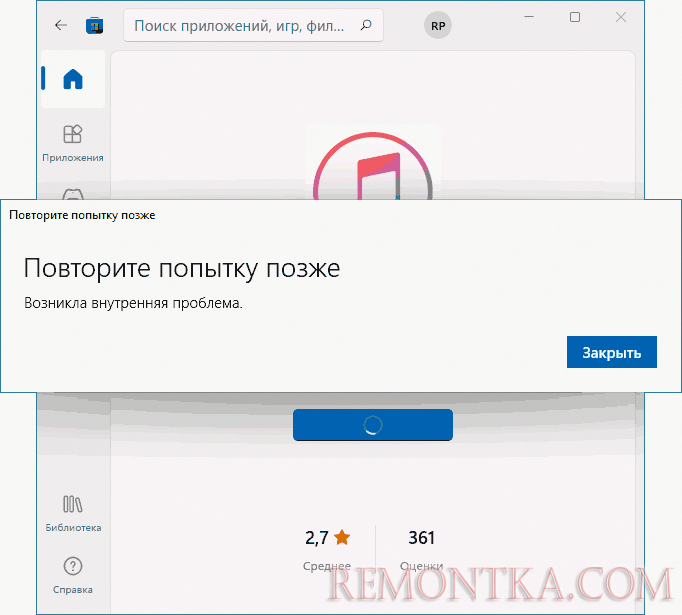
Windows 11 – это новейшая операционная система от компании Microsoft, которая приносит множество новых возможностей и улучшений. Однако даже в такой продукции иногда могут возникать проблемы, включая внутренние неполадки в Microsoft Store.
Внутренняя проблема в Microsoft Store может привести к отсутствию доступа к приложениям, проблемам с обновлением, или некорректному функционированию магазина приложений. Но не отчаивайтесь, решение таких проблем часто можно найти самостоятельно, следуя определенным инструкциям.
«`html
Решение проблемы с Microsoft Store в Windows 11
Если у вас возникла внутренняя проблема с Microsoft Store в Windows 11, следуйте этим шагам:
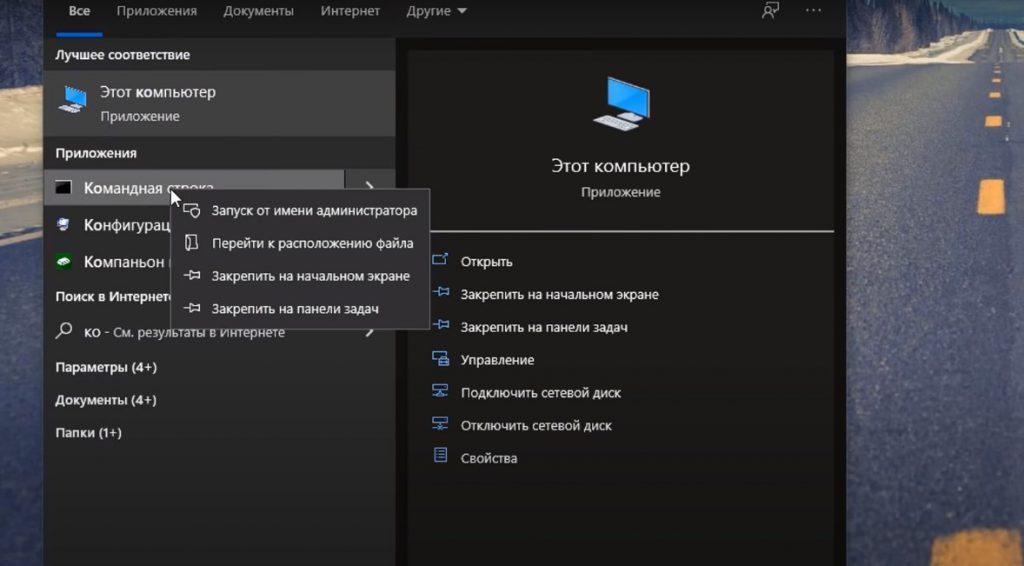
1. Очистка кэша Microsoft Store: Для этого откройте Командную строку от имени администратора и введите команду «wsreset». После завершения процесса перезапустите компьютер и проверьте работу Microsoft Store.
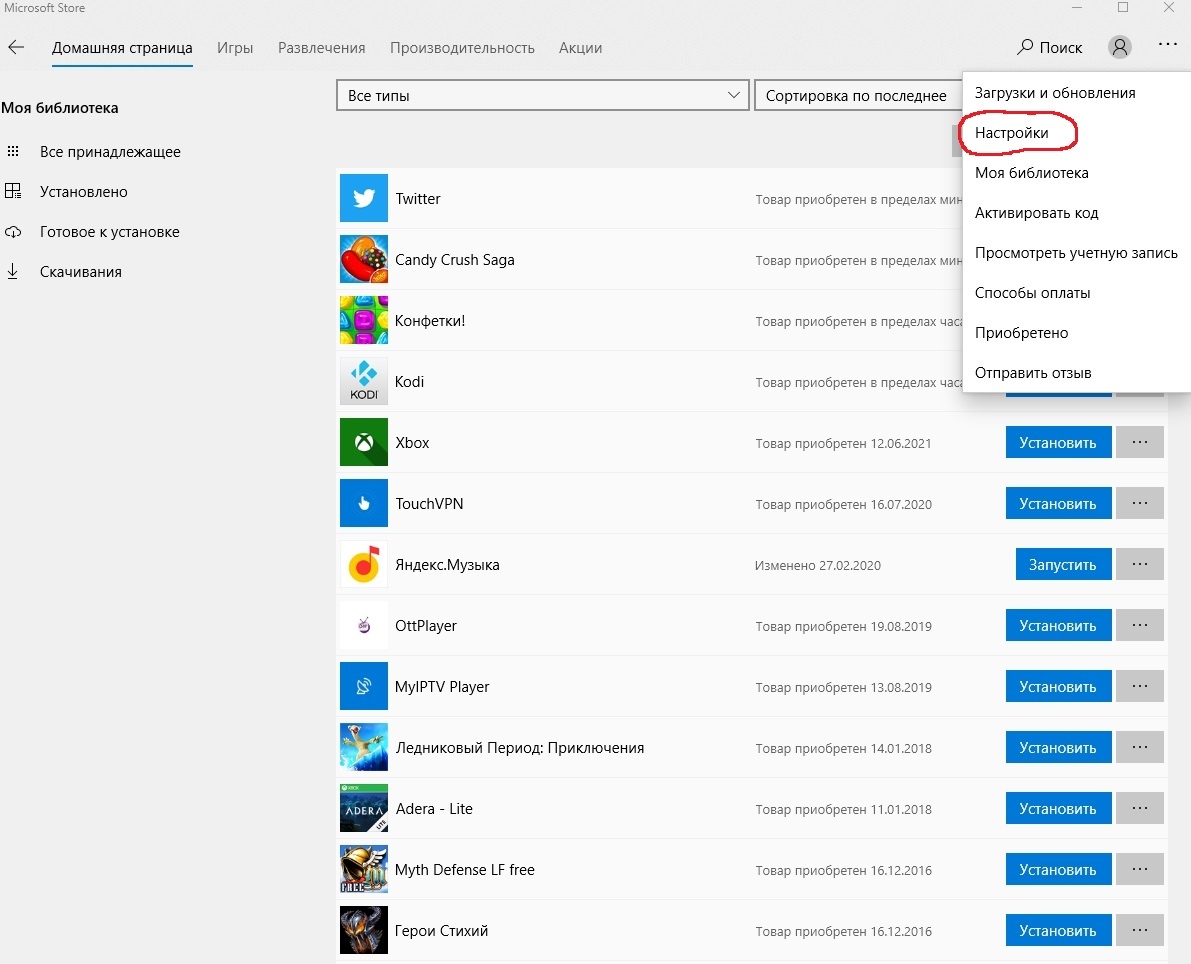
2. Обновление Windows и Microsoft Store: Убедитесь, что у вас установлены все последние обновления Windows. Затем откройте Microsoft Store, перейдите в раздел «Настройки» и проверьте наличие доступных обновлений.
3. Перезагрузка служб Windows Store: Нажмите Win + R, введите «services.msc» и найдите службы Windows Store. Перезапустите службы Windows Store и их зависимости.
Если после выполнения этих действий проблема не решится, рекомендуется обратиться в службу поддержки Windows для дальнейшей помощи.
Решение проблемы в Microsoft Store
Для исправления внутренних проблем в Microsoft Store в Windows 10, можно попробовать следующие шаги:
- Перезагрузите устройство. Иногда простая перезагрузка может помочь решить проблемы с магазином.
- Обновите Windows до последней версии. Установка всех доступных обновлений может устранить возможные ошибки и улучшить работу магазина.
- Очистите кэш магазина. Для этого можно воспользоваться командой PowerShell и выполнить очистку кеша.
- Проверьте наличие вирусов на компьютере. Некоторые вредоносные программы могут мешать работе Microsoft Store. Проведите полное сканирование антивирусом.
- Попробуйте отключить антивирусное ПО временно. Некоторые антивирусные программы могут блокировать доступ к магазину. Попробуйте отключить их на время, чтобы проверить, помогает ли это.
Шаги по исправлению
Чтобы решить проблему с Microsoft Store в Windows 11, следуйте этим шагам:
- Перезагрузите компьютер и попробуйте открыть Microsoft Store снова.
- Убедитесь, что у вас установлена последняя версия Windows 11. Проверьте наличие обновлений в настройках.
- Попробуйте очистить кэш Microsoft Store. Для этого откройте PowerShell и выполните команду:
wsreset. - Деактивируйте и снова активируйте учетную запись Microsoft. Это можно сделать в настройках учетной записи.
- Проверьте сетевое подключение. Убедитесь, что у вас есть доступ в интернет и проблем с сетью нет.
- Если все вышеперечисленное не помогло, попробуйте выполнить сброс Microsoft Store. Это можно сделать в настройках приложения.
- Если проблема все еще остается, обратитесь в службу поддержки Microsoft для подробной помощи.
Проверка подключения к интернету
Очистка кэша Microsoft Store
Для исправления проблем с Microsoft Store в Windows 11, вам может потребоваться очистить кэш приложения. Следуйте этим инструкциям, чтобы выполнить процесс очистки кэша:
| Шаг 1: | Откройте «Параметры» Windows 11, выбрав значок «Значок Зубчатая Шестеренка» в меню Старт, или используя комбинацию клавиш Win + I. |
| Шаг 2: | Выберите «Приложения» в открывшемся окне «Параметры». |
| Шаг 3: | Прокрутите вниз и найдите «Магазин» в списке приложений. |
| Шаг 4: | Нажмите на «Магазин» и выберите «Дополнительные параметры». |
| Шаг 5: | Прокрутите вниз и найдите «Очистить кэш» в разделе «Дополнительные настройки». |
| Шаг 6: | Нажмите на «Очистить кэш» и подтвердите действие. |
После выполнения этих шагов кэш Microsoft Store должен быть очищен, что может помочь решить проблемы с приложением. Попробуйте снова запустить Microsoft Store, чтобы убедиться, что проблема исправлена.
Обновление Microsoft Store
Для исправления проблем с Microsoft Store в Windows 11, следует убедиться, что у вас установлена последняя версия приложения. Для этого выполните следующие шаги:
- Откройте Microsoft Store на вашем устройстве.
- Нажмите на иконку своего профиля в правом верхнем углу.
- Выберите «Загрузки и обновления».
- Проверьте наличие доступных обновлений для Microsoft Store и установите их, если они есть.
После обновления Microsoft Store перезапустите ваше устройство и проверьте, работает ли приложение корректно. Если проблемы продолжаются, рекомендуется обратиться в службу поддержки Microsoft для дополнительной помощи.
Проверка наличия обновлений Windows
Для решения проблем с Microsoft Store в Windows 10 возможно, что требуется обновление операционной системы. Чтобы проверить наличие обновлений:
- Откройте меню Пуск и выберите «Настройки».
- Перейдите в раздел «Обновление и безопасность».
- Нажмите кнопку «Проверить наличие обновлений».
- Дождитесь завершения процесса проверки и установите любые доступные обновления.
После установки обновлений перезагрузите компьютер и проверьте, устранена ли проблема с Microsoft Store. Если проблема остается, обратитесь в техническую поддержку Microsoft для более подробной диагностики и решения.
Перезапуск службы Windows Update
Если возникли проблемы с Microsoft Store, часто помогает перезапуск службы Windows Update. Для этого выполните следующие шаги:
- Нажмите сочетание клавиш Win + R, чтобы открыть окно «Выполнить».
- Введите команду services.msc и нажмите Enter. Откроется окно «Службы».
- Найдите в списке службу Windows Update и щёлкните правой кнопкой мыши на нее.
- Выберите пункт «Перезапустить».
- После завершения перезапуска проверьте работу Microsoft Store.
После выполнения этих действий служба Windows Update будет перезапущена, что может помочь в решении проблем с установкой и обновлением программ в Microsoft Store.

