
Устройства USB являются неотъемлемой частью нашей повседневной жизни. Однако, иногда при извлечении USB-устройства возникают различные проблемы, которые могут быть вызваны различными факторами. Понимание возможных причин и способов их исправления может помочь избежать ненужных сложностей.
Одной из основных причин проблем при извлечении устройства USB является некорректное отключение. Необходимо следовать рекомендуемым процедурам извлечения устройства, чтобы избежать повреждения данных и самого устройства. Неправильное извлечение USB-накопителя во время передачи данных может привести к его повреждению и потере информации.
В данной статье мы рассмотрим несколько распространенных причин проблем при извлечении устройства USB и поделимся рекомендациями по их устранению. Помните, что правильное обращение с USB-устройствами – залог их долгой и безопасной работы!
Почему не работает устройство USB?
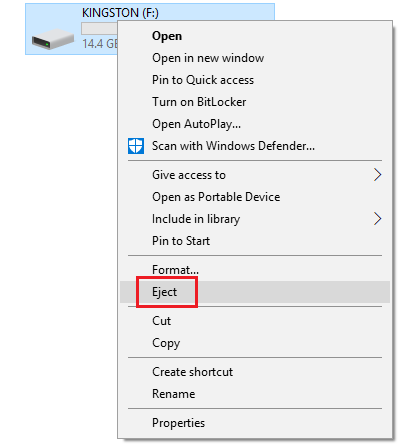
1. Неисправность устройства: Возможно, USB-устройство само по себе не работает из-за физических повреждений, короткого замыкания или другой неисправности. Попробуйте подключить другое устройство к тому же порту USB, чтобы исключить возможность проблемы в порту.
2. Драйверы: Некоторые устройства требуют наличия соответствующих драйверов для работы на компьютере. Убедитесь, что драйверы установлены и актуальны. В противном случае, устройство не будет работать.
3. Конфликт ресурсов: Возможно, другое устройство или программа использует ресурсы, которые нужны USB-устройству. Попробуйте отключить другие устройства и программы, чтобы проверить, не является ли проблема конфликтом ресурсов.
4. Неисправность порта USB: Порт USB на компьютере также может быть испорчен или не функционировать должным образом. Попробуйте подключить устройство к другому порту USB, чтобы исключить проблему с портом.
5. Нехватка питания: Некоторые USB-устройства требуют дополнительного питания. Убедитесь, что устройство подключено к источнику питания, если это необходимо.
Возможные причины отсутствия реакции устройства на подключение к USB-порту
1. Неисправный кабель или порт USB: Первым делом следует проверить состояние кабеля и USB-порта на компьютере. Неисправный кабель или порт могут препятствовать правильному подключению устройства.
2. Драйверы: Необходимые драйверы для устройства могут быть не установлены или требуют обновления. Убедитесь, что все необходимые драйверы установлены и работают корректно.
3. Отключенное устройство: Устройство может быть полностью выключено или находиться в спящем режиме. Попробуйте активировать его или включить.
4. Поврежденное устройство: В случае повреждения устройства, оно может не реагировать на подключение к USB-порту. Попробуйте подключить другое устройство, чтобы исключить возможность неисправности порта или кабеля.
Неисправность USB-порта на компьютере
Плохой контакт кабеля или разъема USB
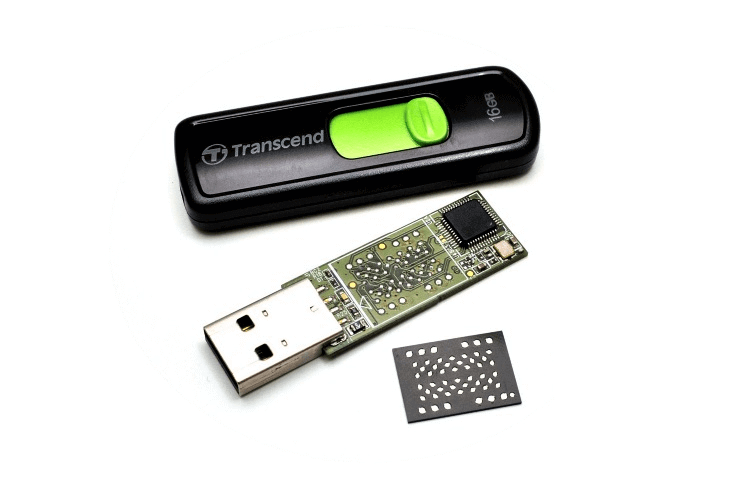
Для исправления этой проблемы рекомендуется проверить состояние кабеля и разъема USB на наличие повреждений или загрязнений. При необходимости, очистить разъем и кабель от пыли и грязи, а также проверить их на наличие изломов или обрывов. Подключите кабель и устройство USB снова, убедившись, что контакт плотный и надежный.
Драйверы устройства не установлены или устарели
Если драйверы устройства не установлены или они устарели, компьютер не сможет правильно идентифицировать устройство и обеспечить с ним работу. В этом случае необходимо обновить драйверы устройства.
Чтобы исправить проблему с драйверами, можно воспользоваться утилитой управления драйверами в операционной системе или скачать последние версии драйверов с официального сайта производителя устройства. Установка новых драйверов поможет вашему компьютеру корректно распознать и работать с подключенным устройством USB.
Как решить проблему с USB-устройством?
Если возникают проблемы при извлечении устройства USB, следуйте нижеприведенным рекомендациям, чтобы их исправить:
| Проблема | Решение |
| Устройство USB не извлекается безопасно | Перезагрузите компьютер и попробуйте извлечь устройство заново. Убедитесь, что закрыты все файлы на устройстве. |
| Устройство не распознается | Попробуйте подключить его к другому USB-порту. Проверьте настройки драйверов и обновите их при необходимости. |
| Ошибка при извлечении | Проверьте целостность файлов на устройстве USB, исправьте ошибки с помощью инструментов операционной системы. |
Следует также помнить, что должны быть соблюдены все осторожностные меры при работе с устройствами USB, чтобы избежать потери данных и повреждения оборудования.
Эффективные способы исправить неработающее устройство
Если ваше устройство USB не работает, следует попробовать следующие способы решения проблемы:
- Проверьте подключение устройства к компьютеру: убедитесь, что кабель надежно вставлен в порт USB.
- Перезагрузите компьютер: иногда проблемы с USB устройством могут быть связаны с программными сбоями, которые могут быть устранены перезапуском системы.
- Попробуйте подключить устройство к другому порту USB: возможно, проблема связана с конкретным портом.
- Проверьте состояние устройства: убедитесь, что устройство не повреждено, а разъемы не загрязнены.
- Обновите драйвера: попробуйте обновить драйвера для USB устройства через Менеджер устройств.
Попробуйте эти методы, и, вероятно, проблема будет успешно решена, и ваше USB устройство заработает исправно.
Переподключить устройство к другому порту USB
Если устройство USB не распознается, попробуйте переподключить его к другому порту USB на компьютере. Иногда возникают проблемы с определенными портами из-за перегрузки или неполадок. Переподключение устройства к другому порту может помочь восстановить связь и заставить компьютер опознать устройство.

