
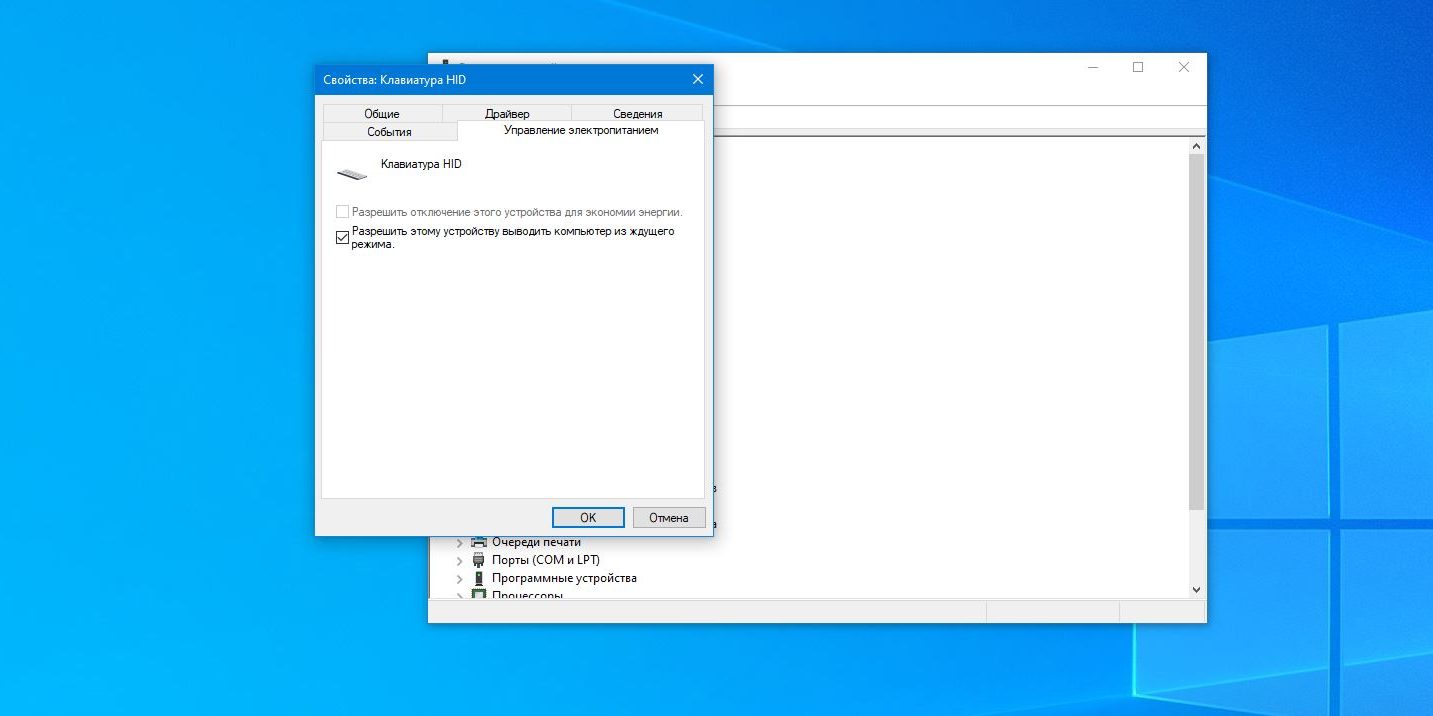
Проблема подключения и отключения USB устройств в операционной системе Windows часто приводит к дискомфорту и затруднениям для пользователей. Этот неприятный симптом может возникать по различным причинам, но решить его можно при помощи нескольких шагов.
В данной статье мы рассмотрим наиболее распространенные причины появления данной проблемы, а также подробно расскажем, как можно выявить корень зла и исправить его для бесперебойной работы вашего компьютера.
Почему USB-устройство подключается и отключается в Windows?

1. Неплотное соединение USB-кабеля: Слабый контакт между кабелем и портом USB может вызвать постоянное подключение и отключение устройства. Рекомендуется проверить состояние кабеля и порта на наличие повреждений.
2. Проблемы с драйверами: Устаревшие или поврежденные драйвера USB-устройства могут вызывать нестабильную работу. Рекомендуется обновить драйверы через Диспетчер устройств.
3. Конфликт ресурсов: Если несколько устройств используют один и тот же ресурс, это может привести к проблемам с подключением. Проверьте конфликты в Диспетчере устройств и разрешите их.
4. Неисправности USB-порта: Поврежденный порт USB может вызывать проблемы с подключением и отключением. Попробуйте использовать другой порт или проверьте порт на работоспособность.
5. Программное вмешательство: Некоторые программы или вирусы могут вызывать подключение и отключение USB-устройств. Проведите антивирусную проверку и проверьте запущенные программы в диспетчере задач.
Причины проблемы
Причин для постоянного подключения и отключения USB устройств в Windows может быть несколько. Рассмотрим основные из них:
| 1. | Неисправный кабель или порт USB. |
| 2. | Конфликт драйверов или устройств. |
| 3. | Проблемы с питанием порта USB. |
| 4. | Программное обеспечение, вызывающее конфликт при подключении устройства. |
| 5. | Неправильные настройки энергосбережения. |
Проблемы с контактом
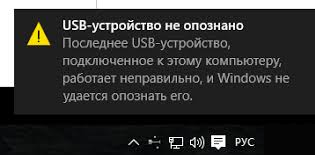
Часто прерывистая работа USB устройства может быть связана с плохим контактом. Проверьте состояние разъемов на устройстве и компьютере. Возможно, разъем испорчен или загрязнен. Рекомендуется аккуратно прочистить разъемы и повторно подключить устройство.
Также стоит обратить внимание на кабель. Если кабель поврежден или изношен, это может приводить к непостоянному контакту. В случае необходимости замените кабель на новый.
| Тип проблемы | Способы решения |
|---|---|
| Плохой контакт в разъеме | Прочистить разъемы, заменить кабель |
| Изношенный или поврежденный кабель | Заменить кабель на новый |
Драйверы устройства

Одной из основных причин проблем с подключением и отключением USB устройства может быть несовместимый драйвер. Убедитесь, что драйвер для вашего устройства установлен корректно и обновлен до последней версии. Для этого можно обратиться к официальному сайту производителя устройства или воспользоваться утилитами для автоматического обновления драйверов.
Также не исключено, что драйверы других устройств могут конфликтовать с работой USB устройства. Рекомендуется провести проверку установленных драйверов и удалить ненужные, а также обновить старые версии.
Как исправить подключение и отключение USB?
Чтобы исправить проблему постоянного подключения и отключения USB устройства в Windows, следуйте этим рекомендациям:
| 1. | Проверьте состояние USB-порта и кабеля. Убедитесь, что они не повреждены. |
| 2. | Попробуйте подключить устройство к другому USB-порту на компьютере. |
| 3. | Обновите драйверы USB-контроллера через Менеджер устройств. |
| 4. | Выполните проверку на вирусы с помощью антивирусной программы. |
| 5. | Попробуйте использовать другое USB-устройство, чтобы исключить проблему с конкретным устройством. |
Если проблема сохраняется, возможно, вам потребуется обратиться к специалисту для более детальной диагностики и решения.
Проверка физического подключения
Первым делом стоит убедиться, что USB устройство правильно подключено к компьютеру. Попробуйте вытащить кабель и вставить его обратно, убедившись, что он входит в порт полностью и надежно фиксируется.
Также важно проверить состояние самого кабеля и USB порта. Посторонние предметы или пыль могут помешать нормальному соединению. Очистите порт от грязи и проверьте кабель на наличие повреждений.
Если устройство подключено через адаптер или концентратор, попробуйте подключить его напрямую к компьютеру, чтобы исключить проблему с промежуточным оборудованием.
Обновление драйверов
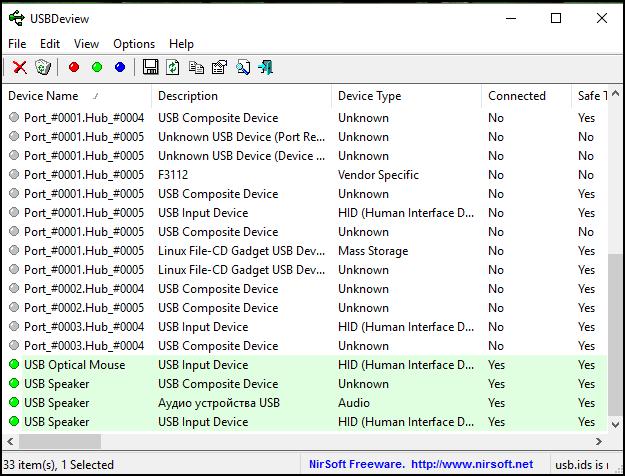
Чтобы обновить драйвера USB, можно воспользоваться менеджером устройств Windows. Для этого нужно выполнить следующие шаги:
- Щелкните правой кнопкой мыши на кнопке «Пуск» и выберите «Диспетчер устройств».
- В разделе «Устройства Universal Serial Bus» найдите свое USB устройство.
- Щелкните правой кнопкой мыши на нем и выберите «Обновить драйвер».
- Выберите автоматическое обновление драйверов или указание пути к скачанному файлу драйвера.
- Дождитесь завершения процесса обновления и перезагрузите компьютер.
После обновления драйверов USB устройства можно проверить, возникла ли проблема прерывистого подключения. Если неполадки продолжаются, можно попробовать другие методы решения.
