Wi-Fi – это одна из основных потребностей современного человека, и доступ к беспроводной сети стал неотъемлемой частью нашей повседневной жизни. Но что делать, если вы забыли пароль от Wi-Fi или не знаете его?
В этой статье мы расскажем вам несколько способов как узнать свой пароль от Wi-Fi, чтобы вы смогли без проблем подключиться к Интернету и использовать все его преимущества.
Не волнуйтесь, если вы забыли пароль от Wi-Fi, существует несколько простых и эффективных методов, которые помогут вам восстановить доступ к сети. Давайте разберемся в этом вместе!
Как узнать пароль Wi-Fi на разных устройствах

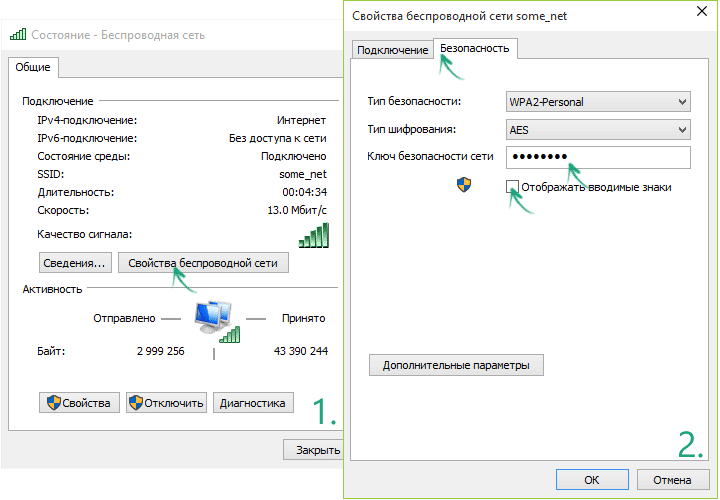
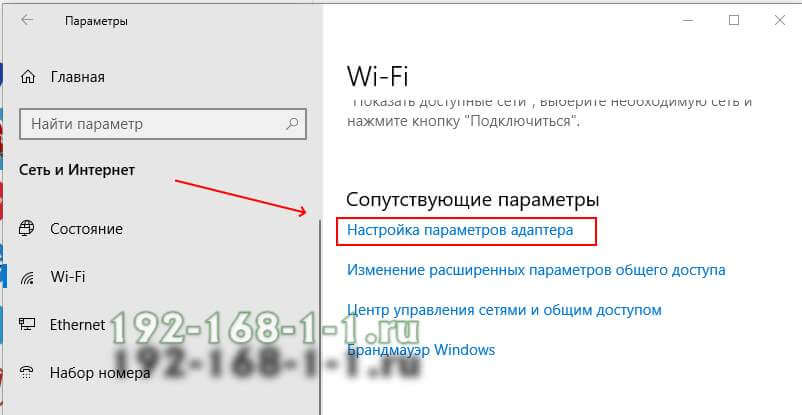
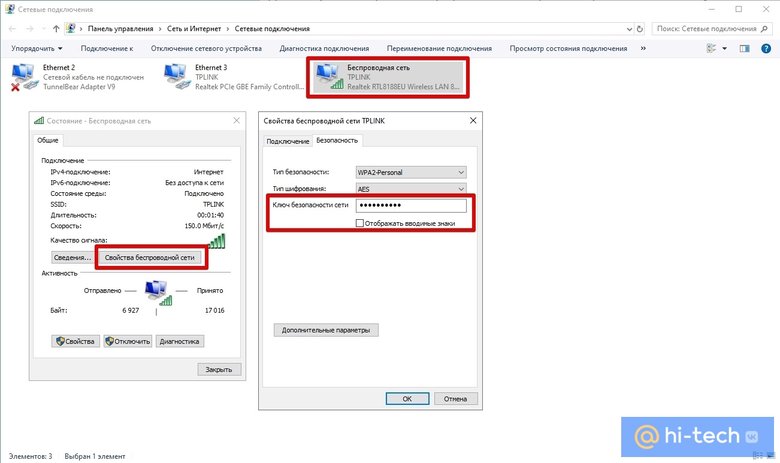
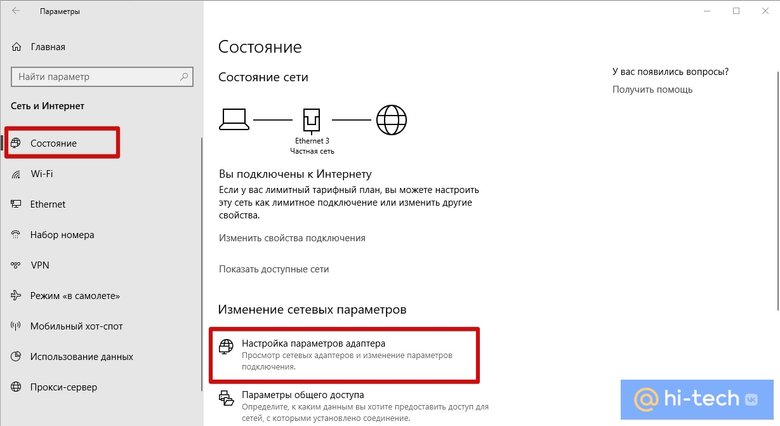
На Windows: Для узнавания Wi-Fi пароля на компьютере под управлением Windows, можно воспользоваться командной строкой или сторонними программами, такими как Wi-Fi Password Revealer.
На iOS (iPhone, iPad): Пароль от Wi-Fi можно найти в настройках устройства. Зайдите в раздел «Настройки» — «Wi-Fi», нажмите на сеть, к которой подключены, и нажмите «Поделиться паролем».
На Android: В случае с устройствами на платформе Android, есть возможность узнать пароль Wi-Fi, если устройство было рутовано, либо через файлы роутера.
Методы для выявления
Существуют несколько способов, которые помогут вам выявить пароль от Wi-Fi сети:
1. Использование роутера: Зайдите в настройки роутера через браузер, найдите раздел «Wi-Fi» или «Безопасность» и там должен быть раздел с паролем Wi-Fi.
2. Использование программ: Существуют специальные программы, которые могут сканировать доступные Wi-Fi сети и показывать пароли от них, если они ранее были введены на устройстве.
3. Подключение устройства: Если у вас уже подключено устройство к сети с забытым паролем, вы можете найти пароль в настройках этого устройства.
Помните, что попытка узнать пароль без разрешения владельца сети является нарушением закона и может повлечь за собой негативные последствия.
Использование роутера
Подключите роутер к источнику питания и проводу Интернета.
Откройте браузер и введите IP-адрес роутера в адресной строке (обычно 192.168.1.1 или 192.168.0.1).
Войдите в настройки роутера, введя логин и пароль (по умолчанию оба поля обычно «admin» или указаны на задней панели роутера).
Перейдите в раздел «Безопасность» или «Настройки Wi-Fi» и найдите раздел «Пароль».
Измените пароль от Wi-Fi на свой или просто посмотрите текущий пароль.
Обратитесь к настройкам роутера
Для того чтобы узнать пароль от Wi-Fi, вы можете обратиться к настройкам своего роутера. Для этого вам необходимо подключиться к роутеру через браузер, введя IP-адрес устройства (например, 192.168.1.1) в адресной строке. Затем введите логин и пароль от роутера. Обычно данные по умолчанию указаны на самом роутере или в инструкции.
После входа в настройки роутера, найдите раздел Wi-Fi или Security. Там вы сможете увидеть текущий пароль от сети Wi-Fi. Если пароль не установлен или вы хотите изменить его, вы сможете сделать это в соответствующем разделе настроек.
Подключение к ПК
Для подключения к ПК и настройки Wi-Fi сети, выполните следующие шаги:
- Убедитесь в том, что ваш ПК подключен к интернету.
- Откройте браузер и в адресной строке введите IP-адрес вашего маршрутизатора (обычно это 192.168.1.1 или 192.168.0.1).
- Введите логин и пароль для доступа к настройкам маршрутизатора. Обычно логин — «admin», пароль — «admin» или «password» (если пароль был изменен, введите соответствующие данные).
- Найдите раздел настройки беспроводной сети (Wi-Fi) и перейдите в него.
- В разделе Wi-Fi настройте параметры сети, включая SSID (имя сети), тип шифрования и пароль безопасности.
- После внесения изменений, сохраните настройки и перезагрузите маршрутизатор, чтобы они вступили в силу.
Проверьте настройки подключения
1. Зайдите в настройки Wi-Fi на устройстве, с которого вы пытаетесь подключиться к сети.
2. Убедитесь, что Wi-Fi соединение включено и устройство обнаруживает доступные сети.
3. В списке доступных сетей найдите название вашей сети Wi-Fi и попробуйте подключиться к ней.
4. В случае запроса пароля, введите известный вам пароль от сети Wi-Fi.
5. Если все настройки верны, но вы не можете подключиться, попробуйте перезагрузить роутер или устройство, с которого вы пытаетесь подключиться.
Восстановление пароля
Если вы забыли пароль от Wi-Fi сети, существует несколько способов его восстановить:
- Обратитесь к поставщику интернет-услуг или администратору сети для получения пароля.
- Попробуйте найти бумажку или документ, где пароль мог быть записан ранее.
- Сбросьте настройки роутера до заводских установок и установите новый пароль.
Убедитесь, что новый пароль надежен и защищен, чтобы обеспечить безопасность вашей сети.
Используйте программы для восстановления
Рекомендация: Прежде чем использовать программы для восстановления пароля Wi-Fi, убедитесь, что у вас есть разрешение владельца сети или провайдера.

