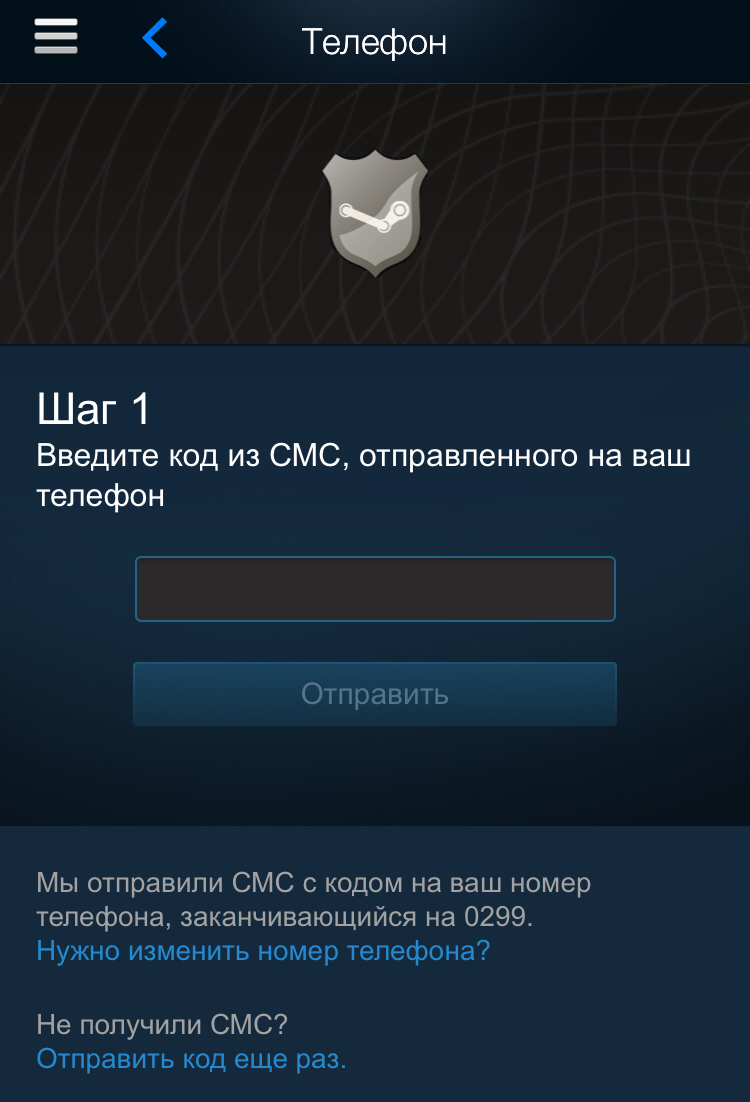
Steam Guard — это важная функция безопасности, которая поможет защитить ваш аккаунт от хакеров и злоумышленников. Включив Steam Guard, вы добавите дополнительный уровень защиты к вашему аккаунту Steam, требуя подтверждение логина через вашу почту или мобильное устройство. В этой статье мы расскажем вам, как включить Steam Guard и настроить его для максимальной защиты.
1. Войдите в свой аккаунт Steam. Перейдите на официальный сайт Steam и введите свои учетные данные (логин и пароль) для входа в свой аккаунт.
2. Перейдите в настройки аккаунта. После входа в аккаунт, найдите раздел «Настройки» или «Account Settings» и перейдите туда.
3. Включите Steam Guard. В разделе настроек безопасности найдите опцию «Управление Steam Guard» или «Manage Steam Guard» и включите данную функцию.
Инструкция по включению Steam Guard
Для включения Steam Guard выполните следующие шаги:
- Зайдите в свой аккаунт Steam через клиент или веб-версию.
- Откройте настройки аккаунта, нажав на свое имя в верхнем правом углу.
- Выберите раздел «Account Details» (Детали аккаунта).
- В разделе «Account Security» (Безопасность аккаунта) найдите опцию Steam Guard.
- Нажмите кнопку «Manage Steam Guard» (Управление Steam Guard).
- Выберите способ подтверждения – через почту или мобильный аутентификатор.
- Следуйте инструкциям для завершения процесса включения Steam Guard.
После успешной активации Steam Guard ваш аккаунт будет дополнительно защищен, и вы будете получать уведомления о попытках входа в аккаунт.
Шаг 1: Переход в настройки аккаунта
Для включения Steam Guard необходимо зайти в настройки своего аккаунта на платформе Steam. Для этого выполните следующие действия:
| 1. | На главной странице Steam нажмите на свой никнейм в верхнем правом углу экрана. |
| 2. | В выпадающем меню выберите «Настройки». |
| 3. | В разделе «Настройки аккаунта» найдите пункт «Активируйте Steam Guard» и нажмите на кнопку «Изменить настройки Steam Guard». |
Теперь вы готовы приступить к настройке Steam Guard для обеспечения безопасности своего аккаунта на Steam.
Откройте клиент Steam
Для того чтобы включить Steam Guard, необходимо открыть клиент Steam на вашем компьютере. Вы можете найти и запустить клиент Steam через ярлык на рабочем столе или панели задач. Если клиент Steam не установлен, скачайте его с официального сайта и установите на ваш компьютер.
| 1. | Найдите и запустите клиент Steam. |
| 2. | Введите свои учетные данные (логин и пароль) в соответствующие поля для входа в свою учетную запись Steam. |
| 3. | После успешного входа в аккаунт Steam откроется главное окно клиента, где вы сможете управлять своими играми и настройками. |
Кликните на свое имя в правом верхнем углу
Для включения Steam Guard необходимо выполнить следующие шаги:
- Зайдите на официальный сайт Steam по адресу store.steampowered.com.
- В правом верхнем углу экрана вы увидите свое имя. Кликните на него, чтобы открыть меню.
- Выберите «Настройки» из выпадающего списка.
- Далее перейдите на вкладку «Аккаунт».
- Нажмите на кнопку «Изменить настройки безопасности» рядом с разделом «Steam Guard».
- Следуйте инструкциям, чтобы включить Steam Guard и установить необходимые параметры безопасности для вашего аккаунта.
После выполнения этих шагов Steam Guard будет активирован на вашем аккаунте, повышая уровень безопасности и защиту от несанкционированного доступа.
Шаг 2: Активация Steam Guard
После установки приложения Steam на своем устройстве, откройте приложение и войдите в свою учетную запись Steam.
Шаг 2.1: Откройте меню настройки в приложении Steam и найдите пункт «Steam Guard».
Шаг 2.2: Нажмите на кнопку «Включить Steam Guard» и следуйте инструкциям на экране для завершения процесса активации.
Поздравляем! Теперь Steam Guard активирован на вашей учетной записи, обеспечивая дополнительный уровень защиты.
Выберите «Настройки» в выпадающем меню
Чтобы включить Steam Guard, вам необходимо выбрать вкладку «Настройки» в верхнем меню Steam.
Далее прокрутите страницу вниз и найдите раздел «Аккаунт» или «Приватность и безопасность».
Там вы увидите опцию «Настройка Steam Guard» или что-то подобное.
Нажмите на эту опцию и следуйте инструкциям на экране, чтобы включить Steam Guard и повысить безопасность вашего аккаунта.
Перейдите на вкладку «Аккаунт»
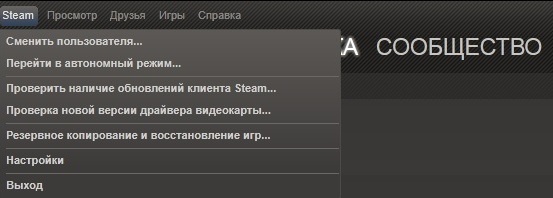
Для включения Steam Guard перейдите в клиенте Steam в верхний левый угол и выберите «Steam» -> «Настройки» -> «Аккаунт». Здесь вы найдете раздел «Аутентификация двух факторов», где можно настроить Steam Guard. В поле «Настройка Steam Guard» выберите метод защиты, который предпочитаете использовать, и следуйте инструкциям на экране для активации Steam Guard на вашем аккаунте.
Шаг 3: Установка двухфакторной аутентификации
| 1. | Зайдите в настройки учетной записи Steam. |
| 2. | Выберите раздел «Безопасность аккаунта». |
| 3. | Нажмите на кнопку «Настроить двухфакторную аутентификацию». |
| 4. | Выберите способ подтверждения — через мобильное приложение Steam Guard или электронную почту. |
| 5. | Следуйте инструкциям по установке и настройке двухфакторной аутентификации. |
Нажмите «Установить Steam Guard Mobile Authenticator»
Для включения Steam Guard Mobile Authenticator зайдите в настройки своего аккаунта Steam на официальном сайте. Нажмите на раздел «Steam Guard» и выберите опцию «Установить Steam Guard Mobile Authenticator».
Дальше вам будет предложено скачать приложение Steam на свой мобильный устройство, установить его и следовать инструкциям для добавления аутентификатора к вашему аккаунту Steam.

