
Когда ваш компьютер не выключается из-за стороннего приложения, это может вызывать серьезные неудобства в повседневной работе. Узнать, какое именно приложение блокирует процесс выключения и правильно его определить, может быть непросто, но важно для обеспечения стабильной работы компьютера. В этой статье мы рассмотрим несколько способов избавиться от этой проблемы и вернуть контроль над выключением компьютера.
Один из способов определить причину блокировки выключения компьютера – это использовать диспетчер задач. В нем можно увидеть все выполняемые процессы и приложения, которые могут мешать выключению. Также стоит проверить автозагрузку программ в операционной системе, возможно, какое-то из приложений запускается автоматически и мешает завершить работу компьютера.
Как исправить приложение, не позволяющее выключить компьютер?
Если у вас возникла проблема с приложением, которое блокирует выключение компьютера, следуйте этим шагам для ее устранения:
- Попробуйте закрыть все открытые программы и приложения, а затем повторно попытайтесь выключить компьютер. Иногда это может помочь, если приложение, мешающее выключению, зависло.
- Если первый шаг не помог, попробуйте использовать команду «Завершение работы» через диспетчер задач. Нажмите комбинацию клавиш Ctrl + Shift + Esc, выберите нужное приложение в списке задач и нажмите кнопку «Завершить задачу». После этого попробуйте выключить компьютер снова.
- Проверьте наличие обновлений для приложения, которое мешает выключению. Возможно, разработчики выпустили патч, который решает проблему с выключением.
- Если все вышеперечисленные способы не сработали, попробуйте перезагрузить компьютер. Может быть, после перезагрузки проблема исчезнет.
После выполнения этих шагов, вы, вероятно, сможете успешно выключить компьютер, несмотря на проблемное приложение.
Определение проблемы:
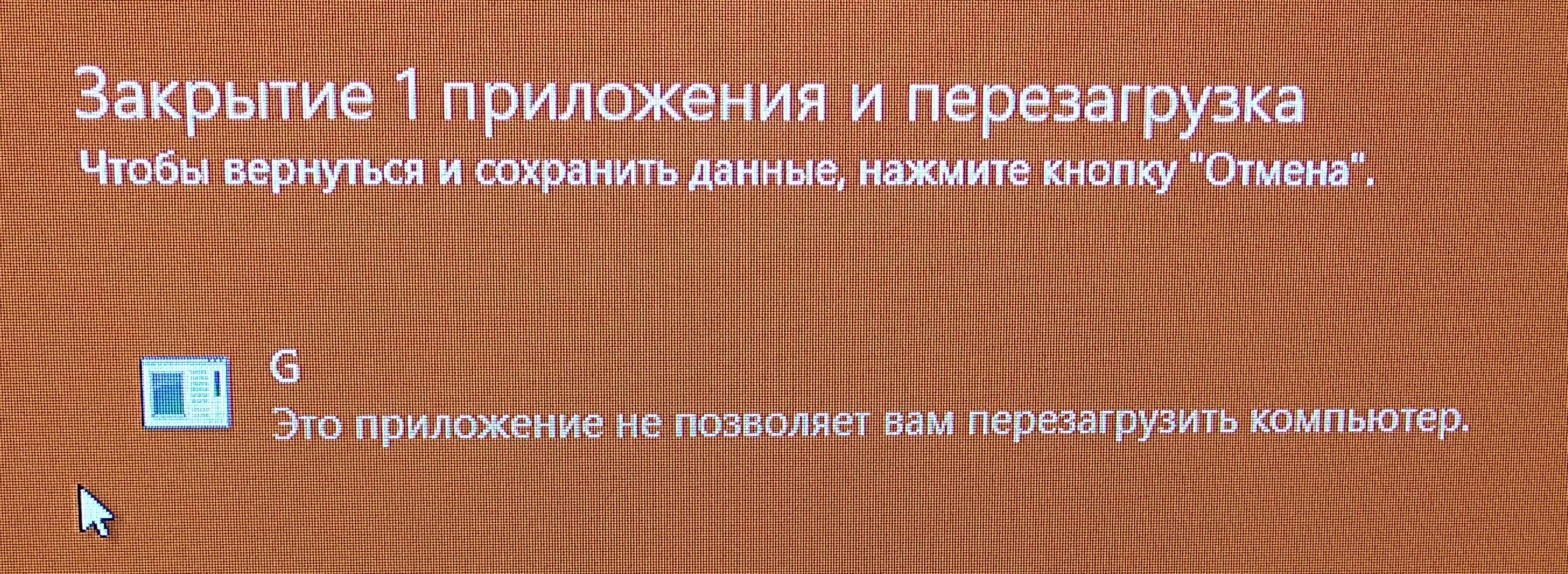
Если приложение не позволяет выключить компьютер, возможно, это связано с различными причинами, такими как неправильные настройки программы, конфликты с другими приложениями или системными процессами, а также недостаточными правами доступа.
Для определения причины проблемы следует проверить настройки программы, взаимодействие с другими приложениями, выполнить обновление приложения или операционной системы, а также проверить наличие необходимых прав администратора для выключения компьютера.
Приложение блокирует выключение
Если вы столкнулись с ситуацией, когда приложение блокирует выключение компьютера, следуйте данным рекомендациям, чтобы решить данную проблему:
- Первым делом попробуйте закрыть все открытые приложения и процессы, которые могут быть связаны с проблемным приложением.
- Если приложение продолжает блокировать выключение, попробуйте завершить его работу через диспетчер задач (для Windows) или монитор процессов (для MacOS).
- Проверьте наличие обновлений для проблемного приложения, возможно, разработчики исправили данную проблему в новой версии.
- Попробуйте перезагрузить компьютер и повторно попытаться выключить его после загрузки операционной системы.
- Если проблема сохраняется, обратитесь к поддержке приложения или посетите форумы сообщества пользователей для получения дополнительной информации о возможных способах решения.
Методы определения вредоносного ПО
Рассмотрим основные методы определения вредоносного программного обеспечения:
- Использование антивирусных программ. Установите надежное антивирусное ПО и регулярно обновляйте его базы данных для обнаружения и удаления вредоносных программ.
- Анализ процессов и служб в диспетчере задач. Проверьте активные процессы и службы на наличие подозрительных или неизвестных приложений.
- Мониторинг автозагрузки. Проверьте список программ, запускающихся вместе с операционной системой, и отключите подозрительные или неизвестные программы.
- Проверка подозрительных файлов. Проведите сканирование подозрительных файлов или архивов с помощью антивирусного ПО перед их запуском или открытием.
- Обновление программ и операционной системы. Регулярно обновляйте все установленные программы и операционную систему для исправления уязвимостей и улучшения безопасности.
Решение проблемы:
1. Проверьте, необходимы ли приложению административные права для выполнения операции выключения компьютера. Если это так, запустите приложение от имени администратора.
2. Проверьте конфигурацию приложения и настройки безопасности операционной системы, чтобы убедиться, что приложению разрешено выполнять выключение компьютера.
3. Обратитесь к разработчикам приложения или на форумы, чтобы узнать, есть ли известные проблемы с выключением компьютера и как это можно исправить.
4. Если все остальные способы не помогли, попробуйте найти альтернативное приложение или использовать стандартные инструменты операционной системы для выключения компьютера.
Завершение процессов через диспетчер задач
Если приложение не дает возможности выключить компьютер, возможно, его процесс все еще активен и блокирует выход. В таком случае можно попробовать завершить процесс через диспетчер задач Windows:
- Откройте диспетчер задач: нажмите Ctrl + Shift + Esc или Ctrl + Alt + Delete и выберите «Диспетчер задач».
- Перейдите на вкладку «Процессы»: здесь вы увидите все запущенные процессы на компьютере.
- Найдите процесс, относящийся к блокирующему приложению: обычно его можно найти по имени или по использованию процессора/памяти.
- Выберите процесс и нажмите «Завершить задачу»: это вынудит процесс завершиться, что может помочь освободить ресурсы и разблокировать компьютер.
После завершения процесса попробуйте выключить компьютер снова. Если проблема сохраняется, возможно, стоит проверить работу других приложений или выполнить перезагрузку системы.
Установка антивирусных программ
Шаги по установке антивирусных программ:
- Скачать установочный файл с официального сайта производителя программы.
- Запустить установщик и следовать инструкциям на экране.
- Пройти процесс регистрации лицензии, если это требуется.
- Обновить базы данных вирусов и выполнить первичное сканирование системы.
- Настроить расписание автоматических сканирований для постоянной безопасности.
Не забывайте регулярно обновлять ваш антивирус и следить за актуальностью баз вирусных сигнатур. Это поможет обнаружить новые угрозы и защитить вашу систему от них.
Предотвращение повторения:
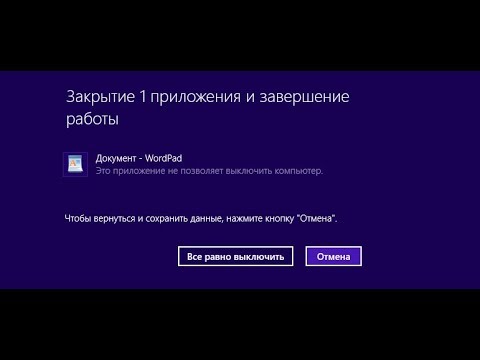
1. Проверьте наличие обновлений для приложации, возможно разработчики уже исправили эту проблему.
2. Попробуйте перезапустить компьютер и приложение, иногда это помогает решить временные сбои.
3. Проверьте настройки приложения на предмет наличия специальной опции, отвечающей за выключение компьютера.
4. Свяжитесь с технической поддержкой приложения для получения дополнительной информации и помощи в решении проблемы.
Регулярная проверка компьютера на вредоносное ПО
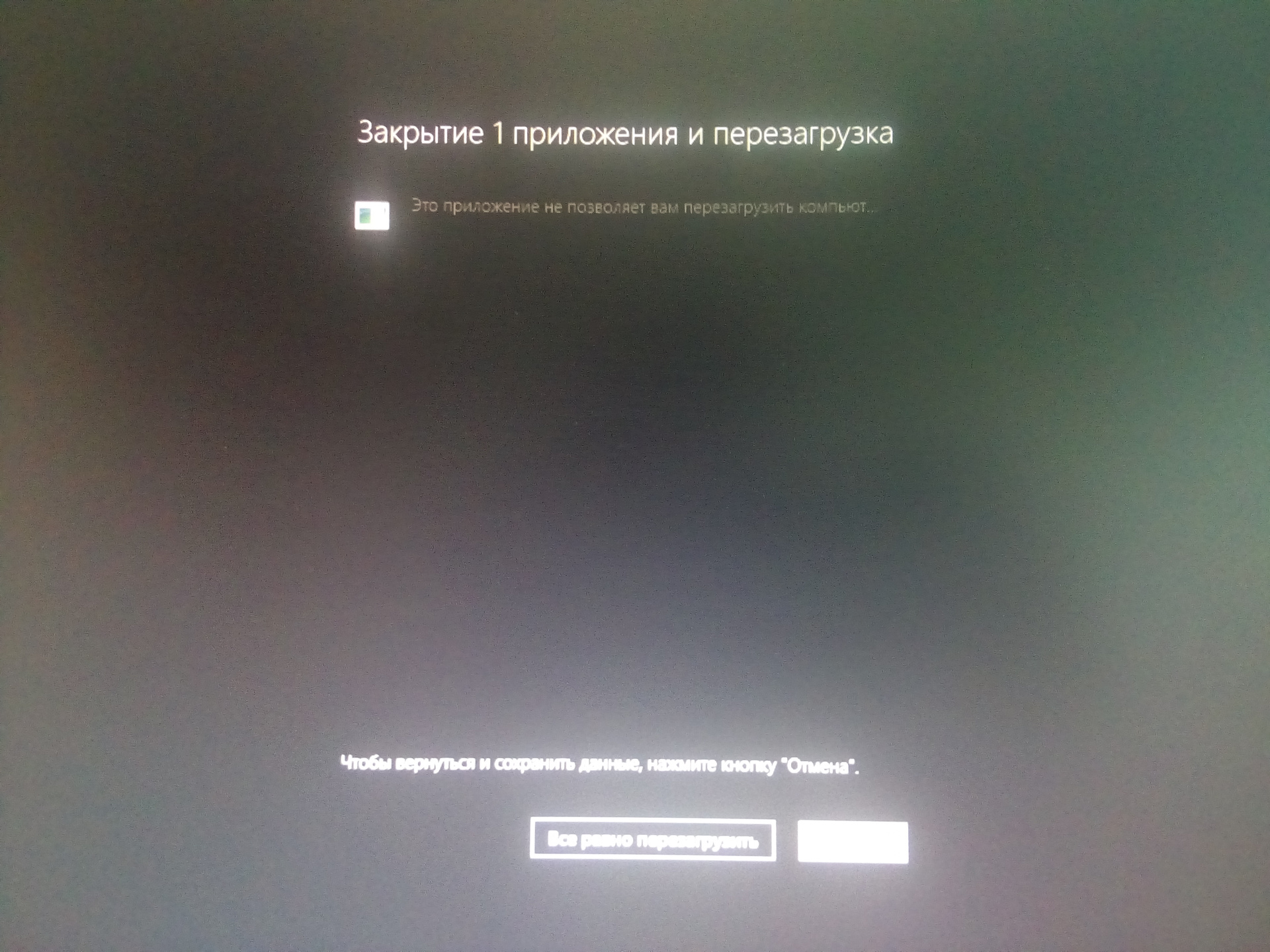
Для обеспечения безопасности компьютера и защиты конфиденциальных данных необходимо регулярно проводить проверку системы на наличие вредоносных программ. Вредоносные ПО способно существовать на компьютере незаметно для пользователя, поэтому важно использовать специализированные антивирусные программы для сканирования системы.
Рекомендуется устанавливать обновления антивирусных баз и проводить полные сканирования компьютера не менее одного раза в неделю. Помимо антивирусных программ, полезно воспользоваться антишпионскими и антифишинговыми утилитами для более полного обнаружения и удаления потенциальной угрозы.
Также важно обращать внимание на подозрительные файлы, ссылки и сообщения, не открывать их и не скачивать на компьютер. Установка дополнительных программ только из проверенных источников также способствует защите системы.

