Каждый из нас хочет иметь максимальную производительность своего компьютера. Это особенно важно в наше время, когда мы все используем компьютеры для работы, общения, развлечений и других целей. Но что делать, если ваш компьютер начал тормозить, загружаться медленно и выполнять задачи не так быстро, как раньше? Не беспокойтесь — есть способы ускорить работу вашего компьютера и сделать его более эффективным.
В этой статье мы рассмотрим несколько полезных советов и хитростей, которые помогут вам оптимизировать работу вашего компьютера. От чистки системы от ненужных файлов до обновления программного обеспечения — каждый совет важен и может значительно улучшить производительность вашего устройства. Готовы узнать, как сделать ваш компьютер работу быстрее и эффективнее? Тогда давайте начнем!
Эффективные способы ускорить компьютер

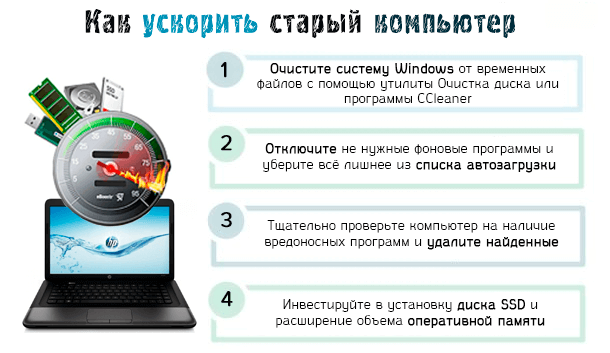
1. Очистка жесткого диска от ненужных файлов и программ поможет освободить место и ускорить работу компьютера.
2. Установка более быстрой оперативной памяти (RAM) позволит компьютеру обрабатывать данные быстрее и выполнять задачи более эффективно.
3. Обновление драйверов и программных обновлений может исправить ошибки и улучшить производительность компьютера.
4. Оптимизация автозагрузки программ позволит запускать операционную систему быстрее и уменьшит нагрузку на ресурсы компьютера.
5. Регулярное проведение антивирусной проверки поможет избежать вредоносных программ, которые могут замедлить работу компьютера.
Внимание к деталям и регулярное обслуживание позволят поддерживать высокую производительность вашего компьютера.
Очистка системы для повышения производительности
Также рекомендуется регулярно проводить сканирование системы на наличие вредоносного ПО с помощью антивирусных программ. Удаление вирусов и вредоносных программ может значительно улучшить производительность компьютера.
Помимо этого, следует обратить внимание на автозагрузку программ при запуске системы. Отключение неиспользуемых программ может существенно ускорить загрузку операционной системы.
Использование специализированных программ для очистки и оптимизации системы также может помочь ускорить работу компьютера. Однако, перед использованием таких программ, рекомендуется ознакомиться с отзывами пользователей и проверить их надежность.
| Действие | Рекомендации |
| Очистка временных файлов | Регулярно удаляйте временные файлы, чтобы освободить место на диске |
| Дефрагментация диска | Проводите дефрагментацию диска для улучшения доступа к файлам |
| Сканирование на вредоносное ПО | Регулярно сканируйте систему на наличие вирусов и вредоносных программ |
| Отключение автозагрузки | Отключите ненужные программы из автозагрузки для ускорения загрузки системы |
Проведение дефрагментации диска
Чтобы провести дефрагментацию диска в Windows, необходимо открыть программу «Диспетчер дисков» и выбрать необходимый диск. Затем нужно нажать на кнопку «Дефрагментировать» и дождаться завершения процесса. В процессе дефрагментации файлы объединяются и перемещаются таким образом, чтобы уменьшить время доступа к ним.
| Преимущества дефрагментации: | Недостатки дефрагментации: |
| Ускорение работы компьютера | Может занимать много времени |
| Улучшение производительности | Может привести к износу диска |
| Увеличение свободного места |
Проведение дефрагментации рекомендуется регулярно, особенно после установки новых программ или большого объема загруженных файлов. Это поможет сохранить оптимальную производительность компьютера и улучшить его работу.
Удаление ненужных программ и файлов
Шаг 1: Оцените, какие программы вы редко используете или которые замедляют работу вашего компьютера. Деинсталлируйте их через Панель управления.
Шаг 2: Очистите временные файлы, кэш и другие ненужные данные с помощью специализированных программ или встроенной функции очистки диска.
Шаг 3: Перенесите личные файлы и фотографии на внешний накопитель или в облако, освободив место на жёстком диске.
Шаг 4: Проверьте автозапуск и отключите программы, которые запускаются при старте системы и могут тормозить загрузку.
Шаг 5: После удаления программ и файлов перезагрузите компьютер, чтобы изменения вступили в силу.
Оптимизация настроек и программ
1. Установите операционную систему на SSD-накопитель для увеличения скорости работы системы.
2. Отключите ненужные программы и службы, выполняющиеся в фоновом режиме.
3. Очистите стартовую папку, удалив ярлыки лишних программ.
4. Обновите драйвера устройств для оптимальной совместимости и производительности.
5. Используйте специальные программы для очистки реестра и временных файлов.
6. Настройте планировщик задач для оптимизации использования ресурсов.
7. Избегайте одновременного запуска большого количества программ.
8. Периодически удаляйте устаревшие и неиспользуемые программы.
Настройка автозагрузки программ
Для этого откройте менеджер задач (Task Manager) и перейдите на вкладку «Автозагрузка» (Startup). Здесь вы увидите список программ, которые запускаются вместе с системой. Отключите ненужные программы, чтобы уменьшить время загрузки компьютера. Оставьте только те программы, которые действительно необходимы для работы.
Обновление драйверов и программ

Для оптимальной работы компьютера важно регулярно обновлять драйвера устройств и программное обеспечение. Обновленные драйверы позволят улучшить стабильность работы устройств и увеличить производительность компьютера. Часто производители выпускают обновления, которые исправляют ошибки и улучшают совместимость с новым программным обеспечением.
Для обновления драйверов можно воспользоваться утилитами, предоставляемыми производителями устройств, или использовать специальные программы, которые автоматически проверяют наличие обновлений. Кроме того, важно следить за обновлениями программ, так как новые версии могут содержать исправления ошибок и улучшения производительности.

