
БИОС (Basic Input/Output System) – это специальное программное обеспечение, которое отвечает за инициализацию аппаратного обеспечения компьютера при его включении. Доступ к БИОСу позволяет пользователю настраивать различные параметры системы, включая время и дату, порядок загрузки устройств, а также проверку конфигурации аппаратного обеспечения.
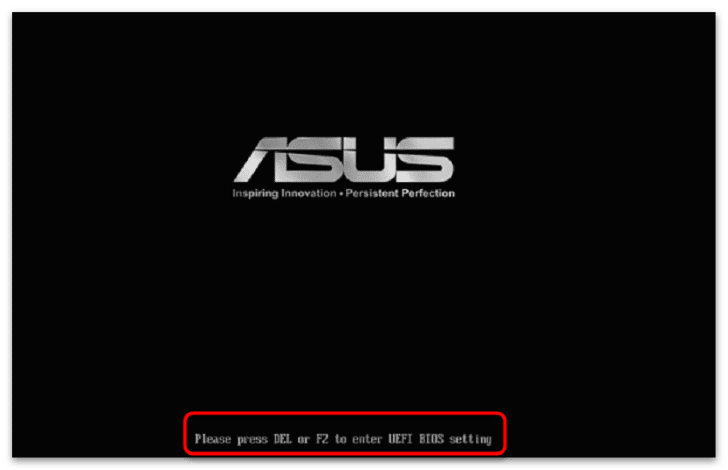
На ноутбуках Asus есть несколько способов, как можно войти в БИОС. Один из самых распространенных методов – это нажатие F2 или Delete на клавиатуре при запуске устройства. Также возможно использование других сочетаний клавиш, в зависимости от модели ноутбука.
Зайдя в БИОС, будьте осторожны при внесении изменений в настройки системы, поскольку неправильные действия могут привести к некорректной работе устройства. В случае сомнений лучше проконсультироваться с опытным специалистом или обратиться в сервисный центр.
Как войти в БИОС на ноутбуке Asus?
Для входа в BIOS на ноутбуке Asus, следуйте указанным инструкциям:
- Перезагрузите ноутбук.
- При запуске устройства, нажмите клавишу «F2» или «Delete» (Удаление) на клавиатуре Asus (иногда указана другая клавиша в зависимости от модели).
- Держите клавишу нажатой до появления экрана BIOS.
- Теперь вы можете настроить нужные параметры в BIOS или произвести необходимые изменения.
- После завершения работы в BIOS нажмите клавишу, которая сохранит все изменения (обычно «F10»), и выйдите из BIOS.
Пожалуйста, помните, что процесс входа в BIOS может отличаться в зависимости от модели ноутбука Asus, поэтому также рекомендуется обратиться к инструкции по эксплуатации вашего устройства.
Способы входа в БИОС на ноутбуке Asus
1. При включенном ноутбуке нажмите клавишу F2 или Delete (Del) несколько раз сразу после старта системы.
2. Перезагрузите ноутбук и при появлении логотипа Asus нажмите и удерживайте клавишу F2 или Delete (Del) до появления меню входа в БИОС.
3. Если необходимо изменить порядок загрузки устройств, также можно воспользоваться клавишей F12 после старта системы.
Использование клавиш на старте
Для того чтобы войти в BIOS на ноутбуке Asus, необходимо нажать определенную комбинацию клавиш при включении устройства. Обычно это делается следующим образом:
- Перезагрузите или включите ноутбук.
- Начните нажимать клавишу DEL или F2 сразу после старта.
- Держите клавишу нажатой до появления меню BIOS или настройок.
После этого вы сможете настроить параметры BIOS на ноутбуке Asus в соответствии с вашими потребностями.
Использование специальной утилиты Asus
Некоторые ноутбуки Asus имеют специальные утилиты, которые позволяют легко перейти в BIOS. Например, некоторые модели Asus имеют программу «Asus Boot Menu», которая позволяет выбрать загрузочное устройство и зайти в BIOS. Если у вас установлена эта утилита, выполните следующие шаги:
- Перезагрузите ноутбук.
- Нажмите и удерживайте клавишу F2 или Esc во время запуска.
- В меню выберите «BIOS Setup» или подобный пункт, чтобы войти в BIOS.
Если на вашем ноутбуке установлена другая утилита Asus, следуйте инструкциям, предоставленным производителем, чтобы успешно войти в BIOS.
Полезные советы при входе в БИОС на ноутбуке Asus
1. Перезагрузите ноутбук и нажмите клавишу «Delete» или «F2» сразу после включения, чтобы войти в БИОС.
2. Если у вас не получается войти в БИОС, попробуйте нажать и удерживать клавишу при включении ноутбука.
3. Будьте внимательны при нажатии клавиш — нажимайте только одну клавишу и не нажимайте слишком быстро.
4. Убедитесь, что ноутбук подключен к питанию, чтобы избежать нежелательных проблем при входе в БИОС.
5. При работе в БИОС будьте осторожны и не изменяйте параметры, если не уверены в своих действиях.
Правильно подготовьте ноутбук
Прежде чем войти в BIOS на ноутбуке Asus, убедитесь, что ваш ноутбук находится в рабочем состоянии и его батарея заряжена. Также убедитесь, что ноутбук отключен от сети электропитания.
При необходимости подключите ноутбук к сети электропитания, чтобы избежать сбоев во время входа в BIOS.
Выберите подходящий способ входа в БИОС
1. Зайдите через клавишу F2: Перезагрузите ноутбук и постоянно нажимайте клавишу F2. Этот метод работает на большинстве ноутбуков Asus.
2. Воспользуйтесь клавишей F12: На некоторых моделях Asus можно попасть в БИОС, нажав клавишу F12 при загрузке системы.
3. Через систему Windows: Зайдите в Пуск -> Параметры -> Обновление и безопасность -> Восстановление. Там найдите раздел «Дополнительные параметры» и нажмите «Перезагрузить сейчас». После перезагрузки войдите в Устройство настройки -> Устройства -> Загрузка и восстановление -> Восстановление -> Дополнительные параметры -> Загрузка в систему биос.

