

Желание поделиться интересными моментами из видеоролика, создать креативный подкаст или просто оставить только самые важные сцены – все это может понадобиться при обработке видео. Встроенные возможности операционной системы Windows предлагают удобный способ обрезать видео без необходимости устанавливать дополнительные программы.
В этой статье мы расскажем, как использовать встроенные инструменты Windows для обрезки видео быстро и просто. Следуйте инструкциям и получите необходимые участки видео, а также научитесь сохранять новый ролик в удобном для вас формате.
Как обрезать видео в Windows
Если вам нужно обрезать видео на компьютере под управлением ОС Windows, вы можете воспользоваться встроенными инструментами. Вот как это сделать:
- Откройте приложение «Фотографии» на вашем компьютере.
- Выберите видео, которое вы хотите обрезать.
- Нажмите на кнопку «Изменить и создать» в верхнем правом углу и выберите «Обрезка».
- Выделите область видео, которую хотите сохранить, и нажмите на кнопку «Готово».
- Нажмите на кнопку «Сохранить как» и выберите параметры сохранения.
После выполнения этих шагов видео будет обрезано согласно вашим указаниям. Теперь вы можете сохранить измененное видео и поделиться им с друзьями и семьей.
Откройте видео-редактор
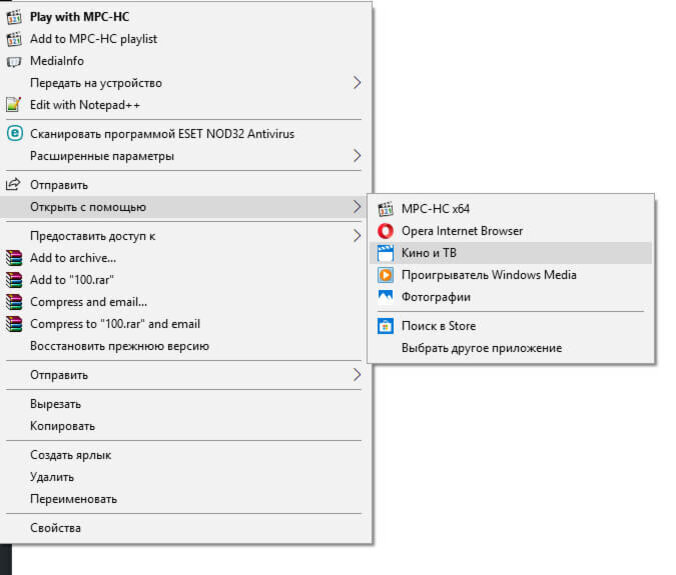
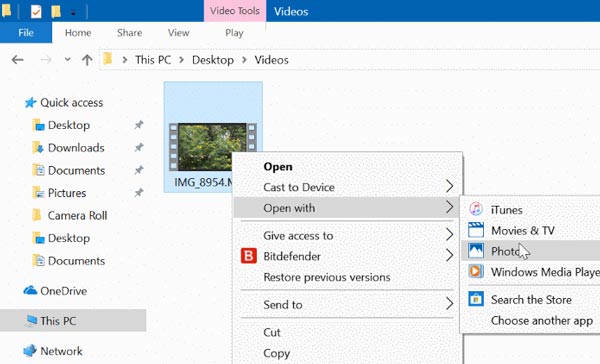
Для начала обрезки видео встроенными средствами Windows, вам необходимо открыть видео-редактор. Для этого найдите ваше видео и щелкните правой кнопкой мыши по нему. В контекстном меню выберите опцию «Открыть с помощью» и затем выберите «Фотографии».
Шаги по открытию редактора
Чтобы обрезать видео с помощью встроенных средств Windows, необходимо открыть редактор видео. Это можно сделать следующими шагами:
- Нажмите на кнопку «Пуск» в нижнем левом углу экрана.
- Найдите программу «Фотогалерея» и откройте ее.
- В «Фотогалерее» выберите нужное видео, нажав на него дважды левой кнопкой мыши.
- После открытия видео, перейдите в раздел «Редактировать».
- Теперь вы готовы к обрезке видео с помощью встроенных инструментов Windows.
Выберите видео для обрезки
Прежде чем начать процесс обрезки видео, необходимо выбрать файл, который вы хотите отредактировать. Обратите внимание, что видео должно быть доступно на вашем компьютере или устройстве. Вы можете использовать как локальные видеофайлы, так и видеозаписи с внешних устройств, если они подключены.
Подготовьте видео: убедитесь, что выбранный файл соответствует форматам, поддерживаемым системой Windows, чтобы избежать проблем при обрезке. Также уточните необходимую продолжительность и фрагмент видео, который требуется сохранить.
Выберите видеозапись, которую хотите обрезать, и готовьтесь к следующему этапу процесса редактирования видео в среде Windows.
Процесс выбора видеофайла
Для начала выберите и откройте программу «Фото» в операционной системе Windows.
Затем перейдите на вкладку «Видео» и выберите нужный видеофайл, который хотите обрезать.
После выбора видеофайла, нажмите на кнопку «Редактировать и создать» в правом верхнем углу окна программы.
Выберите опцию «Редактировать», чтобы начать процесс обрезки видео.
| Шаг 1: | Выберите нужный участок видео, который хотите сохранить, устанавливая точки начала и конца обрезки. |
| Шаг 2: | Нажмите на кнопку «Обрезать» для сохранения выбранного участка видео. |
| Шаг 3: | Сохраните обрезанное видеофайл, выбрав соответствующую опцию в программе. |
После завершения процесса обрезки, вы сможете сохранить и поделиться обрезанным видео.
Обрежьте видео по необходимым параметрам
Для того чтобы обрезать видео во встроенных средствах Windows, откройте файл в приложении «Фотогалерея». После открытия видео нажмите на кнопку «Изменить и создать» и выберите опцию «Обрезать». Далее выделите нужную часть видео и нажмите кнопку «Сохранить копию». В итоге у вас будет обрезанное видео с выбранными параметрами.
Как правильно задать параметры обрезки
Перед тем как приступить к обрезке видео, важно правильно задать параметры обрезки. Ниже приведена таблица с основными параметрами, которые следует учитывать при обрезке:
| Параметр | Описание |
|---|---|
| Временные рамки | Укажите начальное и конечное время, между которыми вы хотите обрезать видео. |
| Разрешение | Выберите нужные значения ширины и высоты видео для обрезки. |
| Пропорции | Укажите соотношение сторон (16:9, 4:3 и т.д.), чтобы избежать искажений. |
| Формат | Выберите формат видео (mp4, avi, mkv и т.д.), в который вы хотите обрезать. |
Учитывая указанные параметры, вы сможете точно и корректно обрезать видео с помощью встроенных средств Windows.
