
Windows 10 – одна из самых популярных и широко используемых операционных систем в мире. Однако, для полноценного использования всех ее функций и возможностей необходимо активировать систему. Активация Windows 10 позволяет получить доступ ко всем обновлениям, защитить свою систему и использовать все интегрированные приложения без ограничений.
Существует несколько способов активации Windows 10. Один из наиболее распространенных способов – использование лицензионного ключа. Лицензионный ключ можно приобрести у официальных партнеров Microsoft или в интернет-магазинах. После получения ключа нужно просто ввести его в соответствующее поле в настройках системы.
Если у вас нет лицензионного ключа, можно воспользоваться другими методами активации, такими как активация через цифровую лицензию или активация с помощью специальных активаторов. Важно помнить, что при использовании неофициальных методов активации возникает риск нарушения лицензионного соглашения и возможные проблемы с системой в будущем.
Как активировать Windows 10 [Как сделать kaksdelat]
Для активации Windows 10 выполните следующие шаги:
| 1. | Откройте меню «Параметры» (Settings) на вашем устройстве. |
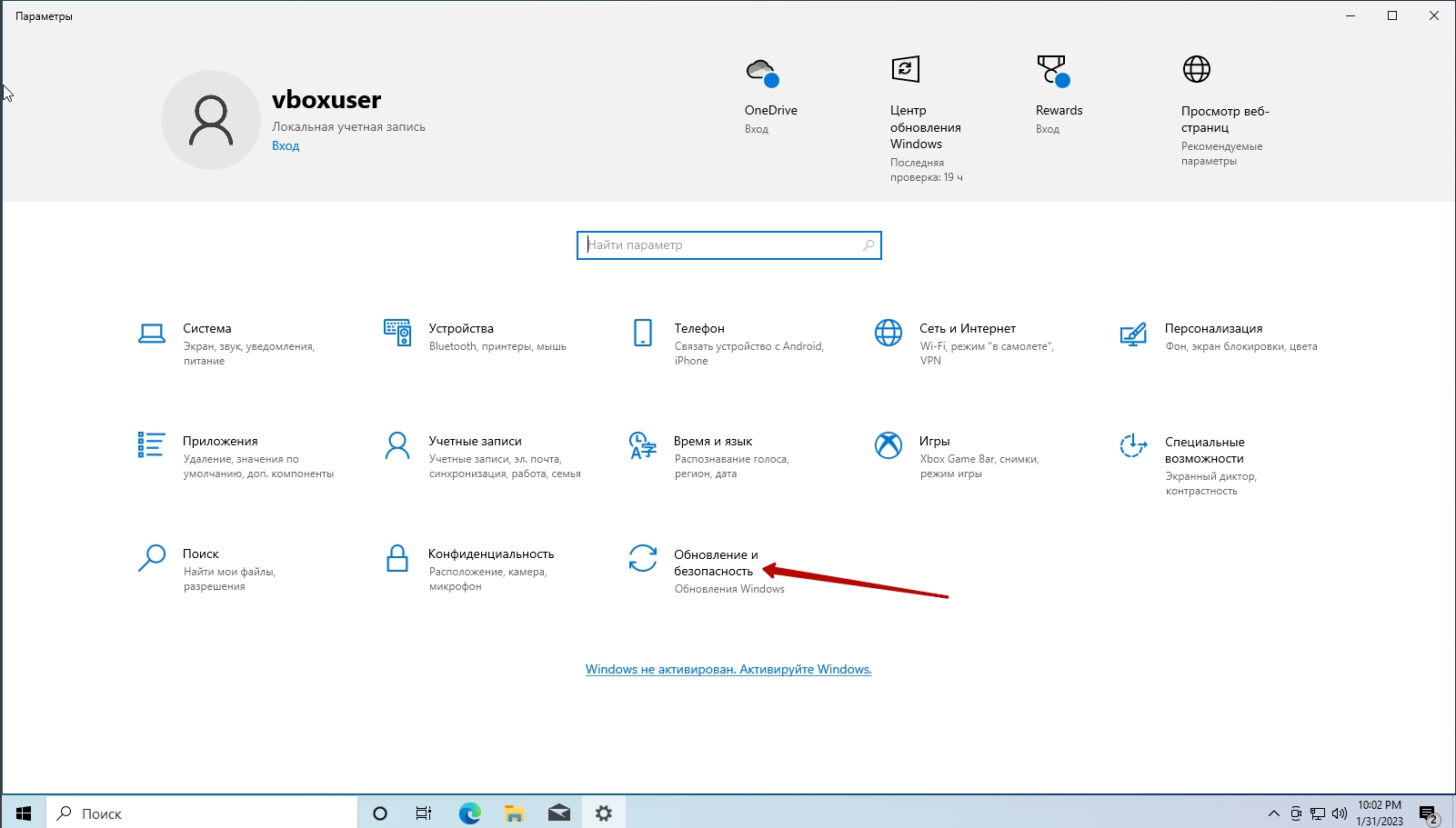
| 2. | Перейдите в раздел «Обновление и безопасность» (Update & Security). |
| 3. | Выберите «Активация» (Activation) в левом меню. |
| 4. | Нажмите на кнопку «Изменить ключ продукта» (Change product key) и введите лицензионный ключ для Windows 10. |
| 5. | Дождитесь завершения процесса активации и перезагрузите компьютер, если это потребуется. |
После выполнения этих шагов ваша копия Windows 10 будет успешно активирована, и вы сможете пользоваться всеми функциями операционной системы без ограничений.
Подготовка к активации Windows 10
Перед тем как приступить к активации Windows 10, важно подготовить все необходимые материалы и данные. Во-первых, убедитесь, что у вас есть лицензионный ключ для активации операционной системы. В случае отсутствия ключа, его можно приобрести в официальном магазине Microsoft.
Далее, убедитесь, что ваш компьютер подключен к интернету, так как активация Windows 10 требует онлайн-соединения. Проверьте также наличие установочного диска или образа операционной системы, если это потребуется во время процесса активации.
Необходимо также сохранить все важные данные на компьютере или в облачном хранилище, чтобы избежать их потери в случае возникновения проблем во время активации. Подготовьте все необходимые документы и информацию, чтобы процесс активации прошел быстро и без сбоев.
Проверка версии Windows 10
Для того чтобы узнать текущую версию операционной системы Windows 10, необходимо выполнить следующие шаги:
1. Нажмите на клавиатуре комбинацию клавиш Win + R, чтобы открыть окно «Выполнить».
2. Введите команду «winver» в поле «Открыть» и нажмите Enter.
3. После этого откроется окно «Информация о системе», где вы сможете увидеть информацию о текущей версии Windows 10.
Проверьте версию Windows 10 и убедитесь, что у вас установлена актуальная версия операционной системы.
Как узнать установленную версию Windows 10?

Шаг 1: Откройте «Параметры» Windows 10, нажав на значок «Пуск» и выбрав «Настройки».
Шаг 2: В «Настройках» выберите «Система» и перейдите в раздел «О системе».
Шаг 3: В разделе «О системе» найдите информацию о версии и сборке Windows 10.
Шаг 4: В поле «Версия» вы увидите номер версии операционной системы.
Шаг 5: В поле «Сборка» указан номер сборки Windows 10.
Теперь вы знаете, как узнать установленную версию Windows 10 на вашем компьютере.
Подключение к интернету
Для успешной активации Windows 10 необходимо иметь доступ к интернету. Убедитесь, что ваш компьютер подключен к сети с доступом в интернет, используя кабель Ethernet или Wi-Fi соединение.
После установки соединения с сетью, запустите процедуру активации операционной системы, чтобы проверить ключ продукта и получить активацию Windows 10 по интернету.
Убедитесь, что ваш интернет-соединение стабильно и работоспособно, чтобы успешно завершить процесс активации и получить все обновления операционной системы.
Способы подключения к сети:
Существует несколько способов подключения к сети в Windows 10:
- Проводное подключение: подключите сетевой кабель к компьютеру и маршрутизатору.
- Беспроводное подключение: найдите доступные Wi-Fi сети, выберите нужную и введите пароль, если необходимо.
- VPN-подключение: настройте виртуальную частную сеть (VPN) для безопасного подключения к удаленным ресурсам.
Выберите подходящий способ в зависимости от вашей сетевой инфраструктуры и требований к безопасности.
Выбор метода активации Windows 10
Активация Windows 10 может быть произведена различными способами, в зависимости от ваших предпочтений и возможностей:
- Активация по лицензионному ключу: приобретение официального ключа активации от Microsoft и последующее его использование для активации операционной системы;
- Активация через цифровую лицензию: если вы прошли активацию Windows 10 при обновлении с более ранних версий Windows или при использовании магазина Microsoft, у вас уже может быть привязана цифровая лицензия;
- Активация с помощью активаторов: использование специализированных программ для активации Windows 10, таких как KMSPico или Microsoft Toolkit. Однако стоит помнить о рисках, связанных с использованием неофициальных средств активации;
- Активация по телефону: в некоторых случаях можно активировать Windows 10, обратившись в службу поддержки Microsoft по телефону.
Использование лицензионного ключа

Для активации Windows 10 с помощью лицензионного ключа следуйте указаниям:
1. Получите лицензионный ключ:
Приобретите ключ у официального продавца или на сайте Microsoft. Обязательно сохраните ключ в безопасном месте.
2. Откройте Параметры системы:
Нажмите правой кнопкой мыши на значке Пуск и выберите «Система». Далее перейдите в раздел «Параметры активации».
3. Введите ключ продукта:
Ввведите лицензионный ключ в поле «Изменить ключ продукта» и нажмите «Далее». Следуйте инструкциям на экране.
4. Подтвердите активацию:
После ввода ключа дождитесь завершения процесса активации. Windows 10 будет автоматически активирован при подключении к интернету.
Приобретение официального ключа для активации Windows 10
Для того чтобы активировать Windows 10 официальным ключом, вам потребуется закупить лицензионный ключ у авторизованных партнеров Microsoft или на самом официальном сайте компании. Будьте осторожны и избегайте нелицензионных ключей, чтобы избежать возможных проблем в будущем.
Преимущества приобретения официального ключа:
— Гарантированная поддержка и обновления от Microsoft.
— Исключение риска использования нелегального программного обеспечения.
— Оптимальная работа системы без ошибок и проблем с активацией.
После приобретения ключа вам нужно будет ввести его в соответствующем разделе настройки активации Windows 10. После этого ваша система будет активирована и вы сможете пользоваться всеми функциями Windows 10 в полной мере.

