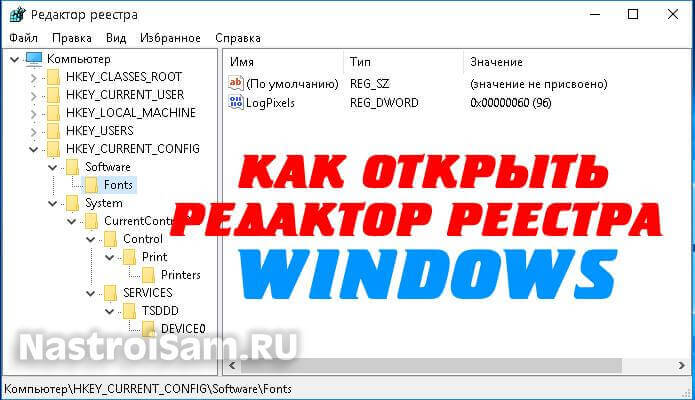
Регистр Windows – это важная часть операционной системы, содержащая информацию о параметрах и настройках компьютера. Для внесения изменений в реестр или просмотра его содержимого необходимо использовать специальный инструмент – редактор реестра Windows.
Открыть редактор реестра можно различными способами, например, через меню «Выполнить», используя сочетание клавиш, через командную строку или через Панель управления. Редактор реестра предоставляет доступ к различным ключам и значениям реестра, что позволяет пользователям изменять параметры системы или программ.
Важно помнить, что изменение неправильных параметров в реестре Windows может привести к серьезным проблемам с операционной системой. Поэтому перед внесением изменений таких типов лучше создать резервную копию реестра или системы в целом.
Подробная инструкция по открытию редактора реестра Windows
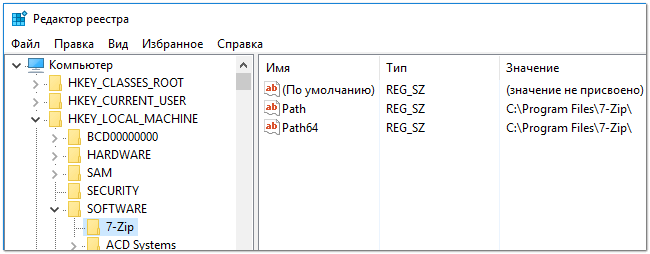
Для открытия редактора реестра Windows можно воспользоваться следующими способами:
- Нажмите комбинацию клавиш Win + R, чтобы вызвать диалоговое окно «Выполнить».
- Введите команду «regedit» в поле «Открыть» и нажмите Enter.
- При появлении окна контроля учетных записей подтвердите действие, нажав «Да».
- Откроется редактор реестра Windows, где можно вносить изменения в реестр операционной системы.
Шаг 1: Запустить команду выполнения
Чтобы открыть редактор реестра Windows, нужно запустить команду выполнения. Чтобы это сделать, нажмите комбинацию клавиш Win + R на клавиатуре. Это откроет окно «Выполнить».
Открыть меню Пуск
Для открытия меню Пуск на компьютере с Windows можно выполнить следующие действия:
| 1. | Щелкните левой кнопкой мыши на кнопке «Пуск» в левом нижнем углу экрана. |
| 2. | Или нажмите клавишу с логотипом Windows на клавиатуре. |
Ввести команду «regedit» в строку поиска

Для открытия редактора реестра Windows необходимо выполнить следующие шаги:
- Нажмите на клавиатуре комбинацию клавиш Win + R, чтобы открыть окно «Выполнить».
- Введите команду «regedit» в строку поиска и нажмите Enter.
- При появлении запроса на разрешение от Администратора, нажмите «Да».
- Теперь откроется редактор реестра Windows, где вы можете вносить нужные изменения.
Шаг 2: Выбрать и запустить редактор реестра
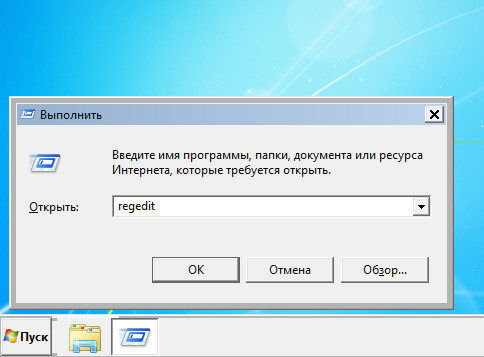
Прежде чем начать изменять реестр Windows, необходимо запустить специальный редактор реестра. Для этого нажмите клавиши Win + R, чтобы открыть окно «Выполнить». Введите команду «regedit» (без кавычек) и нажмите Enter.
Нажать Enter после ввода команды
После ввода команды в редакторе реестра Windows необходимо нажать клавишу Enter, чтобы подтвердить и выполнить команду. В противном случае изменения не будут применены. После нажатия Enter система выполнит указанную операцию в реестре и вы сможете увидеть результаты действия.
Подтвердить запуск редактора в появившемся диалоговом окне
После открытия редактора реестра Windows, может появиться диалоговое окно для подтверждения выполнения операции. Это окно предупреждает о потенциальных изменениях в системе и требует вашего подтверждения перед продолжением процесса. Для продолжения работы с редактором следует нажать кнопку «Да» или «ОК», в зависимости от версии Windows.

