
Google Chrome – один из самых популярных браузеров, который предоставляет широкие возможности для пользователей. Однако, иногда возникает проблема, когда он автоматически открывает вкладки и ссылки в новом окне, что может быть неудобно при работе в интернете.
Если у вас возникла такая проблема, не спешите паниковать. Существуют несколько способов исправить это поведение браузера. Один из них – проверить настройки Chrome и вручную изменить параметры открытия вкладок и ссылок.
В этой статье мы рассмотрим различные методы, которые помогут вам вернуть удобство использования браузера и настроить открытие страниц в Chrome так, как вам удобно.
Проблема с открыванием вкладок и ссылок в новом окне в Chrome
Если у вас возникает проблема с тем, что Chrome открывает вкладки и ссылки в новом окне, вам может потребоваться выполнить следующие шаги:
1. Проверьте настройки браузера Chrome. Убедитесь, что опция «Открывать новые ссылки в новой вкладке» установлена верно.
2. Перезапустите браузер. Иногда проблема может быть временной и перезапуск браузера поможет её исправить.
3. Обновите браузер Chrome до последней версии. Возможно, проблема уже была исправлена в новой версии.
4. Проверьте расширения браузера. Некоторые расширения могут влиять на поведение открытия ссылок. Попробуйте временно отключить их и проверить, помогает ли это.
5. Если ничего вышеперечисленного не помогло, на форуме сообщества Chrome или на официальном сайте браузера может быть информация о решении данной проблемы или другие пользователи могут поделиться своими советами.
Причины и последствия открытия вкладок и ссылок в новом окне
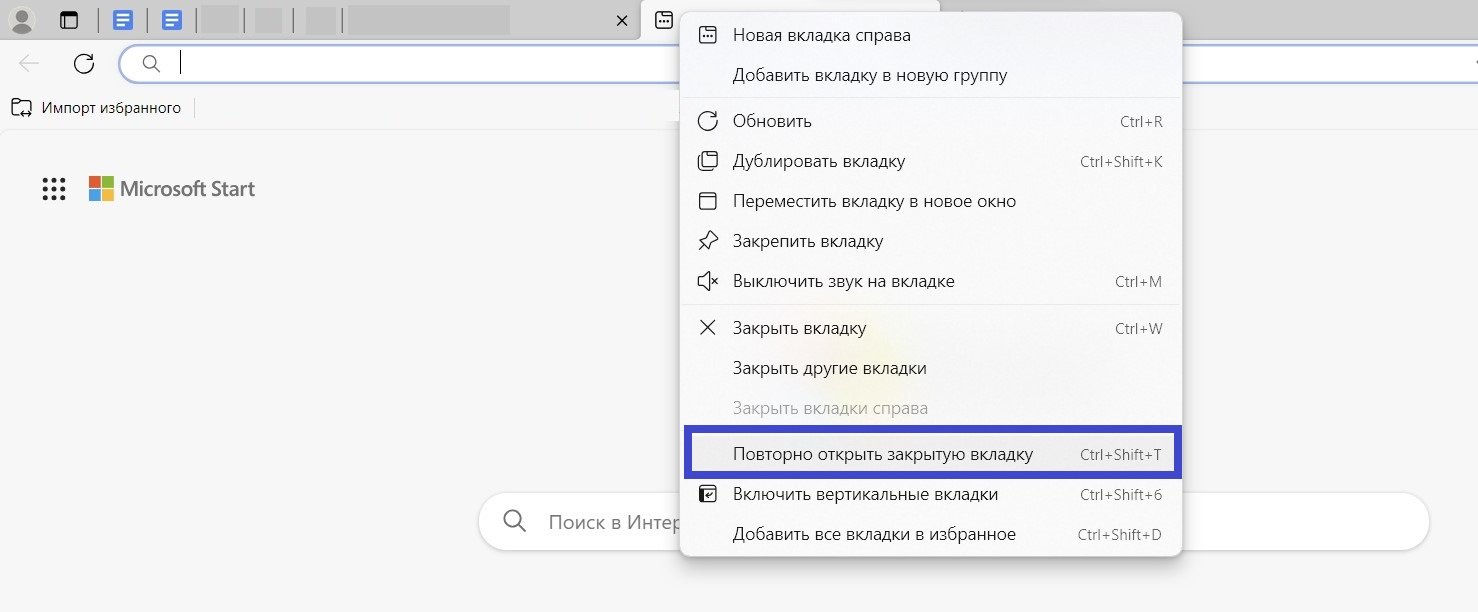
Открытие вкладок и ссылок в новом окне может быть вызвано различными причинами, включая настройки браузера, наличие вредоносного программного обеспечения или действия пользователя.
Вот некоторые из возможных последствий такого поведения:
- Увеличенное потребление ресурсов: каждая открытая вкладка требует определенного объема оперативной памяти и процессорных ресурсов, что может замедлить работу браузера и всей системы.
- Потенциальная угроза безопасности: открытие вкладок в новом окне может быть использовано для перенаправления на вредоносные сайты или выполнения вредоносного кода без согласия пользователя.
- Неудобство для пользователя: постоянное переключение между окнами и вкладками может затруднить навигацию и усложнить работу с контентом.
Внутренние настройки браузера
Шаг 1: Зайдите в меню браузера, нажав на значок трех точек в правом верхнем углу окна.
Шаг 2: Выберите пункт «Настройки».
Шаг 3: Прокрутите страницу вниз и нажмите на ссылку «Дополнительно».
Шаг 4: В разделе «Приватность и безопасность» найдите опцию «Открывать ссылки в новом окне» и установите значение «Заблокировано».
Шаг 5: Перезапустите браузер, чтобы изменения вступили в силу.
После выполнения этих шагов браузер Chrome должен начать открывать ссылки и вкладки в текущем окне, а не в новом.
Запуск с другими приложениями
Если у вас установлены другие браузеры или приложения для открытия ссылок, может возникнуть ситуация, когда Chrome открывает ссылки в новом окне вместо указанного браузера. Для исправления этой проблемы необходимо проверить настройки в самом браузере и убедиться, что Chrome указан как основной браузер по умолчанию.
Чтобы установить Chrome как основной браузер, следуйте простым шагам:
- Откройте настройки Chrome, нажав на иконку с тремя точками в правом верхнем углу браузера.
- Выберите «Настройки» в меню.
- Прокрутите страницу вниз и выберите «Другие настройки» внизу страницы.
- Нажмите на «Сделать Google Chrome основным браузером».
Если после выполнения этих действий проблема сохраняется, проверьте настройки операционной системы. В Windows вы можете изменить ассоциации файлов, указывающие, в каком приложении должны открываться определенные типы файлов. В macOS вы можете настроить приложения по умолчанию через «Системные настройки» в меню «Параметры».
Возможные решения
1. Проверьте настройки Chrome:
Откройте настройки браузера Chrome и перейдите в раздел «Настройки». Проверьте раздел «Внешний вид» и убедитесь, что опция «Открывать новые окна в новой вкладке» не активирована. Если она активирована, отключите ее. Перезапустите браузер и проверьте результат.
2. Проверьте расширения:
Некоторые расширения могут изменять поведение браузера Chrome и вызывать открытие ссылок в новом окне. Перейдите в настройки браузера и отключите все расширения. После этого поочередно включайте их и проверяйте, какое расширение вызывает проблему. После нахождения причины, удалите или замените это расширение.
3. Переустановите браузер:
Если проблема не решается другими способами, попробуйте переустановить браузер Chrome. Для этого удалите текущую версию браузера, загрузите и установите новую версию с официального сайта Chrome. После перезапуска браузера проверьте, исправилась ли проблема с открытием ссылок в новом окне.
Изменение настроек в Chrome
Если Chrome постоянно открывает вкладки и ссылки в новом окне, можно легко изменить эту настройку. Перейдите в меню браузера, выберите «Настройки», затем прокрутите вниз и нажмите на «Дополнительные». В разделе «Содержание» найдите «Открывать ссылки во всплывающем окне» и переключите переключатель в позицию «Отключено».
Использование дополнительных расширений
Если вы хотите изменить поведение Chrome и управлять тем, как он открывает вкладки и ссылки, вы можете установить дополнительные расширения. Расширения такие как «Tab Modifier» или «Tab Manager Plus» предоставляют дополнительные настройки для управления вкладками и окнами браузера.
После установки нужного расширения, вам нужно будет настроить его согласно вашим предпочтениям. Это может помочь вам предотвратить открытие новых окон при нажатии на ссылки. Кроме того, эти расширения могут предоставить дополнительные возможности для управления вкладками, такие как автоматическое закрытие неактивных вкладок или создание групп вкладок для удобной организации.
Советы по предотвращению
1. Проверьте расширения браузера: Некоторые расширения могут автоматически открывать ссылки в новом окне. Перейдите в настройки браузера и отключите подозрительные или необходимые расширения.
2. Перезапустите браузер: Иногда проблема с открытием ссылок в новом окне может быть временной. Перезапустите браузер и проверьте, что проблема исчезла.
3. Удалите кэш и cookies: Накопленные данные могут влиять на работу браузера. Очистите кэш и cookies, чтобы устранить возможные причины открытия ссылок в новом окне.
4. Обновите браузер: Убедитесь, что у вас установлена последняя версия браузера Chrome. Обновление может исправить ошибки и улучшить производительность.
5. Используйте безопасный режим: Включите режим инкогнито или безопасный режим браузера для проверки, открываются ли ссылки в новом окне в этом режиме. Это может помочь выявить причину проблемы.
Регулярное обновление браузера
Чтобы узнать, доступно ли новое обновление браузера Chrome, откройте меню браузера, выберите «Справка» и затем «О Google Chrome». Браузер проведет проверку наличия обновления и предложит установить его, если таковое имеется. После установки обновления рекомендуется перезапустить браузер для полного применения изменений.
Регулярное обновление браузера позволит вам получать новейшие функции, улучшения безопасности и исправления, что поможет обеспечить более стабильную работу Chrome и решить множество проблем, включая неправильное открытие вкладок и ссылок.

