
Google Chrome – популярный браузер, который предоставляет пользователям широкие возможности для настройки и улучшения интернет-опыта. Однако, иногда возникает необходимость ограничить возможность установки расширений в браузере, особенно в рабочей среде или при использовании общего компьютера.
В данной статье рассмотрим, каким образом можно запретить установку расширений в Google Chrome путём применения специальных настроек и инструментов.
Если вам необходимо обеспечить безопасность и стабильность работы браузера, следуйте инструкциям ниже, чтобы предотвратить установку ненужных или потенциально опасных расширений в Google Chrome.
Как запретить установку расширений в Google Chrome
Шаг 1: Откройте браузер Google Chrome.
Шаг 2: В адресной строке введите: chrome://policy и нажмите Enter.
Шаг 3: Найдите раздел «Расширения» в списке доступных политик.
Шаг 4: Выберите опцию «Запретить все установки и удаления расширений».
Шаг 5: Нажмите на кнопку «Применить».
Теперь установка расширений в Google Chrome будет запрещена.
Перейдите в настройки браузера
Для того чтобы запретить установку расширений в Google Chrome, вам необходимо открыть браузер и перейти в настройки. Выполните следующие шаги:
- Нажмите на иконку меню, расположенную в правом верхнем углу браузера (три точки).
- В открывшемся меню выберите пункт «Настройки».
- Прокрутите страницу вниз и найдите раздел «Расширения».
- В этом разделе вы можете управлять установленными расширениями и запретить их установку.
Следуйте указанным инструкциям, чтобы настроить браузер согласно вашим предпочтениям и ограничить возможность установки нежелательных расширений.
Откройте меню браузера
Шаг 1: Запустите Google Chrome на своем компьютере. Для этого просто дважды кликните на ярлыке браузера на рабочем столе или в меню «Пуск».
Шаг 2: Найдите и нажмите на значок с тремя горизонтальными линиями, расположенный в правом верхнем углу окна браузера. Этот значок открывает меню Google Chrome.
Нажмите на «Настройки»
1. Откройте браузер Google Chrome на вашем компьютере.
2. В правом верхнем углу экрана нажмите на значок с тремя вертикальными точками, чтобы открыть меню браузера.
3. В выпадающем меню выберите пункт «Настройки».
4. Прокрутите страницу вниз и найдите раздел «Расширения».
5. Чтобы запретить установку новых расширений, снимите флажок напротив опции «Разрешить устанавливать расширения только из веб-магазина Chrome».
6. После внесения изменений закройте вкладку настроек браузера.
Выберите раздел «Расширения»
Для запрета установки расширений в Google Chrome перейдите к настройкам браузера. Нажмите на три точки в правом верхнем углу окна браузера, затем выберите «Настройки».
Далее перейдите в раздел «Расширения» в левом меню. Здесь вы увидите список установленных расширений. Чтобы запретить добавление новых расширений, отметьте опцию «Автоматически запрещать установку всех новых расширений».
После этого Google Chrome не будет разрешать установку новых расширений без вашего разрешения. Помните, что вы в любой момент можете снять этот запрет, изменив соответствующую настройку в разделе «Расширения».
Найдите раздел «Расширения»
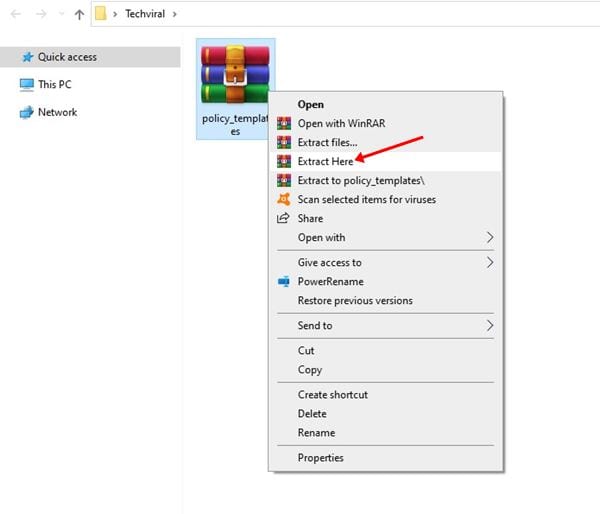
Для ограничения установки расширений в Google Chrome вам необходимо открыть браузер, перейти в меню путем щелчка на иконку «Три точки» в правом верхнем углу и выбрать пункт «Дополнительные инструменты» и затем «Расширения».
В данном разделе вы увидите список всех установленных расширений. Здесь вы сможете отключить ненужные расширения, а также ограничить доступ к установке новых.
Нажмите на переключатель «Разрешить установку расширений только из Chrome Web Store»
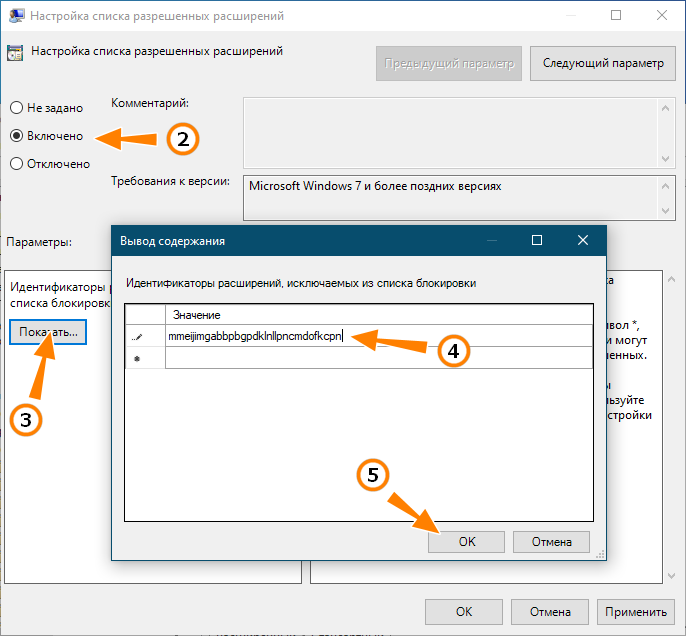
Чтобы запретить установку расширений из сторонних источников в Google Chrome, вам необходимо открыть браузер и перейти в меню, расположенное в правом верхнем углу окна. Откройте раздел «Расширения» и найдите настройки, которые отвечают за разрешение установки расширений только из Chrome Web Store.
В этом разделе вы увидите переключатель, который позволяет включить или выключить эту функцию. Чтобы запретить установку расширений из других источников, убедитесь, что переключатель находится в положении «выключен». При этом пользователи смогут устанавливать только расширения из официального магазина Chrome Web Store.
Подтверждение изменений

После выполнения всех необходимых шагов, не забудьте нажать кнопку «Применить» или «Сохранить», чтобы подтвердить внесенные изменения и деактивировать возможность установки расширений в Google Chrome.

