Переименование папки пользователя в Windows 10 может быть необходимым в различных случаях, например, если вы хотите изменить свое имя пользователя или привести название папки в соответствие со своими предпочтениями. Однако, это не так просто, как изменить имя папки обычного каталога. В этой статье мы рассмотрим шаги, которые помогут вам переименовать папку пользователя в Windows 10 без потери данных и проблем с системой.
Шаг 1. Создание нового учетной записи пользователя: Прежде чем переименовывать папку пользователя, создайте новую учетную запись пользователя с желаемым именем. Для этого зайдите в настройки Windows, выберите «Учетные записи» и добавьте нового пользователя.
Примечание: перед созданием новой учетной записи убедитесь, что у вас есть административные права.
Как переименовать папку пользователя в Windows 10 [Как сделать kaksdelat]
![Как переименовать папку пользователя в Windows 10 [Как сделать kaksdelat]](https://hetmanrecovery.com/ru/pic/blog/a414/regedit-04.png)
Если вам необходимо изменить название папки пользователя на Windows 10, следуйте этим простым инструкциям:
- Войдите в учетную запись с правами администратора.
- Откройте Проводник и найдите папку пользователя, которую хотите переименовать.
- Щелкните правой кнопкой мыши на папке и выберите «Переименовать».
- Введите новое имя папки и нажмите Enter.
- Система запросит вас подтвердить изменение имени папки. Нажмите «Да».
- Перезагрузите компьютер, чтобы изменения вступили в силу.
После выполнения этих шагов папка пользователя будет успешно переименована на Windows 10.
Подготовка к переименованию папки пользователя
1. Создание резервной копии данных
Прежде всего, убедитесь, что у вас есть резервная копия всех важных данных, хранящихся в папке пользователя, которую вы планируете переименовать. Это поможет избежать потери информации в случае непредвиденных ситуаций.
2. Закрытие всех программ и файлов
Прежде чем приступить к переименованию, убедитесь, что все программы и файлы, связанные с текущим пользователем, закрыты и сохранены. Это поможет избежать конфликтов и потери данных при изменении имени папки.
Создание резервной копии данных
Прежде чем переименовывать папку пользователя, рекомендуется создать резервную копию всех важных данных, чтобы избежать потери информации в случае каких-либо проблем или ошибок во время процесса переименования.
Для создания резервной копии данных вы можете использовать встроенные средства Windows 10, такие как «Резервное копирование и восстановление» или сторонние программы, например, Acronis True Image или EaseUS Todo Backup.
Пожалуйста, убедитесь, что резервная копия содержит все важные файлы и папки, прежде чем приступать к переименованию папки пользователя.
Выход из учетной записи
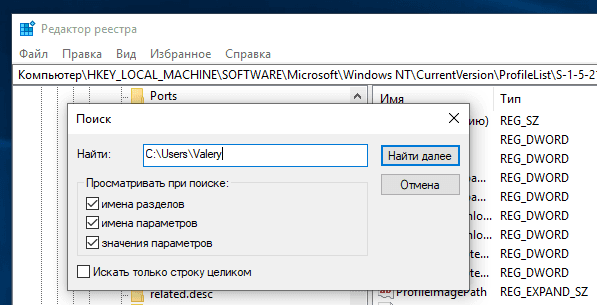
Чтобы выйти из текущей учетной записи пользователя в Windows 10, выполните следующие шаги:
| 1. | Откройте меню «Пуск» и выберите иконку своего профиля. |
| 2. | Нажмите на кнопку «Выход». |
После выполнения этих шагов вы будете выведены из текущей учетной записи пользователя и вернетесь на экран приветствия Windows 10.
Переход к учетной записи администратора
Для переименования папки пользователя в Windows 10 необходимо выполнить следующие шаги:
| 1. | Убедитесь, что вы вошли в учетную запись администратора. |
| 2. | Нажмите на кнопку «Пуск», а затем выберите «Параметры». |
| 3. | Перейдите в раздел «Учетные записи». |
| 4. | Выберите «Ваши данные» и нажмите на ссылку «Изменить имя учетной записи». |
| 5. | Введите новое имя папки пользователя и нажмите «Далее». |
| 6. | Завершите процесс переименования и перезагрузите компьютер. |
Изменение имени папки пользователя
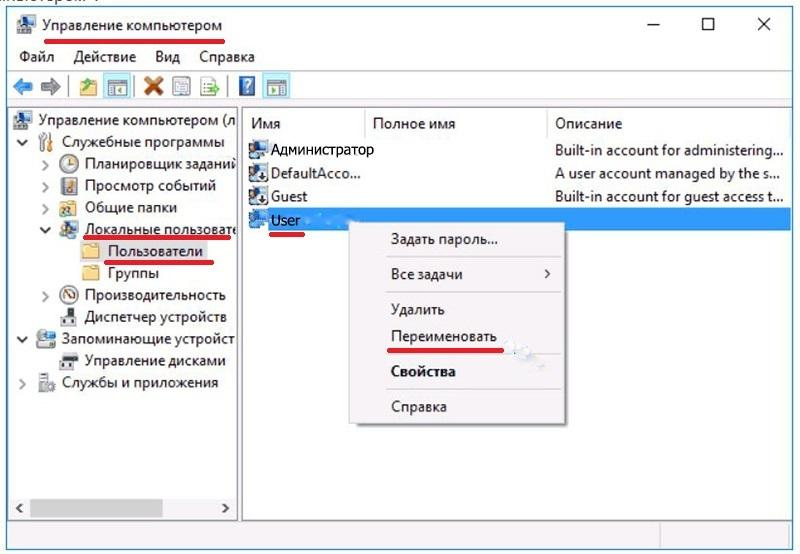
Иногда может возникнуть необходимость изменить имя папки пользователя на компьютере под управлением Windows 10. Это может быть полезно, если вы хотите улучшить организацию файлов или сделать имя более удобным.
Шаг 1: Создание нового аккаунта
Прежде чем изменять имя папки пользователя, создайте новый аккаунт с желаемым именем.
Шаг 2: Перенос данных
Скопируйте все важные данные из старой папки пользователя в новую.
После выполнения этих шагов у вас будет новый аккаунт с желаемым именем и всеми вашими данными. Обязательно сделайте резервную копию важных файлов перед внесением изменений.
Открытие панели управления системой
Для открытия панели управления в Windows 10 следуйте следующим шагам:
- Щелкните правой кнопкой мыши на кнопке «Пуск» в левом нижнем углу экрана.
- Выберите «Панель управления» из контекстного меню.
- Панель управления откроется, где вы сможете настроить различные параметры системы.
Выбор пункта «Учетные записи»
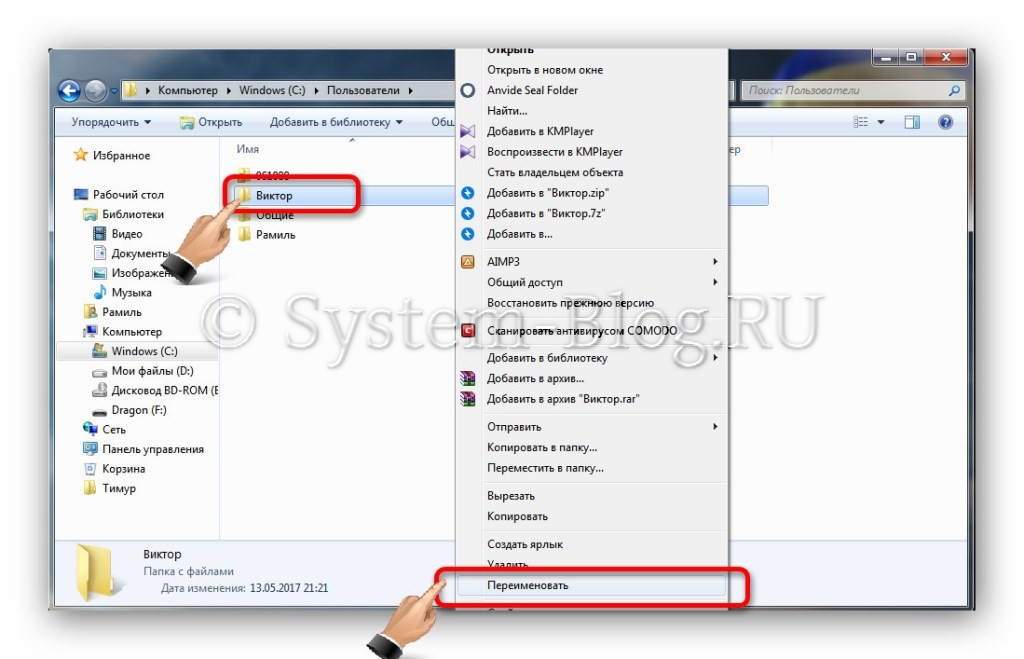
Для переименования папки пользователя в Windows 10 необходимо начать с выбора пункта «Учетные записи». Этот шаг позволит вам изменить имя вашего профиля на компьютере.

