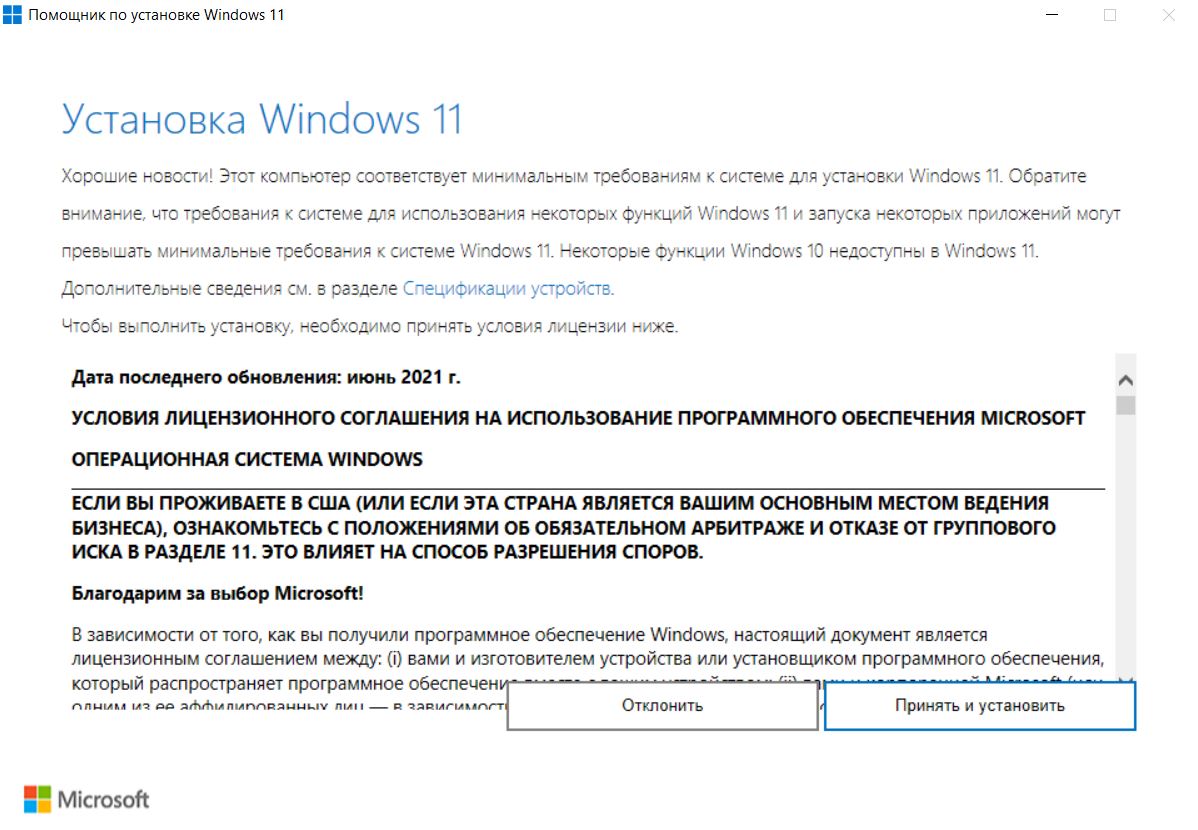
Windows 11 — новейшая операционная система от Microsoft, предлагающая ряд новых функций и улучшений. Однако не все компьютеры соответствуют требованиям, чтобы получить официальное обновление до Windows 11. Но не отчаивайтесь! Есть способы обойти это ограничение и установить Windows 11 даже на неподдерживаемом устройстве.
В этой статье мы рассмотрим несколько методов, которые помогут вам обновиться до Windows 11 на компьютере, который по официальным требованиям не поддерживается. Следуйте нашим инструкциям и вы сможете насладиться всеми нововведениями и возможностями Windows 11.
Подготовка к обновлению
Прежде чем приступить к обновлению до Windows 11 на неподдерживаемом компьютере, важно выполнить несколько шагов для подготовки:
1. Проверьте системные требования: Убедитесь, что ваш компьютер соответствует минимальным требованиям для Windows 11. Это включает 64-разрядный процессор с поддержкой виртуализации и TPM 2.0.
2. Сделайте резервную копию данных: Перед обновлением рекомендуется создать резервную копию всех важных данных на внешний накопитель или в облачное хранилище.
3. Подготовьте установочный носитель: Скачайте образ Windows 11 и создайте загрузочный USB-накопитель или DVD с помощью специальных программ.
4. Очистите систему от лишних файлов: Перед обновлением рекомендуется провести очистку диска с помощью встроенных средств Очистки диска и Диспетчера задач.
Следуя этим шагам, вы готовы к обновлению операционной системы до Windows 11 на неподдерживаемом компьютере.
Определение совместимости
Перед тем как попытаться установить Windows 11 на неподдерживаемом компьютере, необходимо определить совместимость оборудования. Для этого:
- Проверьте минимальные системные требования Windows 11, такие как процессор, оперативная память и прочее.
- Используйте официальные инструменты, например PC Health Check, для проверки совместимости вашего устройства с Windows 11.
- Узнайте, поддерживает ли ваш компьютер TPM 2.0 и Secure Boot, что также является обязательным для установки Windows 11.
- Проверьте совместимость драйверов и программного обеспечения с новой операционной системой, чтобы избежать возможных проблем.
После тщательной проверки совместимости можно принять решение о возможности обновления до Windows 11 на неподдерживаемом компьютере.
Проверка системных требований
Прежде чем пытаться установить Windows 11 на неподдерживаемом компьютере, убедитесь, что ваше устройство соответствует минимальным требованиям. Для работы Windows 11 требуется процессор, поддерживающий наборы инструкций SSE2, PAE и NX; 64-битная архитектура процессора; не менее 4 Гб оперативной памяти; не менее 64 Гб свободного места на жестком диске; поддержка DirectX 12 или более поздней версии. Также необходим TPM (Trusted Platform Module) версии 2.0. Проверить информацию о вашем компьютере можно в разделе «Система» в настройках устройства.
Резервное копирование данных
Перед началом обновления до Windows 11 на неподдерживаемом компьютере необходимо обязательно создать резервную копию важных данных. Это позволит избежать потери информации в случае возникновения проблем во время процесса обновления. Для резервного копирования можно использовать встроенные средства Windows (например, облачное хранилище OneDrive или программу резервного копирования File History).
Подготовьте внешний накопитель или облачное хранилище и сохраните на нем все необходимые файлы и документы.
Также рекомендуется создать точку восстановления системы, чтобы иметь возможность вернуть систему к предыдущему рабочему состоянию в случае неудачного обновления.
Сохранение важных файлов

Прежде чем приступить к обновлению операционной системы до Windows 11, необходимо убедиться, что все ваши важные файлы и данные сохранены в безопасном месте. Воспользуйтесь внешним накопителем, облачным сервисом или другим способом резервного копирования, чтобы избежать потери информации в случае возникновения проблем во время процесса обновления.
Использование внешних носителей
Если ваш компьютер не соответствует минимальным требованиям Windows 11, вы можете попробовать использовать внешний носитель, такой как USB-накопитель или внешний жесткий диск, для обновления операционной системы. Сначала создайте загрузочное установочное устройство Windows 11 на внешнем носителе.
Подключите внешний носитель к компьютеру, перейдите в BIOS и установите загрузку с этого внешнего устройства. Затем следуйте инструкциям по установке Windows 11 с внешнего носителя. Помните, что эффективность этого метода может зависеть от конкретной модели компьютера и носителя, поэтому результаты могут различаться.

