После обновления операционной системы Windows до новой версии ваш компьютер может автоматически создать папку Windows.old, которая содержит предыдущую версию Windows и занимает значительное количество места на диске. Удаление этой папки может освободить место и улучшить производительность вашего устройства.
В этой статье мы рассмотрим несколько способов удаления папки Windows.old в Windows 11, включая использование встроенных средств операционной системы и специальных программ. Следуйте нашим инструкциям, чтобы безопасно избавиться от лишнего пространства на вашем жестком диске.
Удаление папки Windows.old в Windows 11
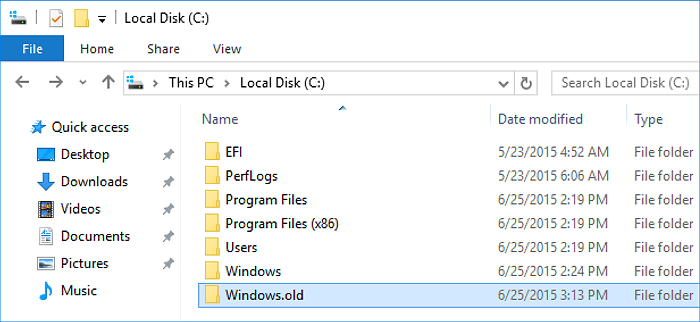
Папка Windows.old может занимать большое количество места на вашем диске после обновления операционной системы Windows 11. Чтобы освободить дополнительное место, вы можете безопасно удалить эту папку. Вот как это сделать:
Шаг 1: Откройте проводник файлов (Explorer) в Windows 11.
Шаг 2: Нажмите правой кнопкой мыши на диск, на котором находится папка Windows.old (обычно на диске C:).
Шаг 3: Выберите «Свойства» в контекстном меню.
Шаг 4: В открывшемся окне свойств диска выберите «Очистить диск».
Шаг 5: В появившемся окне выберите опцию «Очистка системных файлов».
Шаг 6: Найдите пункт «Предыдущие установки Windows» в списке и поставьте галочку напротив него.
Шаг 7: Нажмите «OK» и подтвердите удаление папки Windows.old.
После завершения удаления, папка Windows.old будет успешно удалена, и дополнительное место на диске будет освобождено.
Шаг 1: Откройте панель управления

Для начала удаления папки Windows.old в Windows 11, откройте панель управления. Для этого выполните следующие действия:
| 1. | Нажмите Win + X, чтобы открыть контекстное меню Пуск. |
| 2. | Выберите «Панель управления» из списка доступных опций. |
| 3. | При необходимости, измените вид «Категории» на «Крупные значки» или «Мелкие значки», чтобы увидеть все элементы панели управления. |
1. Зайдите в «Параметры» через меню «Пуск»
Перейдите в раздел «Пуск», расположенный в левом нижнем углу экрана.
Откройте меню «Пуск», нажав на значок Windows или клавишу Windows на клавиатуре.
Выберите «Параметры» (шестеренка) из списка приложений.
Щелкните по «Параметры», чтобы открыть его.
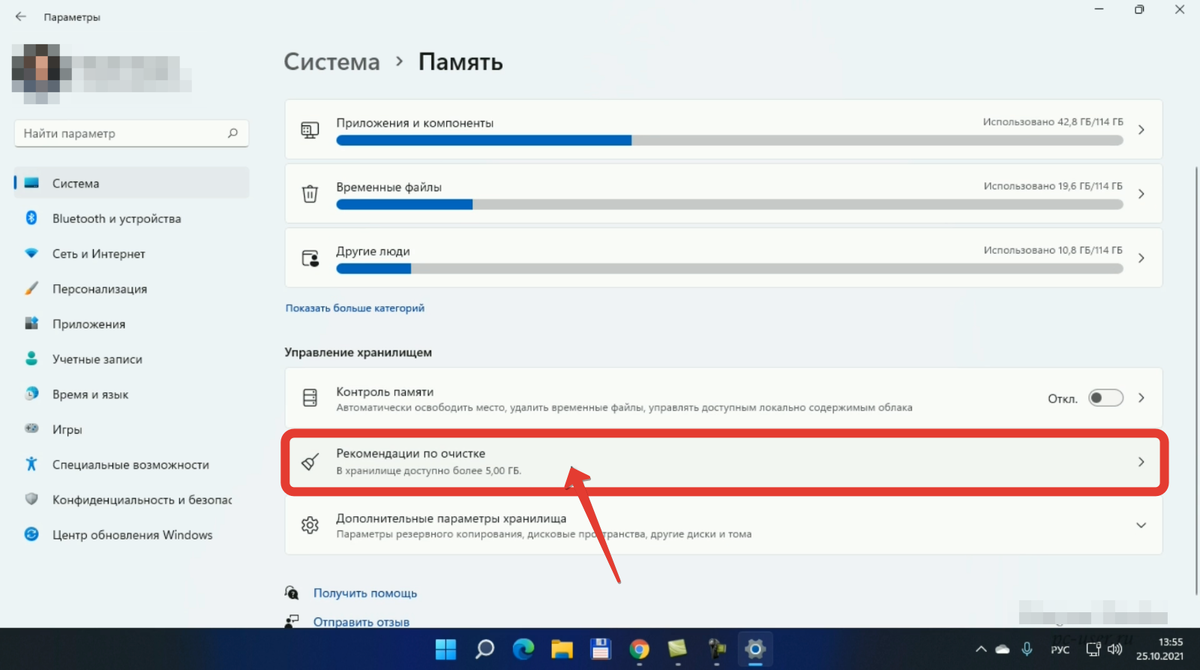
Выберите «Система» и затем «Хранилище»
Чтобы удалить папку Windows.old в Windows 11, выполните следующие шаги:
| 1. | Откройте «Параметры» (можно нажать Win + I). |
| 2. | Выберите раздел «Система». |
| 3. | Затем перейдите в раздел «Хранилище». |
| 4. | Выберите «Другие хранилища» и нажмите на «Очистить сейчас». |
| 5. | Выберите «Архивы предыдущих версий Windows» и нажмите «Удалить файлы». |
Шаг 2: Настройте параметры дискового пространства
Перейдите в раздел «Система» в меню Панели управления.
Выберите раздел «Хранилище» и далее «Диски» для доступа к параметрам дискового пространства.
Настройте параметры так, чтобы вы могли видеть скрытые файлы и папки на вашем компьютере.
Нажмите на «Основные параметры дискового пространства»

Чтобы удалить папку Windows.old в Windows 11, откройте настройки системы и перейдите в раздел «Система». В списке слева выберите «Хранилище» и после этого нажмите на «Основные параметры дискового пространства». Здесь вы увидите все папки, занимающие место на вашем диске. Найдите папку Windows.old в списке и выберите опцию удаления. Подтвердите действие и папка Windows.old будет удалена с вашего компьютера. Важно помнить, что после удаления этой папки вы не сможете вернуться к предыдущей версии Windows.
Управление временными файлами
Чтобы удалить папку Windows.old в Windows 11, можно воспользоваться функцией «Управление временными файлами». Для этого следуйте инструкциям:
Шаг 1: Откройте настройки Windows 11, нажав на иконку «Параметры» в меню Пуск.
Шаг 2: В открывшемся окне выберите «Система».
Шаг 3: Нажмите на раздел «Хранилище».
Шаг 4: Прокрутите вниз и найдите «Другие параметры».
Шаг 5: Нажмите на «Управление временными файлами».
После этого вы сможете удалить ненужные временные файлы, включая папку Windows.old, освободив тем самым место на диске.
Шаг 3: Удалите папку Windows.old

После того как вы скопировали все необходимые файлы из папки Windows.old на свое устройство, можно приступать к удалению самой папки Windows.old.
Чтобы удалить папку Windows.old, выполните следующие действия:
- Нажмите правой кнопкой мыши на значок «Пуск» в нижнем левом углу экрана.
- Выберите «Windows PowerShell (администратор)» из списка.
- В открывшемся окне PowerShell введите команду
RD /S /Q C:\Windows.oldи нажмите Enter. - Подтвердите удаление папки, нажав Y на клавиатуре.
После выполнения этих шагов папка Windows.old будет удалена с вашего устройства, освободив необходимое дисковое пространство.

