
Windows обладает множеством функций и возможностей для удобной работы с файлами и папками. Однако, некоторые действия, такие как изменение владельца файла или папки, могут потребовать нескольких шагов для выполнения. Добавление опции «Стать владельцем» в контекстное меню упростит этот процесс, позволяя быстро и удобно изменить владельца любого файла или папки.
В данной статье мы рассмотрим, как добавить данный функционал в контекстное меню Windows. Это позволит легко и быстро изменять владельца файлов и папок без необходимости заходить в дополнительные меню или выполнять длинные последовательности действий. Следуйте инструкциям ниже, чтобы настроить это удобное дополнение к вашей операционной системе.
Изменение контекстного меню Windows
Для начала нужно открыть редактор реестра Windows. Для этого нажмите Win + R, введите «regedit» и нажмите Enter. Затем перейдите по следующему пути: HKEY_CLASSES_ROOT\*\shell.
Создайте новый ключ, нажав правой кнопкой мыши на «shell» и выбрав «Новый» > «Ключ». Назовите его «TakeOwnership» или по вашему усмотрению.
Создайте новый ключ внутри «TakeOwnership» с именем «command». Дважды щелкните на нем и укажите значение «%SystemRoot%\System32\cmd.exe /k takeown /f «%1» & icacls «%1″ /grant administrators:F» (без кавычек).
Теперь, при щелчке правой кнопкой мыши на файле или папке, появится новая команда «Стать владельцем», которая позволит легко изменить права доступа к выбранному элементу.
Добавление пункта «Стать владельцем»
Для добавления пункта «Стать владельцем» в контекстное меню файлов и папок на Windows, необходимо выполнить следующие шаги:
- Откройте Редактор реестра, нажав Win + R, введите regedit и нажмите Enter.
- Перейдите к разделу реестра: HKEY_CLASSES_ROOT\*\shell.
- Создайте новый подраздел, назвав его «Стать владельцем».
- Создайте ключ «command» внутри подраздела «Стать владельцем».
- Установите значение команды для ключа «command», например, «cmd /C takeown /f %1».
- Закройте Редактор реестра и проверьте, что пункт «Стать владельцем» появился в контекстном меню файла или папки.
Теперь вы можете стать владельцем выбранного файла или папки прямо из контекстного меню Windows, выполнив несколько простых шагов.
Открытие редактора реестра
Для того чтобы добавить функцию «Стать владельцем» в контекстное меню файлов и папок Windows, необходимо открыть редактор реестра. Для этого:
- Нажмите комбинацию клавиш Win + R, чтобы открыть «Выполнить».
- Введите команду «regedit» в поле и нажмите Enter. Это откроет редактор реестра.
- Примите запрос на административные права, если система попросит об этом.
- Теперь вы можете начать редактировать реестр, следуя инструкциям по добавлению функции «Стать владельцем».
Помните, что редактор реестра является мощным инструментом, изменение неправильных параметров может привести к нежелательным последствиям. Внимательно следуйте указаниям и делайте резервные копии перед внесением изменений.
Создание нового ключа
1. Запустите Редактор реестра, нажав клавиши Win + R, введите regedit и нажмите Enter.
2. Перейдите к следующему пути: HKEY_CLASSES_ROOT\*\shell.
3. Нажмите правой кнопкой мыши на папку «shell», выберите «Новый» -> «Ключ».
4. Назовите новый ключ «СтатьВладельцем».
5. Нажмите правой кнопкой мыши на созданный ключ «СтатьВладельцем», выберите «Новый» -> «Ключ».
6. Назовите новый ключ «command».
7. Дважды кликните на ключе «Default» в правой панели и введите следующее значение: «cmd.exe /k takeown /f \»%1\» && icacls \»%1\» /grant administrators:F».
8. Закройте Редактор реестра.
Добавление нового значения
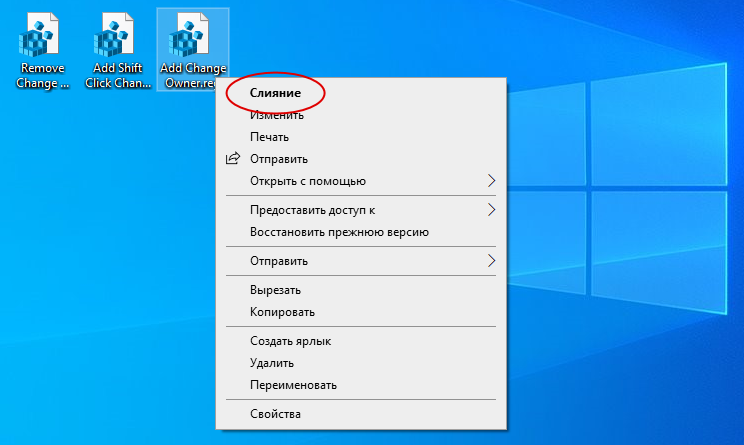
Чтобы добавить новое значение «Стать владельцем» в контекстное меню файлов и папок Windows, выполните следующие шаги:
- Откройте Реестр Windows, нажав Win + R и введя команду regedit. Нажмите Enter.
- Перейдите к ключу HKEY_CLASSES_ROOT\*\shell (для файлов) или HKEY_CLASSES_ROOT\Directory\shell (для папок).
- Щелкните правой кнопкой мыши на ключе shell, выберите Ново -> Ключ и назовите новый ключ как вы хотите (например, «Стать владельцем»).
- Создайте новый подключ в созданном ключе, назовав его «command».
- Дважды щелкните правой кнопкой мыши на подключе «command», укажите путь к исполняемому файлу, который будет запускаться при выборе нового пункта в контекстном меню (например, «c:\путь_к_приложению\приложение.exe»).
Настройка действий пункта меню

После добавления пункта «Стать владельцем» в контекстное меню файлов и папок Windows, вы можете настроить действие этого пункта.
Шаг 1: Найдите добавленный пункт в реестре Windows по пути:
HKEY_CLASSES_ROOT\*\shell\TakeOwnership\command
Шаг 2: Дважды щелкните на ключе «(По умолчанию)» справа и укажите путь к исполняемому файлу, который будет выполняться при выборе этого пункта.
Шаг 3: После указания пути к исполняемому файлу сохраните изменения и закройте реестр.
Теперь при нажатии на пункт «Стать владельцем» в контекстном меню файлов и папок Windows будет запускаться указанное вами действие.
Создание скрипта для выполняемой команды
Для добавления функциональности «Стать владельцем» в контекстное меню файлов и папок Windows необходимо создать скрипт, который будет выполнять команду смены владельца. Для этого можно воспользоваться PowerShell или Batch-скриптом.
PowerShell:
1. Откройте блокнот и создайте новый файл со следующим содержимым:
ИсходныйОператор = Get-ACL -path "%1"
ОператорВладелец = New-Object System.Security.Principal.NTAccount("%USERNAME%")
ИсходныйОператор.SetOwner(ОператорВладелец)
Set-Acl -aclobject ИсходныйОператор -path "%1"
2. Сохраните файл с расширением .ps1, например, ChangeOwner.ps1.
Batch-скрипт:
1. Откройте блокнот и создайте новый файл с содержимым:
@echo off
takeown /f "%1"
icacls "%1" /setowner "%USERNAME%"
2. Сохраните файл с расширением .bat, например, ChangeOwner.bat.
После создания скрипта необходимо добавить его выполнение в контекстное меню. Следуйте дальнейшим шагам из руководства для полной настройки функции «Стать владельцем».
Изменение параметров пункта меню
Для изменения параметров пункта меню «Стать владельцем» в контекстном меню файлов и папок Windows, необходимо выполнить следующие шаги:
- Откройте редактор реестра, нажав Win + R и введя regedit.
- Перейдите к следующему пути реестра: HKEY_CLASSES_ROOT\*\shell
- Создайте новый ключ под названием «Стать владельцем» в папке shell.
- В созданном ключе укажите параметры для отображения в контекстном меню, например, значение «icon» для иконки и «command» для команды выполнения действия.
- Настройте параметры команды для запуска необходимого скрипта или программы при выборе пункта меню.

