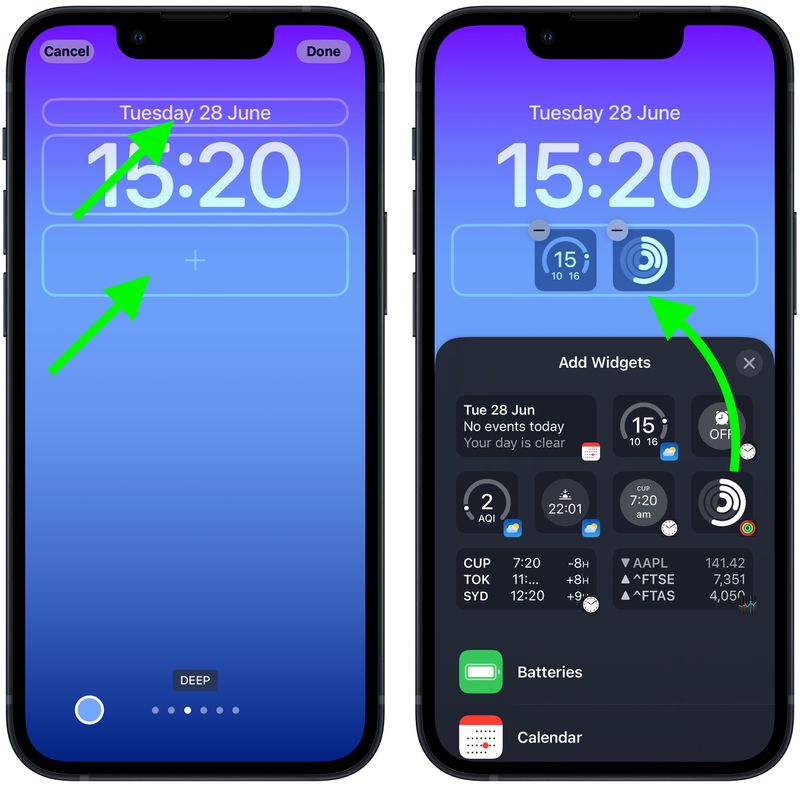
Виджеты на iPhone представляют собой небольшие информационные блоки, отображаемые на главном экране устройства. Они позволяют быстро получать доступ к различным данным, таким как погода, календарь, новости и другие полезные сведения. Однако, иногда возникает необходимость изменить их расположение, добавить новые или убрать ненужные.
Управление виджетами на iPhone является простым и удобным процессом. Для этого нужно удерживать палец на пустом месте на главном экране, пока приложения начнут трястись и появится значок «+» в верхнем углу экрана. Нажав на него, откроется меню с доступными виджетами, которые можно добавить, удалить или изменить их порядок отображения.
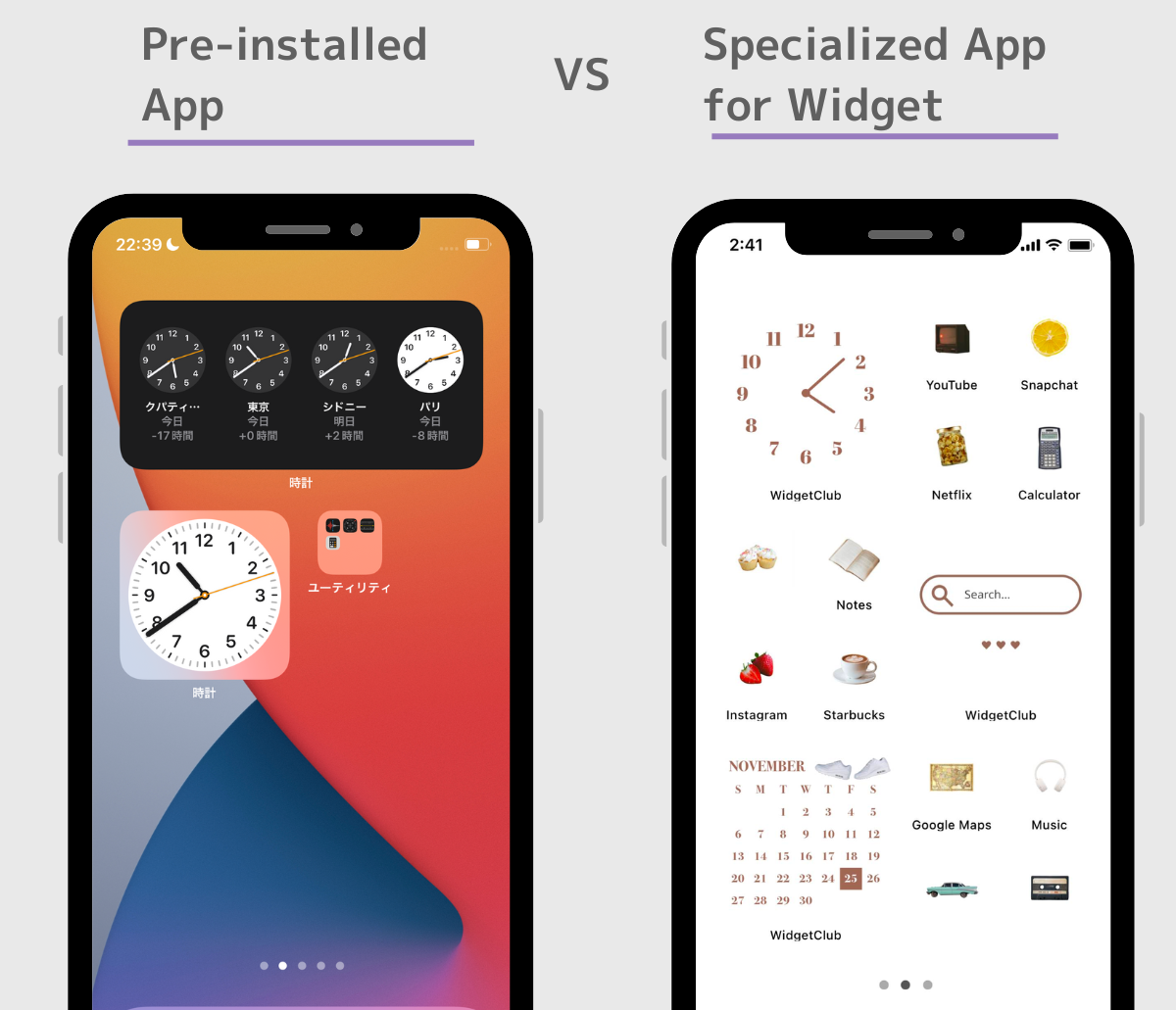
Помимо стандартных виджетов, вы также можете загружать и устанавливать дополнительные приложения, предлагающие различные виды виджетов для iPhone. Это поможет вам настроить главный экран устройства с учетом ваших потребностей и предпочтений, делая его более удобным и функциональным.
Настройка виджетов на iPhone
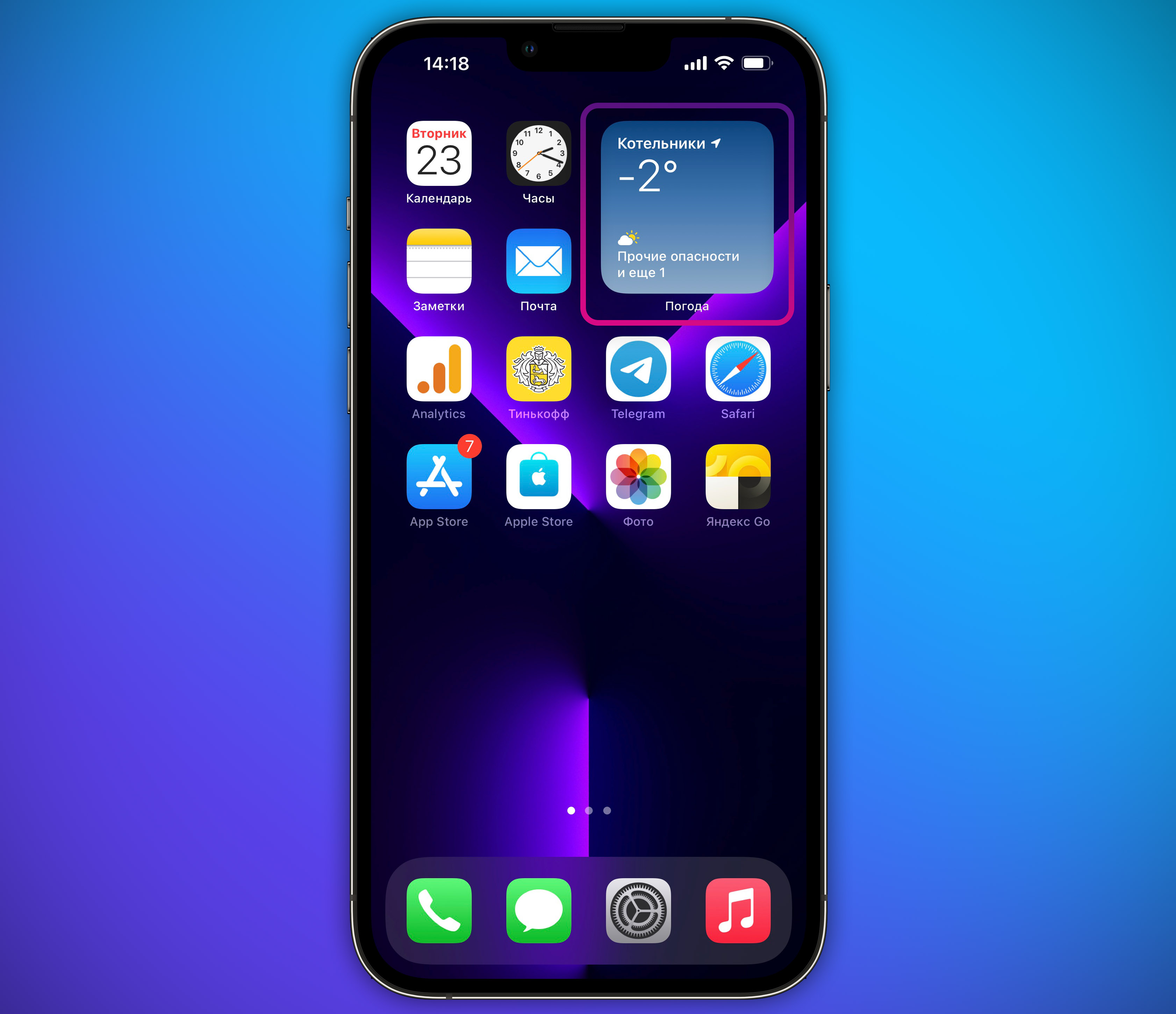
Настройка виджетов на iPhone позволяет вам управлять содержимым виджетов на главном экране устройства. Вы можете добавлять, удалять и переупорядочивать виджеты, а также настроить их отображение и информацию, которую они показывают.
Чтобы настроить виджеты на iPhone, выполните следующие шаги:
- Нажмите и удерживайте пустое место на главном экране, пока экран не начнет трястись и появится значок «+» в верхнем углу.
- Нажмите на значок «+», чтобы открыть меню добавления виджетов.
- Выберите виджет, который вы хотите добавить, и нажмите на него.
- Настройте виджет, выбрав размер, расположение и другие параметры.
- Повторите эти шаги для добавления других виджетов или удаления существующих.
После того как вы настроили виджеты на iPhone, вы сможете увидеть изменения на главном экране устройства и пользоваться удобными функциями, которые предоставляют виджеты.
Удаление виджетов
Для удаления виджетов на iPhone нужно выполнить следующие действия:
- На главном экране удерживайте палец на виджете, который вы хотите удалить.
- После того, как виджет начнет трястись и появится значок «Удалить» в верхнем углу, нажмите на него.
- Подтвердите удаление виджета, нажав «Удалить виджет» во всплывающем окне.
Таким образом, вы сможете легко и быстро удалить ненужные виджеты с вашего iPhone и настроить рабочее пространство по своему усмотрению.
Шаги по удалению виджета на iPhone
1. Найдите виджет, который хотите удалить.
На главном экране удерживайте пальцем пустое место или нажмите на иконку приложения, чтобы вызвать режим редактирования.
2. Нажмите на значок «+» в верхнем левом углу экрана.
Будут отображены все доступные виджеты и приложения.
3. Найдите нужный виджет в списке и выберите его.
Коснитесь и удерживайте виджет, пока не появится контекстное меню.
4. Нажмите на «Удалить виджет».
Подтвердите удаление виджета, если попросит система.
5. Виджет будет удален с вашего главного экрана.
Полезные рекомендации
1. Персонализируйте свой рабочий стол, добавляя виджеты, которые отображают информацию, важную для вас, такие как погода, календарь, заметки и другие.
2. Поддерживайте порядок на домашнем экране, размещая виджеты таким образом, чтобы они были легко доступны и не перегружали интерфейс.
3. Настройте виджеты согласно вашим нуждам, изменяйте их размер и конфигурацию, чтобы удовлетворить ваш стиль использования устройства.
4. Используйте различные виджеты, чтобы улучшить производительность вашего iPhone, например, добавьте виджеты для быстрого доступа к приложениям или информации о батарее.
5. Избегайте перегрузки домашнего экрана виджетами, оставляя только необходимые и полезные элементы, чтобы облегчить навигацию и использование устройства.
Добавление виджетов
| 1. На главном экране iPhone свайпните влево, чтобы открыть «Центр уведомлений». |
| 2. Нажмите кнопку «Изменить» в нижней части экрана. |
| 3. На экране «Центр управления» нажмите кнопку «+» рядом с разделом «Виджеты». |
| 4. Выберите нужный виджет из списка доступных виджетов и нажмите «Готово». |
| 5. Перетащите добавленный виджет на нужное место на экране, если необходимо изменить его позицию. |
Инструкция по добавлению виджетов на iPhone:
Чтобы добавить новый виджет на свой iPhone, следуйте простым шагам:
- На главном экране удерживайте любое место пальцем, пока приложения начнут трястись и появится значок «+» в верхнем углу экрана.
- Нажмите на значок «+», чтобы открыть список доступных виджетов.
- Выберите нужный виджет из списка и нажмите на него.
- Настройте виджет по вашему выбору и сохраните изменения.
Теперь выбранный виджет будет добавлен на ваш iPhone и будет отображаться на главном экране или в центре уведомлений, в зависимости от вашего выбора.
Выбор подходящих виджетов
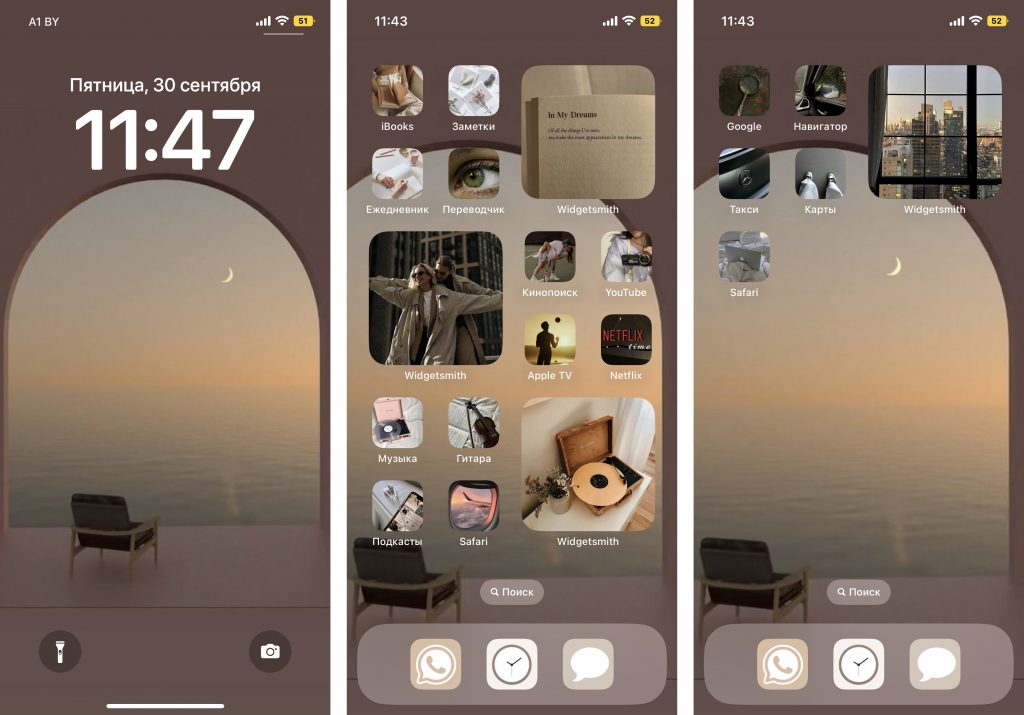
| Выбор подходящих виджетов для вашего iPhone может значительно улучшить пользовательский опыт и повысить удобство использования устройства. Рассмотрим несколько важных аспектов при выборе виджетов:
Следуя этим рекомендациям, вы сможете подобрать наиболее подходящие виджеты, которые оптимально дополнят функционал вашего iPhone и сделают использование устройства более удобным. |
Настройка виджетов
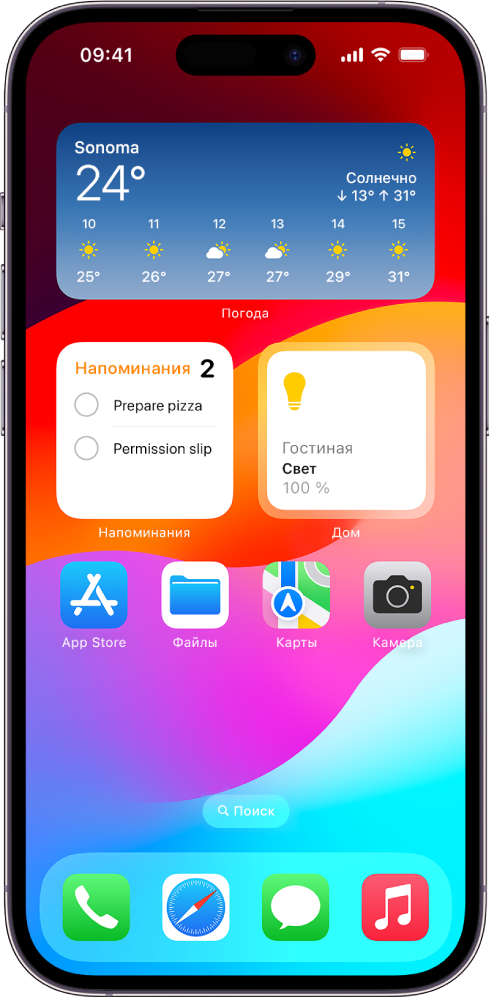
Виджеты на iPhone можно настраивать и переносить на разные экраны для удобного доступа к нужной информации.
Добавление виджетов: для добавления нового виджета на главный экран удерживайте пустое место на экране, затем нажмите кнопку «Добавить виджет». Выберите нужный виджет из списка и добавьте его на экран.
Перемещение виджетов: чтобы переместить виджет на другой экран, удерживайте его и перетащите к нужному месту на другом экране. После того как разместите виджет, нажмите кнопку «Готово».
Удаление виджета: для удаления виджета с главного экрана, удерживайте его палец и нажмите на крестик в верхнем углу виджета. Подтвердите удаление, если появится запрос.
Доступные настройки
На iPhone вы можете настроить виджеты по своему усмотрению, изменяя их размер, порядок отображения и многое другое. Вот список доступных настроек:
1. Добавление виджетов: Нажмите на пустое место на экране устройства, чтобы вызвать режим редактирования. Затем нажмите на кнопку «+», выберите нужный виджет из списка и добавьте его на экран.
2. Удаление виджетов: Зажмите палец на виджете, чтобы вызвать контекстное меню. Нажмите на кнопку «Удалить» (крестик) для удаления виджета со скрина.
3. Изменение размера виджетов: Зажмите палец на виджете, а затем нажмите на кнопку «Изменить размер». Выберите нужный размер из списка: маленький, средний или большой.
4. Изменение порядка отображения: Зажмите палец на виджете и перетащите его на новое место на экране, чтобы изменить порядок отображения. Также можно перемещать виджеты между различными экранами.
5. Конфигурация виджетов: Некоторые виджеты позволяют настраивать их параметры. Например, календарь можно настроить на отображение определенных событий или задач.

