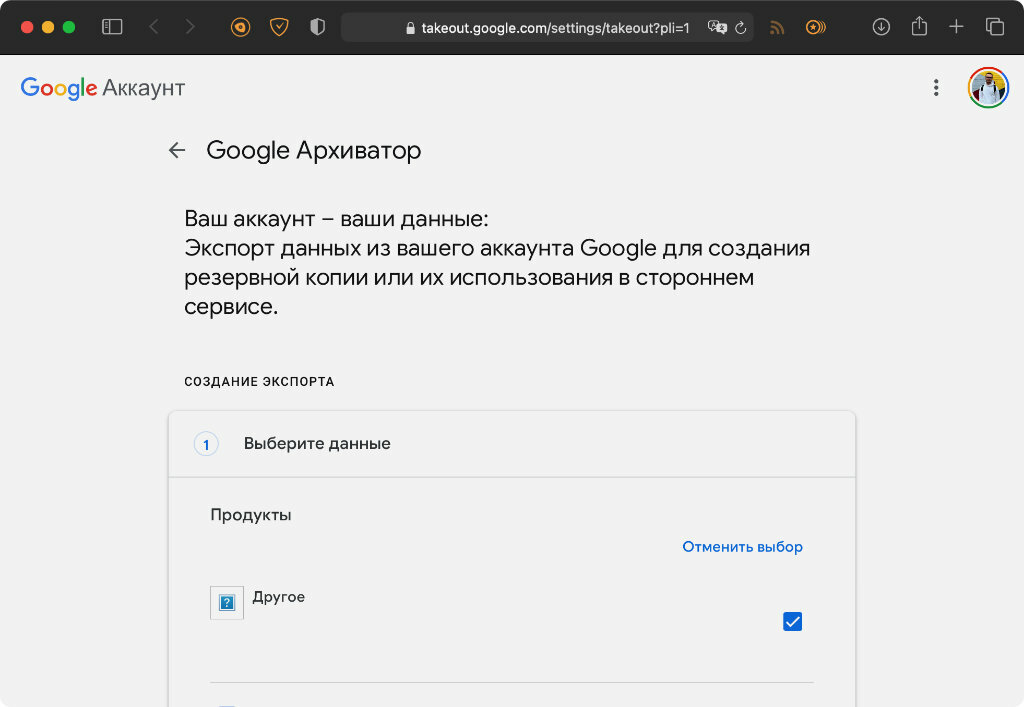
Google Photo является одним из самых популярных онлайн-сервисов для хранения и организации фотографий. Однако, возникает вопрос: как скачать все свои фото с этой платформы?
В этой статье мы расскажем вам несколько способов, которые помогут вам скачать все фото из Google Photo в удобном формате. Будь то создание архива или использование дополнительных приложений — мы подробно разберем каждый из вариантов.
Будьте внимательны и следуйте инструкциям, чтобы без труда сохранить все свои ценные воспоминания из Google Photo на свой устройство!
«`html
Как скачать все фото из Google Photo
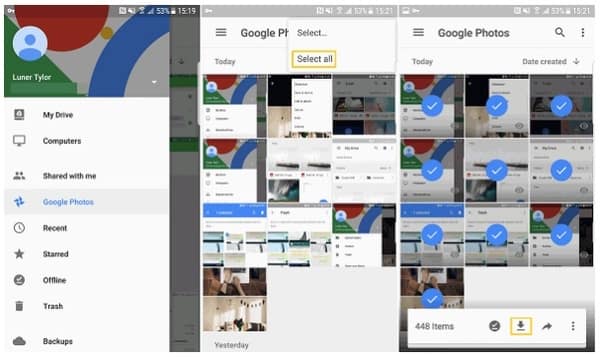
Для скачивания всех фото из Google Photo вам потребуется выполнить следующие шаги:
| 1. | Откройте браузер и зайдите на сайт Google Photo. |
| 2. | Войдите в свою учетную запись Google Photo. |
| 3. | Выберите все фото, которые хотите скачать. |
| 4. | Нажмите на иконку скачивания или используйте сочетание клавиш для скачивания всех выбранных фото. |
Подробная инструкция по скачиванию фото из Google Photo

1. Откройте браузер и перейдите на сайт Google Photo.
2. Войдите в свой аккаунт Google, если вы еще не авторизованы.
3. Найдите альбом или фото, которое вы хотите скачать.
4. Выберите нужные фотографии, откройте их и нажмите на кнопку «Скачать» в верхнем правом углу.
5. Выберите формат, в котором хотите сохранить фото (например, JPEG) и подтвердите скачивание.
6. Дождитесь завершения загрузки фотографий на ваш компьютер или устройство.
Теперь у вас есть скачанные фотографии из Google Photo, которые можно использовать по вашему усмотрению.
Шаг 1: Вход в свой аккаунт
Прежде чем начать скачивание всех фото из Google Photos, убедитесь, что вы авторизованы в своем аккаунте.
1. Откройте браузер и перейдите на сайт Google Photos (https://photos.google.com/).
2. Введите свои учетные данные – адрес электронной почты и пароль.
3. Нажмите кнопку «Войти», чтобы продолжить.
Теперь вы находитесь в своем аккаунте Google Photos и готовы к следующему шагу.
Как зайти в Google Photo
1. Откройте веб-браузер на своем компьютере или мобильном устройстве.
2. В адресной строке введите адрес сайта Google Photos: https://photos.google.com/
3. Введите свои учетные данные Google, если вы еще не авторизованы.
4. После входа в учетную запись Google вы попадете на страницу Google Photo и сможете управлять всеми своими фотографиями и видео.
Необходимая авторизация
Для скачивания всех фотографий из Google Photos необходимо авторизоваться в своем аккаунте Google. Для этого выполните следующие шаги:
| 1. | Перейдите на официальный сайт Google Photos. |
| 2. | Введите данные вашего аккаунта Google (логин и пароль). |
| 3. | Пройдите процедуру двухфакторной аутентификации, если она включена для вашего аккаунта. |
| 4. | Подтвердите доступ к вашему аккаунту для работы с Google Photos. |
Шаг 2: Выбор альбома с фотографиями
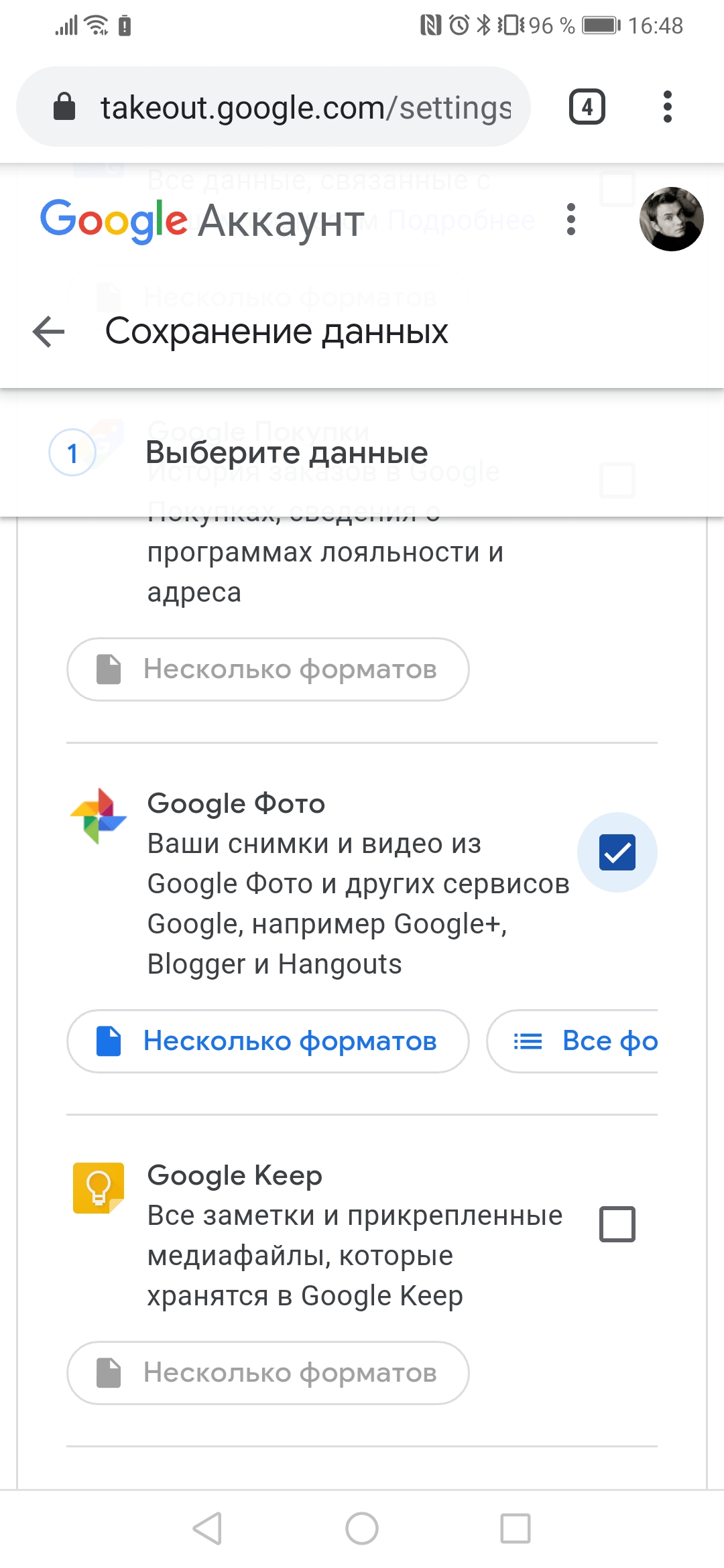
После входа в свой аккаунт Google Photos, пролистайте страницу вниз и найдите раздел «Альбомы».
Шаг 1. Щелкните по разделу «Альбомы», чтобы открыть список всех доступных альбомов с фотографиями.
Примечание: Если вы не видите нужного альбома сразу, прокрутите страницу ниже, чтобы загрузить больше альбомов.
Шаг 2. Выберите альбом, из которого вы хотите скачать все фотографии, нажав на него.
Теперь вы готовы перейти к следующему шагу и загрузить все фотографии из выбранного альбома на свой компьютер.
Найдите нужный альбом
Перейдите на главную страницу Google Фото и войдите в свою учетную запись.
Нажмите на раздел «Альбомы» или «Мои альбомы» для просмотра всех доступных альбомов.
Выберите нужный альбом, в котором содержатся фотографии, которые вы хотите скачать.
Чтобы открыть альбом, просто кликните на него один раз.

