
Контекстное меню пуск в операционной системе Windows 10 является одним из наиболее используемых элементов интерфейса. В нем содержатся различные опции и укороченные пути к приложениям, которые могут значительно упростить работу пользователя. Однако стандартный набор элементов контекстного меню пуск может не всегда соответствовать потребностям конкретного пользователя. В таких случаях возникает необходимость в том, чтобы пользователь мог настроить меню пуск под свои нужды.
В данной статье мы рассмотрим способы редактирования контекстного меню пуск Windows 10. Мы познакомим вас с различными методами, позволяющими добавлять новые элементы, удалять имеющиеся или изменять их порядок. Благодаря этой настройке контекстного меню пуск вы сможете значительно повысить эффективность своей работы и удобство использования операционной системы.
Как настроить контекстное меню пуск
Контекстное меню пуск в Windows 10 можно настроить, чтобы упростить доступ к часто используемым приложениям или командам. Вот как это сделать:
| Шаг 1: | Нажмите правой кнопкой мыши на кнопке «Пуск» в нижнем левом углу экрана. |
| Шаг 2: | Выберите пункт «Свойства» из появившегося контекстного меню. |
| Шаг 3: | В открывшемся окне «Свойства Пуск» перейдите на вкладку «Начало». |
| Шаг 4: | Нажмите на кнопку «Настроить…» рядом с «Пунктов контекстного меню Пуск» и выберите нужные опции. |
| Шаг 5: | После выбора желаемых пунктов нажмите «Применить» и «ОК», чтобы сохранить изменения. |
Теперь контекстное меню пуск будет содержать только выбранные вами приложения или команды, что сделает вашу работу более эффективной.
Изменение пунктов контекстного меню
Чтобы настроить пункты контекстного меню Пуск в Windows 10, следуйте этим инструкциям:
1. Откройте Редактор реестра, нажав Win + R, введите regedit и нажмите Enter.
Внимание: перед внесением изменений в реестр, сделайте его резервную копию.
2. Перейдите в раздел HKEY_CLASSES_ROOT\Directory\Background\shell.
В этой папке хранятся параметры для пунктов контекстного меню Пуск, связанных с папками.
3. Создайте новый ключ для добавления нового пункта меню. Название ключа будет отражаться в контекстном меню.
Например, для создания пункта «Открыть PowerShell здесь» используйте имя «OpenPowerShellHere».
4. В созданном ключе создайте подключение Command.
Для этого нажмите правой кнопкой мыши на созданном ключе, выберите «Новый» -> «Строка значения», и назовите его Command.
5. Укажите путь к исполняемому файлу или скрипту в качестве значения Command.
Например, «powershell.exe» для запуска PowerShell.
6. После внесения изменений перезагрузите систему или выйдите из учетной записи и войдите обратно, чтобы изменения вступили в силу.
Добавление новых элементов
Чтобы добавить новый элемент в контекстное меню Пуск Windows 10, выполните следующие шаги:
- Откройте редактор реестра, нажав Win + R, введите «regedit» и нажмите Enter.
- Перейдите к следующему пути: HKEY_CLASSES_ROOT\Directory\Background\shell.
- Щелкните правой кнопкой мыши по папке «shell», выберите «New» -> «Key» и введите название для нового элемента контекстного меню.
- В созданном элементе создайте новый ключ «command», дважды кликните на «(По умолчанию)» и укажите путь к исполняемому файлу для нового элемента.
После этого новый элемент будет добавлен в контекстное меню Пуск Windows 10 и будет доступен при правом клике на рабочем столе или папке.
Удаление ненужных пунктов
Для удаления ненужных пунктов из контекстного меню Пуск Windows 10 можно воспользоваться реестром.
Шаги:
- Откройте реестр Windows, нажав Win + R и введя «regedit».
- Перейдите к ключу HKEY_LOCAL_MACHINE\SOFTWARE\Microsoft\Windows\CurrentVersion\Shell Extensions\Blocked.
- Создайте новый подключ DWORD (32-bit) Value с именем «NoChangeStartMenu».
- Установите значение «NoChangeStartMenu» в 1 для отключения контекстного меню Пуск.
- Перезагрузите компьютер для применения изменений.
Настройка внешнего вида
В стандартном контекстном меню Пуск Windows 10 можно изменить внешний вид, добавив новые пункты или убрав ненужные. Для этого необходимо открыть редактор реестра, нажав Win + R, ввести regedit и нажать Enter. Далее перейти к следующему пути: HKEY_CURRENT_USER\SOFTWARE\Microsoft\Windows\CurrentVersion\Explorer. Создайте новый ключ, назовите его Shell, и в нем создайте новый ключ, назвав его ContextMenuHandlers. Затем в этом ключе можно настраивать внешний вид контекстного меню, добавляя и удаляя пункты по вашему усмотрению.
Изменение цветовой гаммы
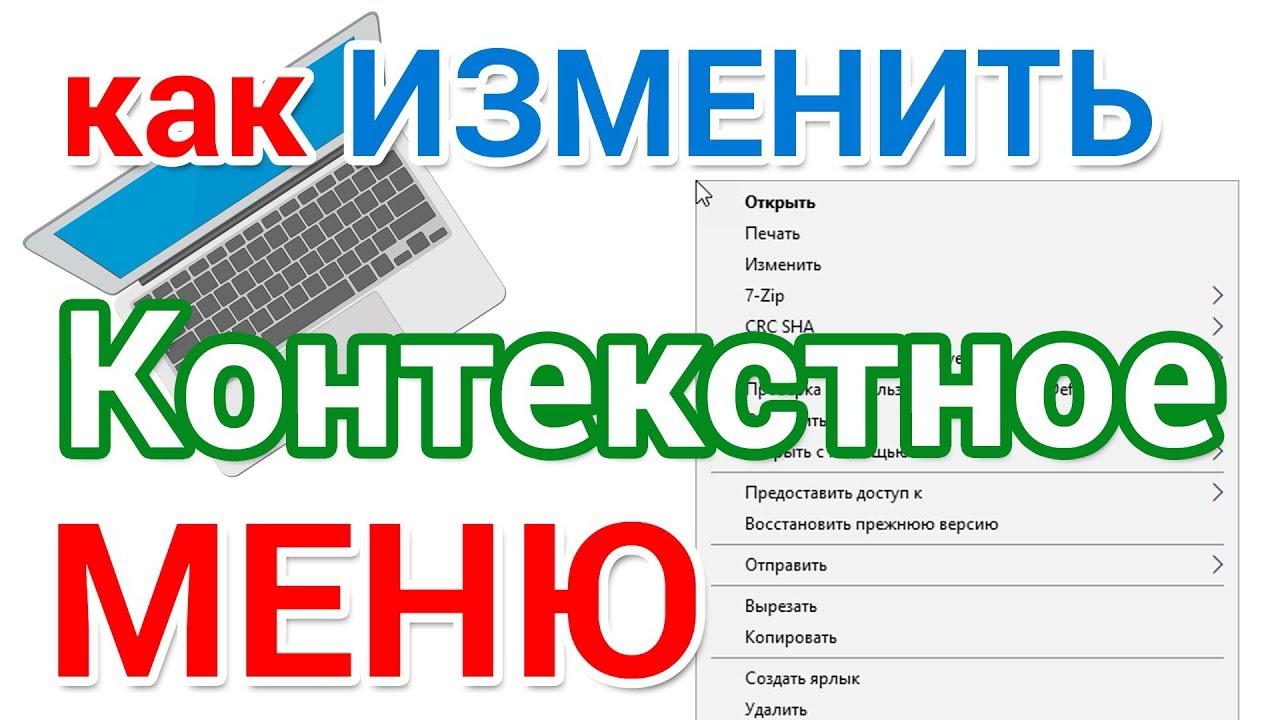
Вы также можете изменить цветовую гамму контекстного меню Пуск, чтобы сделать его более соответствующим вашим предпочтениям. Для этого вам потребуется изменить параметры цветов в настройках Windows 10.
Шаг 1: Нажмите правой кнопкой мыши на рабочем столе и выберите «Персонализация».
Шаг 2: В открывшемся меню выберите «Цвет».
Шаг 3: В разделе «Выберите цвет» выберите нужный цвет либо воспользуйтесь инструментом для настройки своего собственного цвета.
Шаг 4: После того, как выбрали нужный цвет, у вас будет возможность применить изменения.
После выполнения этих шагов, контекстное меню Пуск будет соответствовать выбранной вами цветовой гамме.
Настройка шрифта и размера
Вы также можете настроить шрифт и размер текста в контекстном меню Пуск, чтобы сделать его более удобным для себя.
Для этого откройте раздел «Настройки» в меню Пуск, выберите «Персонализация» и перейдите на вкладку «Шрифт».
Здесь вы сможете выбрать желаемый шрифт и установить нужный размер текста.
После внесения изменений не забудьте нажать кнопку «Применить» для сохранения настроек.
Кастомизация и персонализация
Если вы хотите сделать контекстное меню пуск Windows 10 более удобным и уникальным, вы можете провести кастомизацию и персонализацию этого меню. В Windows 10 есть несколько способов настроить контекстное меню, чтобы оно отвечало вашим личным предпочтениям и потребностям.
Вы можете добавить собственные ярлыки, удалить ненужные элементы, изменить их порядок отображения или даже создать собственные пользовательские команды. Это позволит вам сделать работу с операционной системой более эффективной и удобной.

