
В наше время доступ к интернету стал неотъемлемой частью нашей повседневной жизни. Иногда бывают ситуации, когда необходимо поделиться интернет-соединением с другими устройствами, например, смартфоном или планшетом, и у вас нет доступной Wi-Fi сети. В таких случаях можно воспользоваться функцией «Раздача интернета» на ноутбуке с Windows 10.
В этой статье мы рассмотрим, как настроить раздачу интернета по Wi-Fi с ноутбука под управлением операционной системы Windows 10. Этот метод позволит вам создать точку доступа к интернету и подключить к ней другие устройства через беспроводное соединение.
Процесс подключения к интернету через Wi-Fi с ноутбука не требует особых знаний и осуществляется всего в несколько простых шагов. Следуйте нашему пошаговому руководству, и вы сможете легко поделиться интернетом с другими устройствами без лишних хлопот.
Как раздать интернет по Wi-Fi с ноутбука в Windows 10
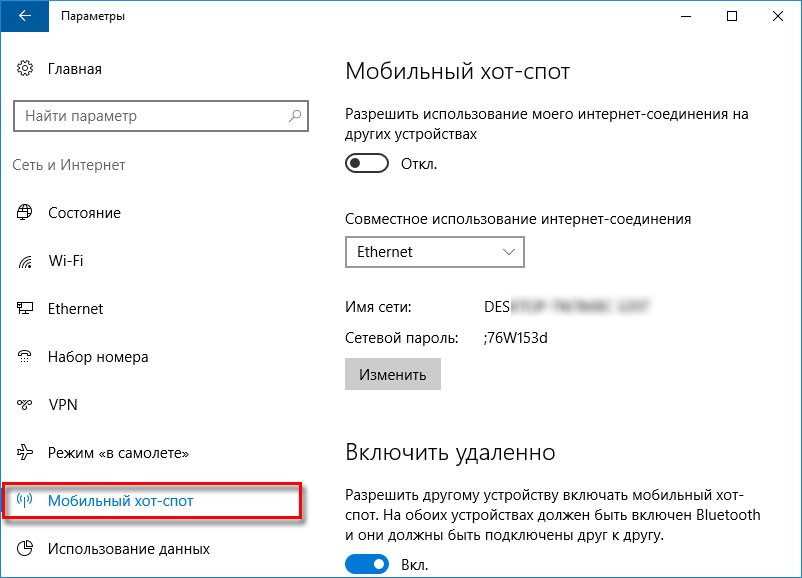
Для того чтобы раздать интернет с ноутбука по Wi-Fi в Windows 10, выполните следующие шаги:
- Откройте «Параметры» (Settings) в Windows 10.
- Перейдите в раздел «Сеть и интернет» (Network & Internet).
- Выберите «Мобильная горячая точка» (Mobile hotspot) в меню слева.
- Настройте параметры горячей точки (SSID, пароль и другие настройки).
- Включите горячую точку, нажав на соответствующую кнопку.
- Теперь подключитесь к этой горячей точке с другого устройства по Wi-Fi.
Теперь интернет будет распространяться с вашего ноутбука через Wi-Fi. Помните, что для надежной работы этой функции у вас должен быть доступ к интернету через Ethernet или другой способ.
Подключение к Wi-Fi с ноутбука
Для того чтобы подключиться к Wi-Fi с ноутбука, откройте настройки Wi-Fi в операционной системе Windows 10. Для этого щелкните на значке сети в правом нижнем углу экрана, а затем выберите нужную беспроводную сеть из списка доступных сетей. Если сеть защищена паролем, вам потребуется ввести пароль для подключения.
После успешного подключения к Wi-Fi вы сможете начать использовать интернет и совершать онлайн-действия с вашего ноутбука. Убедитесь, что сигнал Wi-Fi достаточно сильный, чтобы обеспечить стабильное соединение с сетью.
Шаги для подключения:

- Откройте «Параметры» в Windows 10.
- Выберите «Сеть и интернет» и затем «Мобильная горячая точка».
- Включите «Мобильную горячую точку» и настройте параметры подключения.
- Настройте название сети и пароль для безопасного доступа.
- Подключите устройство к новой Wi-Fi сети с использованием указанных данных.
- Проверьте соединение и наслаждайтесь доступом к интернету через ваш ноутбук.
Настройка параметров подключения
Для того чтобы раздавать интернет по Wi-Fi с ноутбука, необходимо настроить параметры подключения в Windows 10. Для этого следуйте инструкциям:
| 1. | Откройте «Параметры» (Settings) через Пуск (Start) или сочетанием клавиш Win + I. |
| 2. | Перейдите в раздел «Сеть и интернет» (Network & Internet). |
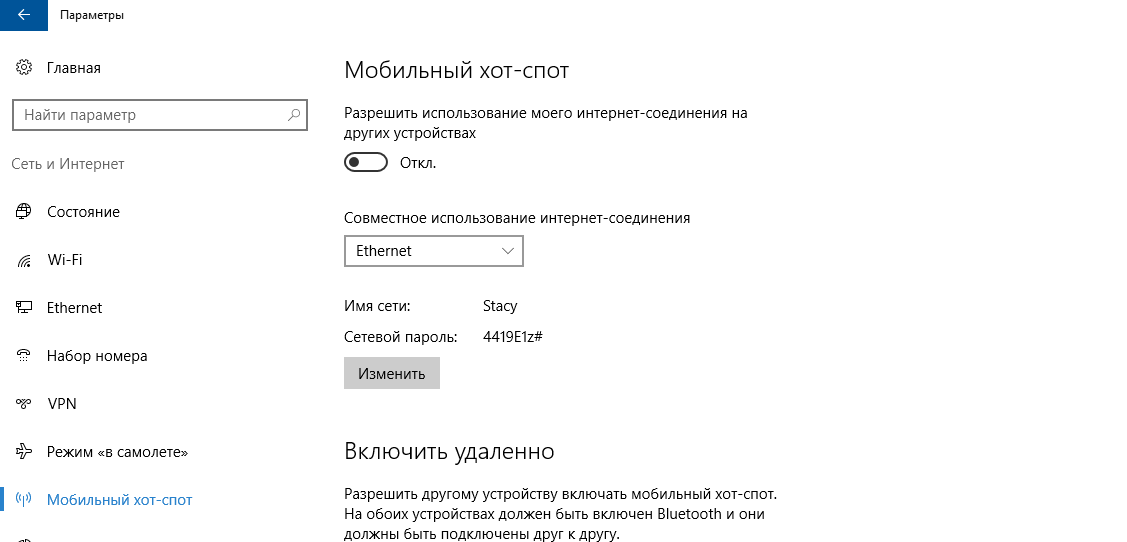
| 3. | Выберите «Мобильная горячая точка» (Mobile hotspot) в меню слева. |
| 4. | Настройте параметры подключения, включая имя сети (SSID), тип защиты (WPA2), пароль и другие настройки. |
| 5. | Сохраните изменения и активируйте «Мобильную горячую точку» (Mobile hotspot), чтобы раздавать интернет по Wi-Fi. |
Выбор доступной сети Wi-Fi
Перед тем, как настроить распределение интернета через Wi-Fi с ноутбука, необходимо выбрать доступную сеть Wi-Fi. Для этого откройте меню сетевых подключений Windows, нажав на значок сети в правом нижнем углу панели задач. В списке доступных сетей выберите нужную сеть Wi-Fi, к которой вы хотите подключиться.
Убедитесь, что выбранная сеть имеет стабильное соединение и вы знаете пароль для подключения. Также учитывайте качество сигнала Wi-Fi, чтобы обеспечить стабильную работу интернета при распределении его через ваш ноутбук.
Настройка распространения интернета
Чтобы начать распространение интернета через Wi-Fi с ноутбука в Windows 10, выполните следующие шаги:
- Откройте «Параметры» (Settings) на вашем ноутбуке.
- Перейдите в раздел «Сеть и интернет» (Network & Internet).
- Выберите вкладку «Мобильная точка доступа» (Mobile hotspot).
- Включите опцию «Разрешить другим устройствам подключаться через этот компьютер к интернету» (Allow other devices to connect through this computer’s internet connection).
- Настройте параметры точки доступа, включая SSID (имя сети) и пароль.
- Сохраните настройки.
Теперь ваш ноутбук будет распространять интернет через Wi-Fi, и другие устройства смогут подключиться к нему для доступа в Интернет.
Шаги для настройки:
- Перейдите в «Параметры» (Settings) на вашем ноутбуке с Windows 10.
- Выберите «Сеть и интернет» (Network & Internet) из списка.
- Перейдите в раздел «Мобильная точка доступа» (Mobile hotspot) или «Точка доступа Wi-Fi» (Wi-Fi hotspot).
- Включите опцию «Разрешить другим устройствам подключаться к Интернету по этому устройству» (Allow other devices to connect).
- Выберите тип сети (частная сеть или сеть общего доступа) и установите пароль для доступа к Wi-Fi.
- Подключите устройство к новой Wi-Fi сети с помощью указанного пароля.
Открытие центра управления сетями

Чтобы раздать интернет по Wi-Fi с ноутбука в Windows 10, начните с открытия Центра управления сетями. Для этого нажмите на значок сети в нижнем правом углу панели задач.
Затем выберите раздел «Сеть и Интернет» и откройте пункт «Центр управления сетями и общим доступом».
После этого нужно перейти в раздел «Изменить параметры адаптера» на левой панели, чтобы увидеть список доступных сетевых подключений.

