Режим блокировки – это удобная функция, которая позволяет блокировать доступ к вашему устройству без необходимости ввода пароля или шаблона. Если вы хотите быстро активировать режим блокировки на своём Android телефоне, добавив его в меню выключения, то этот гайд поможет вам с этой задачей.
В данной статье мы подробно рассмотрим, как добавить Режим блокировки в меню выключения на телефонах Samsung Galaxy и на других устройствах под управлением операционной системы Android. Следуйте инструкциям ниже, чтобы сделать процесс блокировки вашего телефона еще более удобным и эффективным.
Как добавить Режим блокировки в меню выключения Samsung Galaxy и на других Android телефонах
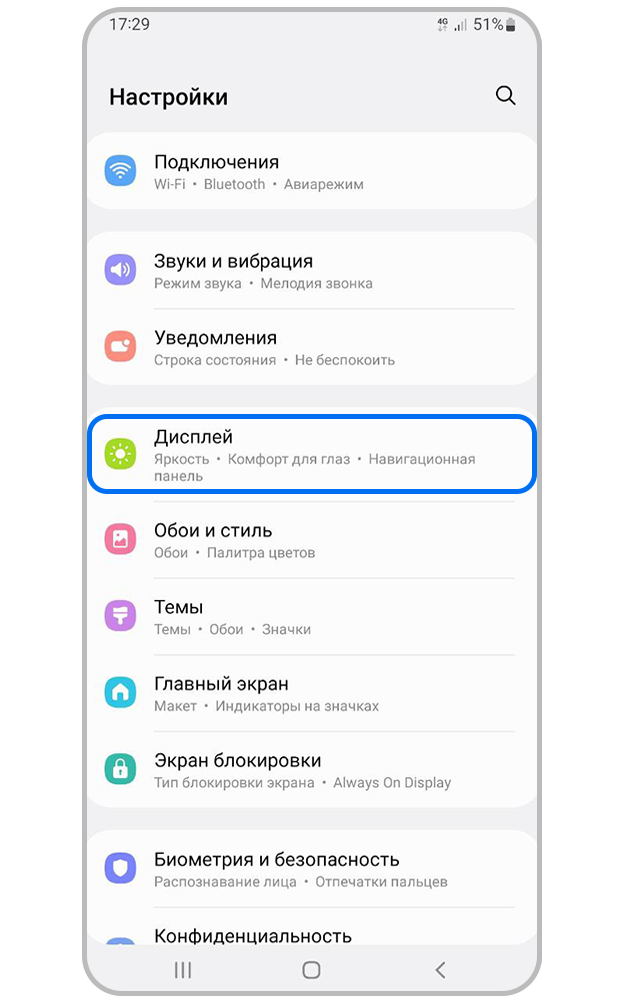
- Откройте «Настройки» на устройстве.
- Выберите раздел «Безопасность» или «Защита и блокировка».
- Найдите опцию «Активация по тройному нажатию на кнопку выключения» или подобную.
- Включите эту функцию.
- Теперь при нажатии на кнопку выключения три раза подряд, будет отображаться меню с опцией «Режим блокировки».
Теперь вы сможете легко активировать Режим блокировки простым тройным нажатием на кнопку выключения и защитить свое устройство от несанкционированного доступа.
Подключение функции блокировки
Включение функции блокировки в меню выключения позволяет быстро и легко заблокировать устройство без необходимости заходить в меню настроек. Чтобы добавить функцию блокировки на вашем Samsung Galaxy или другом Android устройстве, выполните следующие шаги:
Шаг 1: Откройте меню настроек на вашем устройстве.
Шаг 2: Найдите раздел «Безопасность» или «Защита» в меню настроек.
Шаг 3: В разделе «Блокировка экрана» выберите опцию «Добавить на экран блокировки».
Шаг 4: Выберите нужный вид блокировки (PIN, пароль, шаблон) и установите его.
Шаг 5: Перейдите в раздел «Управление» и найдите опцию «Меню выключения».
Шаг 6: Установите флажок напротив «Блокировка экрана» в параметрах меню выключения.
Шаг 7: Теперь функция блокировки будет доступна в меню выключения вашего устройства.
Настройки безопасности
В меню настроек вашего устройства найдите раздел «Безопасность» или «Безопасность и блокировка экрана».
Выберите соответствующее разделу пункты для настройки различных функций безопасности, таких как блокировка экрана, использование отпечатков пальцев, паролей и т.д.
Убедитесь, что установлена блокировка экрана, чтобы предотвратить несанкционированный доступ к вашему устройству.
Шаги для активации
Чтобы добавить Режим блокировки в меню выключения вашего Samsung Galaxy или другого Android телефона, выполните следующие шаги:
- Откройте меню «Настройки» на вашем устройстве.
- Прокрутите вниз и выберите раздел «Безопасность» или «Блокировка экрана».
- Выберите опцию «Администратор устройства» или «Администратор устройства и владелец».
- Включите блокировку экрана через обходной код и установите новый код доступа (если требуется).
- Вернитесь в «Настройки» и найдите раздел «Меню выключения» или «Дополнительные возможности».
- Выберите опцию «Добавить режим блокировки к меню выключения».
- Отключите и снова включите устройство, чтобы применить изменения.
Применение на Samsung Galaxy
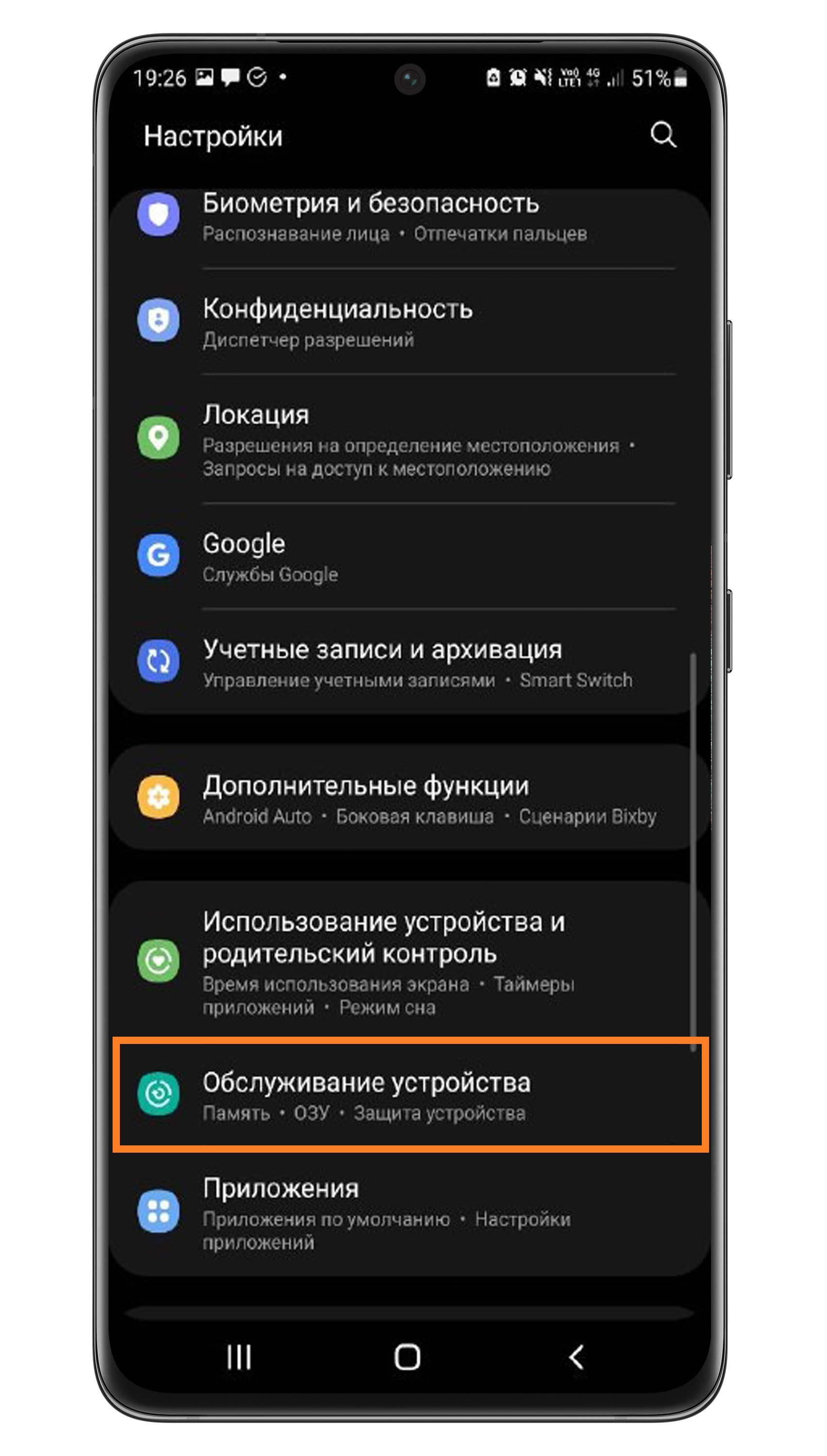
Шаг 1: Откройте меню «Настройки» на вашем устройстве Samsung Galaxy.
Шаг 2: Прокрутите вниз и выберите «О раз устройстве«.
Шаг 3: Нажмите «Версия» несколько раз, чтобы разблокировать «Режим разработчика«.
Шаг 4: Вернитесь в «Настройки» и откройте «Разработчикам«.
Шаг 5: Включите «Опция USB-отладки» и «Обнаружение через USB«.
Шаг 6: Подключите ваше устройство к компьютеру и введите следующую команду в командной строке:
adb shell settings put global feature_disabled 1
Шаг 7: Перезагрузите ваш Samsung Galaxy и откройте меню выключения, чтобы увидеть новую опцию «Режим блокировки«.
Кастомизация интерфейса
- Перейдите в настройки устройства.
- Выберите пункт «Дополнительные функции» или «Дополнительные возможности».
- Найдите и нажмите на «Меню выключения».
- Выберите опцию «Редактировать элементы меню».
- Отметьте функцию «Режим блокировки» и перетащите ее в желаемое положение в меню.
- Сохраните изменения, закройте настройки и откройте меню выключения — теперь Режим блокировки будет доступен прямо там!
Изменение порядка пунктов меню
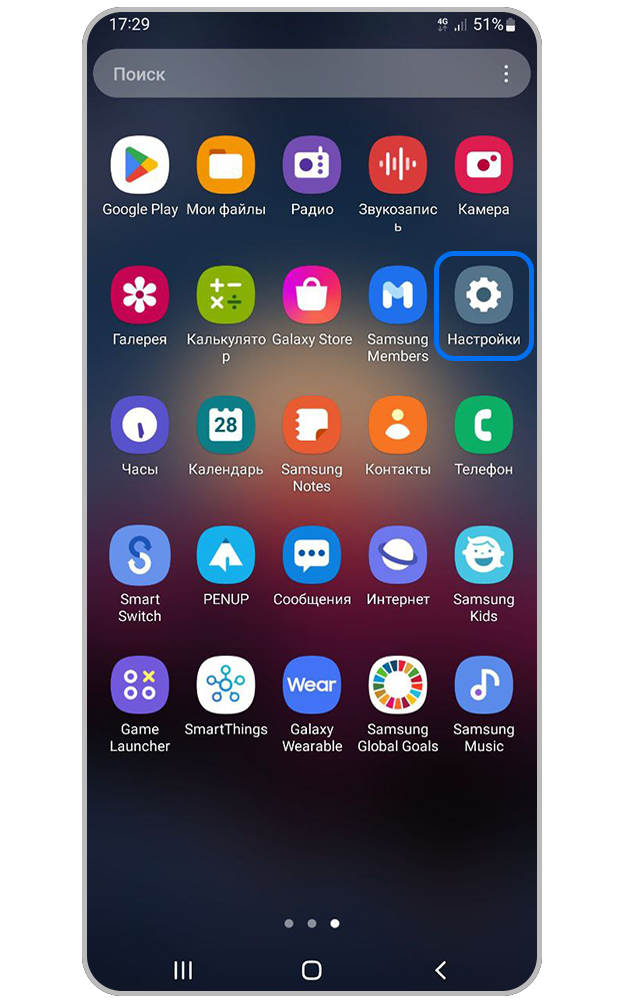
Чтобы изменить порядок пунктов в меню выключения на вашем Android устройстве, выполните следующие шаги:
- Откройте настройки устройства.
- Перейдите в раздел «Система» или «Дополнительные настройки».
- Выберите пункт «Панель быстрого доступа» или «Меню выключения».
- Теперь вы можете перетаскивать пункты меню выключения в нужном порядке, удерживая и перетаскивая их.
- После того как вы установите желаемый порядок, сохраните изменения и закройте настройки.
Теперь меню выключения вашего устройства будет отображаться в том порядке, который вы задали.
Добавление на других Android телефонах
Если вы хотите добавить Режим блокировки на других Android телефонах, вам потребуется использовать сторонние приложения. В Google Play Store есть множество приложений, которые предоставляют функциональность Режима блокировки. Вы можете найти подходящее приложение, установить его на свой телефон и настроить соответствующие параметры.
Помните, что использование сторонних приложений может потребовать установки дополнительных разрешений и может повлиять на производительность вашего устройства.

