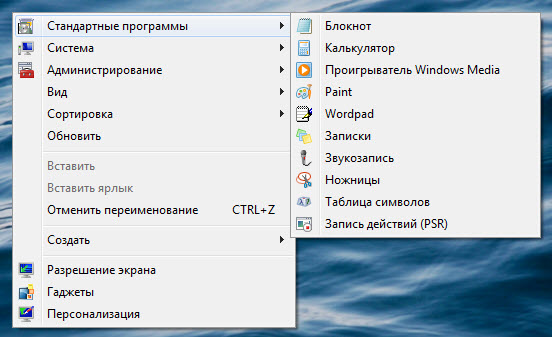
Пункты «Открыть с помощью» в контекстном меню Windows предоставляют возможность выбора программы, которая будет использоваться для открытия определенного типа файлов. Это удобно, когда у вас установлено несколько приложений, способных обрабатывать один и тот же тип файлов.
Добавление новых пунктов в меню «Открыть с помощью» позволяет управлять программами, с которыми вы хотите ассоциировать определенные файлы. Это может быть полезно, если вам необходимо использовать специализированное приложение для работы с определенным типом данных.
Удаление пунктов из меню «Открыть с помощью» также может быть полезным, чтобы избавиться от ненужных или устаревших программ, которые больше не используются для открытия файлов определенного типа.
Добавление нового пункта меню
Для добавления нового пункта меню следует выполнить следующие шаги:
- Зайдите в настройки вашего сайта.
- Выберите раздел «Меню».
- Нажмите на кнопку «Добавить пункт меню».
- Введите название нового пункта.
- Выберите тип ссылки (страница сайта, категория или пользовательская ссылка).
- Укажите URL или выберите соответствующий пункт.
- Нажмите кнопку «Добавить в меню» для сохранения изменений.
Шаг 1: Откройте главное меню
Для того чтобы добавить или удалить пункты меню, необходимо сначала открыть главное меню вашего приложения или веб-сайта. Это обычно делается путем нажатия на значок меню, который часто представлен тремя горизонтальными линиями или иконкой с тремя точками.
Шаг 2: Нажмите на кнопку «Добавить пункт»

Чтобы добавить новый пункт меню, после открытия панели редактирования навигации, найдите кнопку «Добавить пункт» и нажмите на нее. Эта кнопка обычно находится рядом с кнопкой «Сохранить».
Нажав на кнопку «Добавить пункт», появится новое поле, в которое вы сможете ввести название нового пункта меню. После ввода названия, не забудьте сохранить изменения, чтобы добавленный пункт был отображен на веб-сайте.
Шаг 3: Введите название нового пункта и сохраните изменения

После ввода названия нажмите кнопку «Сохранить» или «Применить», в зависимости от конкретного интерфейса вашего сайта.
После этого изменения будут сохранены, и новый пункт меню появится на вашем сайте. Проверьте результат, чтобы убедиться, что все отображается корректно.
Удаление пункта меню
Для удаления пункта меню следуйте следующим шагам:
- Откройте панель администратора вашего сайта.
- Перейдите в раздел управления меню.
- Найдите нужное меню, где находится пункт, который необходимо удалить.
- Выберите пункт меню, который нужно удалить, щелкнув на нем.
- Нажмите на кнопку «Удалить» или аналогичный элемент управления, предназначенный для удаления пунктов.
- Подтвердите удаление выбранного пункта меню, если система потребует подтверждения действия.
После выполнения этих шагов выбранный пункт меню будет удален.
Шаг 1: Откройте настройки меню

Для добавления или удаления пунктов меню вам необходимо открыть настройки меню на вашем сайте. Для этого выполните следующие действия:
- Войдите в панель управления вашего сайта.
- Найдите раздел «Внешний вид» или «Меню» в меню администратора.
- Выберите нужное меню для редактирования.
После выполнения этих действий вы сможете приступить к настройке и изменению пунктов меню в соответствии с ваши потребностями.
Шаг 2: Выберите пункт, который хотите удалить
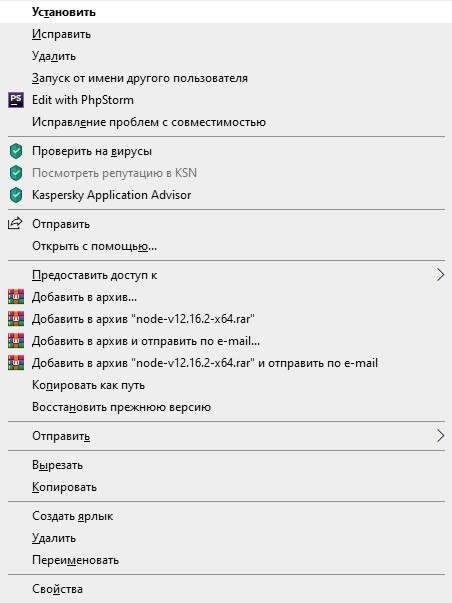
Чтобы удалить пункт меню, наведите указатель мыши на него и нажмите на правую кнопку мыши.
В открывшемся контекстном меню выберите опцию «Удалить».
Шаг 3: Нажмите на кнопку «Удалить» и подтвердите действие
Чтобы удалить пункт меню, сначала выберите необходимый пункт из списка. Затем нажмите на кнопку «Удалить», которая обычно располагается внизу списка. После этого появится запрос на подтверждение действия удаления. Для подтверждения нажмите «ОК» или аналогичную кнопку на диалоговом окне. Пункт меню будет удален из списка и больше не будет отображаться на экране пользователя.
Редактирование порядка пунктов меню
Для изменения порядка пунктов меню на сайте необходимо следовать определенным шагам:
| 1. | Зайдите в административный раздел сайта. |
| 2. | Выберите раздел «Меню» или «Навигация». |
| 3. | Найдите нужное меню, которое требуется отредактировать. |
| 4. | Используйте функционал перетаскивания или цифровое указание порядка для изменения позиции пунктов. |
| 5. | После внесения изменений не забудьте сохранить их, чтобы они вступили в силу. |
Таким образом, вы можете легко и быстро изменить порядок пунктов меню на вашем сайте, чтобы сделать навигацию более удобной для пользователей.

