
В Windows операционная система позволяет монтировать образы дисков в формате ISO, облегчая тем самым доступ к содержимому виртуального диска. Однако иногда пользователи сталкиваются с проблемой отсутствия пункта «Подключить» в контекстном меню при попытке монтирования ISO. Это может создать неудобства при работе с виртуальными дисками и требует быстрого решения.
В данной статье мы рассмотрим несколько способов, как можно исправить отсутствие пункта «Подключить» в контекстном меню и успешно монтировать ISO в Windows. Следуя простым инструкциям, вы сможете устранить проблему и вернуть возможность удобной работы с виртуальными образами дисков на вашем компьютере.
Решение проблемы
Если в контекстном меню отсутствует пункт «Подключить» и ISO-образы не монтируются в Windows, возможно, проблема связана с отсутствием необходимого драйвера или нарушением целостности системных файлов.
Для решения данной проблемы рекомендуется выполнить следующие действия:
| 1. | Попробуйте обновить драйвера для виртуального привода или переустановить программное обеспечение для работы с образами дисков. |
| 2. | Запустите инструмент проверки целостности системных файлов (sfc /scannow) для исправления возможных ошибок в системе. |
| 3. | Убедитесь, что файлы ISO-образов не повреждены или испорчены. Попробуйте смонтировать другой образ для проверки. |
| 4. | Проверьте наличие обновлений операционной системы, которые могут исправить проблему с монтированием ISO-образов. |
| 5. | При необходимости, обратитесь к специалисту или посетите форумы с поддержкой пользователей для получения дополнительной помощи. |
Отсутствие пункта «Подключить» в контекстном меню
Если в Windows отсутствует пункт «Подключить» при попытке монтирования ISO-образа, первым шагом следует убедиться, что система действительно распознала файл как ISO. Для этого можно проверить свойства файла и убедиться, что тип файла действительно ISO.
Если тип файла правильный, но все равно отсутствует пункт «Подключить», возможно, проблема связана с настройками реестра Windows. Для исправления данной проблемы можно воспользоваться следующими шагами:
| 1. | Откройте Реестр Windows, нажав Win + R и введя regedit. Нажмите Enter. |
| 2. | Перейдите к следующему пути в реестре: HKEY_CLASSES_ROOT\.iso |
| 3. | Убедитесь, что в правой части окна реестра есть значение (Default), содержащее информацию о типе файла. Если его нет, создайте его, нажав правой кнопкой мыши на пустом месте и выбрав «Создать» -> «Строковое значение». |
| 4. | Введите в качестве значения «DiskImageFile». |
| 5. | Закройте Реестр Windows и попробуйте смонтировать ISO-образ снова. После этого пункт «Подключить» должен появиться в контекстном меню. |
Если после всех этих действий проблема не решится, возможно, стоит обратиться к специалисту или использовать специализированные программы для монтирования ISO-образов.
Проверка наличия виртуальных приводов
Для того чтобы убедиться, что виртуальные приводы правильно установлены и работают, выполните следующие шаги:
1. Зайдите в Диспетчер устройств Windows. Для этого нажмите правой кнопкой мыши по значку «Пуск» и выберите «Диспетчер устройств».
2. В разделе «Приводы дисков» найдите раздел «Виртуальные приводы». Если виртуальные приводы установлены правильно, они должны быть перечислены здесь.
3. Посмотрите также в программе для работы с виртуальными приводами (например, Daemon Tools или Alcohol 120%). Убедитесь, что там также отображаются установленные виртуальные приводы.
Если вы не видите виртуальных приводов в Диспетчере устройств или в программе для работы с виртуальными приводами, возможно, необходимо переустановить соответствующее программное обеспечение или проверить правильность установки виртуальных приводов.
Установка драйверов для виртуальных устройств
Для корректной работы виртуальных устройств, в том числе виртуальных дисков, требуется установить соответствующие драйверы в вашей операционной системе. Сначала проверьте, есть ли необходимые драйверы на сайте производителя виртуальной машины или на диске с установочными файлами. Загрузите их на ваш компьютер.
Затем откройте Диспетчер устройств в Windows и найдите раздел «Другие устройства» или «Устройства виртуализации». Щелкните правой кнопкой мыши на устройстве, выберите «Обновить драйвер» и укажите путь к загруженным файлам драйвера. Следуйте инструкциям мастера установки драйвера.
После установки драйверов перезагрузите вашу виртуальную машину, чтобы изменения вступили в силу. После этого проверьте, что виртуальные устройства корректно работают.
Проверка наличия обновлений Windows
Для обнаружения и установки обновлений операционной системы Windows:
- Откройте панель управления Windows.
- Перейдите в раздел «Обновление и безопасность».
- Выберите «Windows Update» в меню слева.
- Нажмите на кнопку «Проверить наличие обновлений».
- Дождитесь завершения проверки и просмотрите доступные обновления.
- Установите необходимые обновления и перезагрузите компьютер по завершении.
Немонтирование ISO в Windows
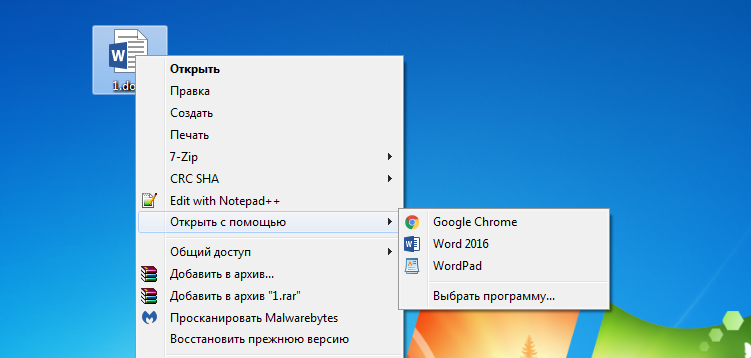
Если в контекстном меню отсутствует пункт «Подключить» для монтирования образов ISO в Windows, следует проверить наличие драйверов виртуальных приводов на компьютере. Без соответствующих драйверов операционная система не сможет корректно работать с образами дисков.
Для устранения проблемы немонтирования ISO в Windows можно установить программы для виртуального приводов, такие как Daemon Tools или Alcohol 120%. Эти приложения создадут виртуальные диски и позволят монтировать ISO-образы, даже если в контекстном меню не отображается соответствующий пункт.
Также, перед попыткой монтирования образа ISO, убедитесь, что сам образ не поврежден и имеет правильный формат. Некорректный образ может вызвать ошибки при попытке монтирования.
После установки необходимых драйверов и программ для виртуальных приводов, пункт «Подключить» должен появиться в контекстном меню, и вы сможете успешно монтировать образы ISO в Windows.
Использование сторонних программ для монтирования
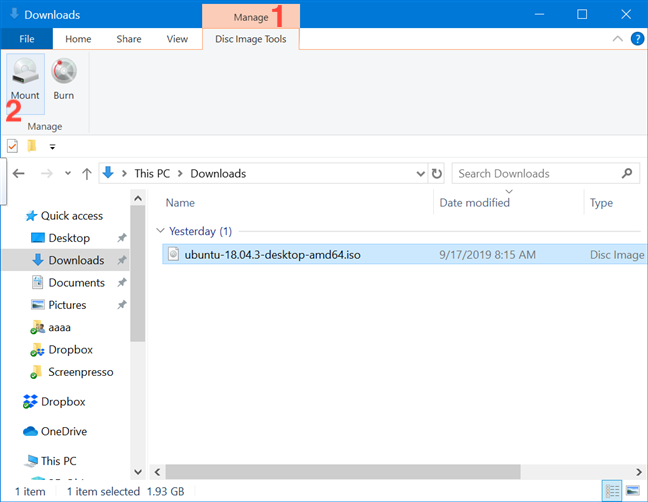
Если в вашей системе отсутствует функция монтирования файлов ISO через контекстное меню, можно воспользоваться специальными сторонними программами. Такие приложения предоставляют удобные инструменты для работы с образами дисков и позволяют монтировать ISO-файлы без необходимости встроенных средств операционной системы.
Одним из популярных вариантов программ для монтирования ISO является Daemon Tools. Простота использования, поддержка различных форматов образов и возможность создания виртуальных дисков делают это приложение отличным вариантом для работы с ISO-файлами.
После установки Daemon Tools или другой аналогичной программы, вы сможете легко монтировать ISO-образы, открывать их содержимое и использовать данные как обычные диски. Это удобное решение для пользователей, которые сталкиваются с проблемами при работе с ISO-файлами в стандартных средствах Windows.
Проверка целостности ISO-образа

Перед тем как монтировать ISO-образ, важно убедиться в его целостности. Некорректный образ может привести к ошибкам при монтировании или установке программ.
Для проверки целостности образа можно воспользоваться специальными программами, такими как HashTab, MD5Summer или другими инструментами для вычисления и сравнения хэш-сумм файлов.
Также рекомендуется обращать внимание на размер файла ISO и его атрибуты, чтобы исключить возможность повреждения в процессе скачивания или передачи.

