Панель управления – важный инструмент для настройки операционной системы Windows. Однако, в последних версиях ОС, Microsoft скрывает доступ к ней, усложняя процесс управления различными параметрами. Многие пользователи ищут способы вернуть панель управления в удобные места, например, в контекстное меню кнопки «Пуск».
Сегодня мы рассмотрим несколько способов, как вернуть панель управления в контекстное меню Пуск в Windows 10, 8 и 7. Это позволит значительно упростить доступ к настройкам системы и более удобно контролировать работу компьютера.
Как вернуть панель управления в контекстное меню Пуск Windows

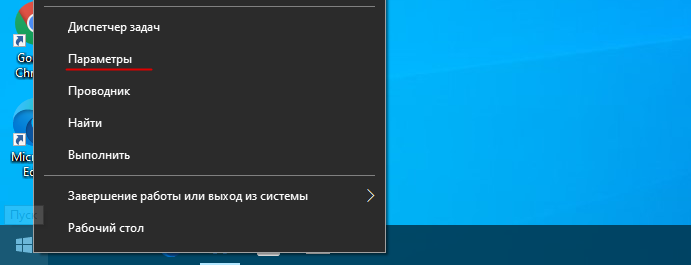
- Откройте «Настройки» Windows: Нажмите на значок «Пуск» или кнопку «Пуск» на клавиатуре, затем выберите «Настройки» (иконка шестеренки).
- Перейдите в «Персонализация»: В разделе «Настройки» выберите «Персонализация».
- Выберите «Старт»: В меню слева выберите «Старт».
- Включите опцию «Панель управления»: В разделе «Выберите элементы, которые должны отображаться в меню Пуск» убедитесь, что опция «Панель управления» включена.
- Проверьте результат: Теперь закройте «Настройки» Windows и нажмите правой кнопкой мыши на значке «Пуск». В контекстном меню должна появиться опция «Панель управления».
Теперь панель управления вернулась в контекстное меню Пуск Windows, и вы можете легко получить доступ к ее функциям при необходимости.
Возвращение функционала

Чтобы вернуть панель управления в контекстное меню Пуск Windows, следуйте инструкциям:
| 1. | Нажмите правой кнопкой мыши на пустом месте панели задач Windows и выберите «Панель управления». |
| 2. | При открытии Панели управления выберите «Меню Пуск и панель задач». |
| 3. | Настройте параметры меню Пуск и панели задач, чтобы вернуть панель управления в контекстное меню Пуск. |
| 4. | Сохраните изменения, и теперь панель управления вернется в контекстное меню Пуск Windows. |
Шаг 1: Открытие контекстного меню Пуск
Чтобы вернуть Панель управления в контекстное меню Пуск, первым шагом нужно открыть контекстное меню Пуск. Для этого щелкните правой кнопкой мыши на кнопке «Пуск» в нижнем левом углу экрана. В результате откроется контекстное меню, где вы сможете выполнять различные действия и настройки.
Шаг 2: Добавление элемента управления
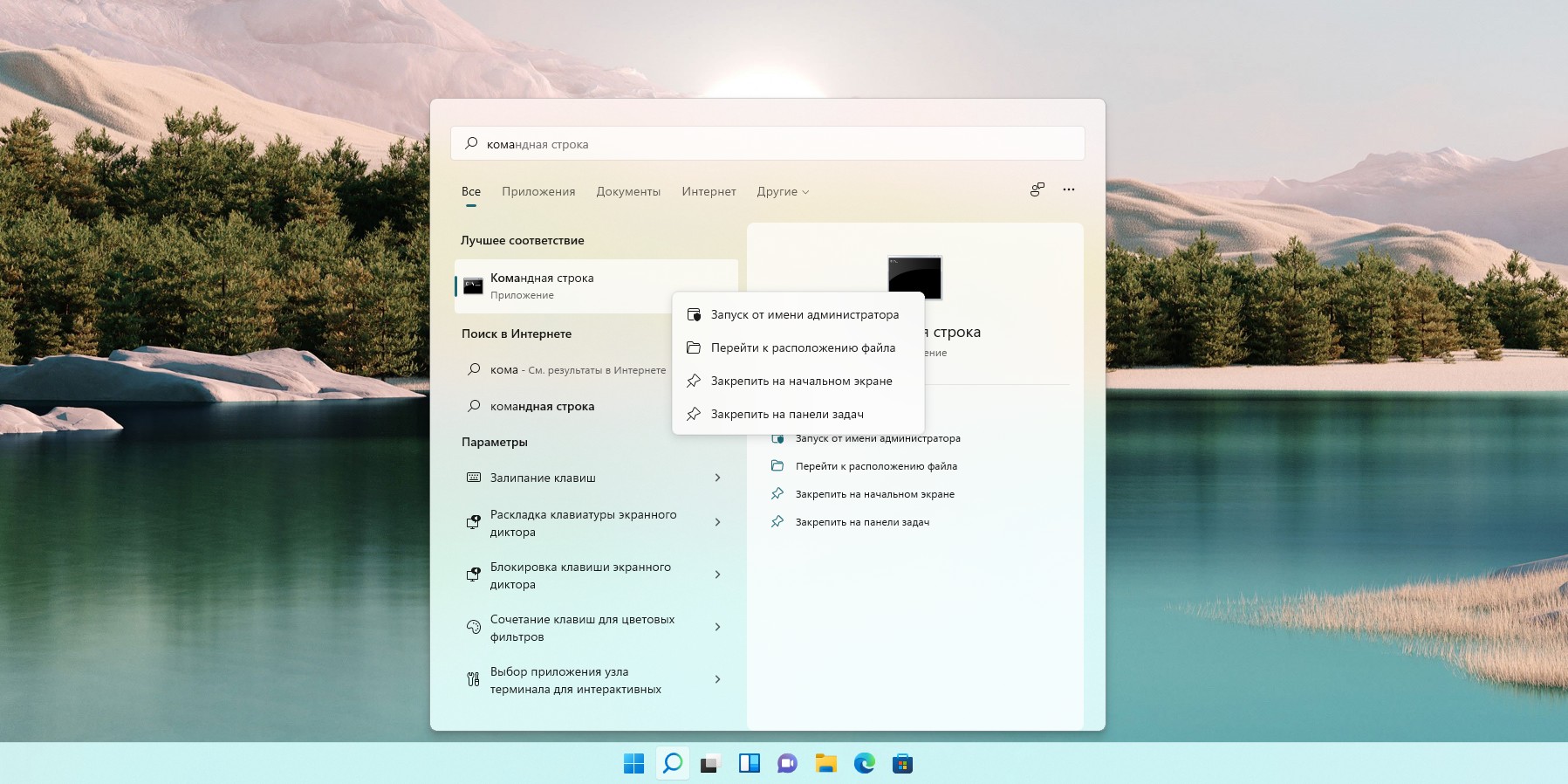
Чтобы добавить панель управления в контекстное меню Пуск, следуйте этим инструкциям:
| 1. | Нажмите правой кнопкой мыши на свободной области Панели задач и выберите «Панель управления». |
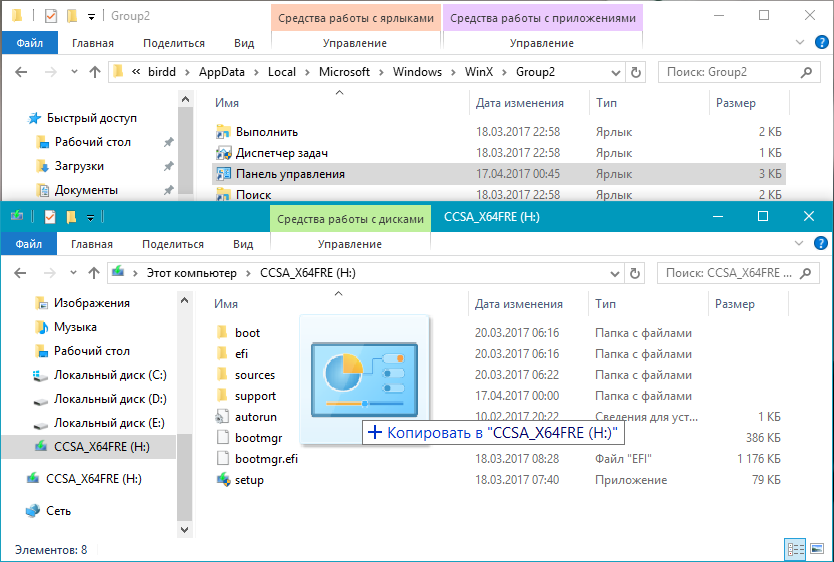
| 2. | Перетащите ярлык «Панель управления» в пункт «Пуск» в новом окне, которое откроется после выполнения предыдущего шага. |
| 3. | После этого, при нажатии на кнопку «Пуск», вы увидите панель управления в контекстном меню. |
Шаг 3: Перезапуск проводника Windows
Чтобы применить изменения и вернуть панель управления в контекстное меню Пуск, необходимо перезапустить проводник Windows. Для этого:
- Нажмите сочетание клавиш Ctrl + Shift + Esc, чтобы открыть Диспетчер задач.
- В Диспетчере задач найдите процесс с названием Проводник Windows.
- Щелкните правой кнопкой мыши на процессе Проводник Windows и выберите Завершить задачу.
- После завершения процесса проводника нажмите Файл в Диспетчере задач и выберите Запустить новую задачу.
- Введите explorer.exe и нажмите ОК.
Теперь проводник Windows будет перезапущен, и изменения в контекстном меню Пуск должны быть применены.
Полезные советы для удобства
Также помните, что можно воспользоваться поиском Windows для быстрого открытия нужных настроек. Просто нажмите клавишу Win и начните вводить название нужной функции или настройки. Windows покажет результаты совпадения в реальном времени, что сэкономит ваше время и упростит работу с панелью управления.
Сохранение настроек отображения
После того, как вы вернули панель управления в контекстное меню Пуск Windows, важно сохранить настройки отображения, чтобы они оставались актуальными и после перезагрузки системы. Для этого необходимо следовать простым шагам:
- Откройте панель управления, выбрав соответствующий пункт в контекстном меню Пуск.
- На панели управления найдите раздел «Отображение» или «Настроить отображение».
- В меню настроек отображения выберите опцию «Сохранить настройки» или «Применить и сохранить».
- Подтвердите сохранение настроек, нажав на кнопку «OK».
Теперь ваша панель управления будет отображаться в контекстном меню Пуск всегда, как только вы откроете его, сохраняя удобство использования.
Проверка доступности панели управления
Перед тем, как вернуть панель управления в контекстное меню пуск Windows, убедитесь, что она доступна на вашем компьютере. Для этого можно выполнить следующие шаги:
- Нажмите на кнопку «Пуск» в нижнем левом углу экрана.
- Введите «Панель управления» в строке поиска и нажмите Enter.
- Если панель управления отображается в результатах поиска, значит она доступна на вашем компьютере.
- Если панели управления нет в результате поиска, возможно она была скрыта или отключена. В этом случае, следует выполнить дополнительные действия для ее возвращения.

