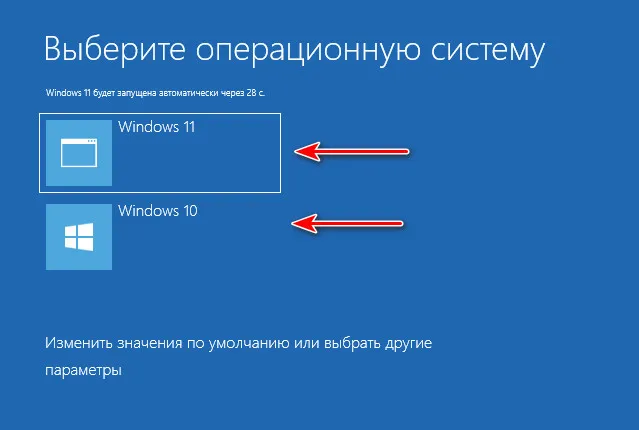
Многие пользователи сталкиваются с необходимостью иметь на своем ПК две разные операционные системы – будь то Windows, Linux или Mac OS. Установка двух ОС на один компьютер может предоставить удобство и гибкость в выборе различных программ и приложений для работы.
Однако, процесс установки двух операционных систем на один ПК требует определенных знаний и навыков, и важно следовать определенным шагам, чтобы избежать потенциальных проблем и конфликтов между двумя системами.
В этой статье мы поговорим о том, как правильно установить две операционные системы на один компьютер, обсудим несколько основных методов и поделимся советами по выбору подходящего способа для вашего конкретного случая.
Установка двух операционных систем на один ПК: пошаговое руководство
Если вы хотите иметь возможность выбирать между двумя различными операционными системами на вашем компьютере, вам потребуется установить обе системы параллельно. Далее приведены основные шаги по установке двух операционок на один ПК.
Подготовка к установке
Перед установкой двух операционных систем на один компьютер необходимо выполнить несколько подготовительных шагов:
1. Создание резервной копии данных: Перед началом установки операционных систем желательно создать резервные копии всех важных данных на компьютере, чтобы избежать их потери в случае возникновения проблем в процессе установки.
2. Подготовка установочных носителей: Загрузочные диски или USB-накопители с образами операционных систем должны быть готовы к использованию. Убедитесь, что у вас есть все необходимые драйверы и программное обеспечение для каждой операционной системы.
3. Разделение диска: Перед установкой убедитесь, что у вас есть достаточно свободного места на жестком диске для каждой операционной системы. Разделите диск на несколько разделов для установки разных операционных систем.
4. Проверка совместимости: Проверьте совместимость вашего компьютера с обеими операционными системами. Убедитесь, что железо и программное обеспечение поддерживают работу с двумя операционками одновременно.
Проверка совместимости оборудования
Перед установкой двух операционных систем на один компьютер необходимо проверить совместимость оборудования с обеими системами. Для этого рекомендуется выполнить следующие шаги:
| Шаг 1: | Проверить минимальные требования каждой операционной системы (процессор, объем оперативной памяти, свободное место на диске и т.д.) и удостовериться, что ваш компьютер соответствует этим требованиям. |
| Шаг 2: | Убедитесь, что ваш компьютер может загрузиться с нескольких устройств (например, с жесткого диска и USB-флешки), что позволит выбирать операционную систему при запуске компьютера. |
| Шаг 3: | Проверьте совместимость драйверов с обеими операционными системами — убедитесь, что для каждой ОС доступны все необходимые драйверы для работоспособности аппаратной части компьютера. |
Проверка объема свободного места на диске
Прежде чем устанавливать вторую операционную систему на компьютер, необходимо убедиться, что на жестком диске достаточно свободного места. Для этого выполните следующие шаги:
- Откройте Проводник или любую другую программу для управления файлами.
- Выберите диск, на котором планируется установка второй ОС.
- Щелкните правой кнопкой мыши по диску и выберите «Свойства».
- На вкладке «Общее» будет указано количество занятого и доступного места на диске.
- Убедитесь, что размер свободного места достаточен для установки второй операционной системы.
Загрузка образа диска с операционкой

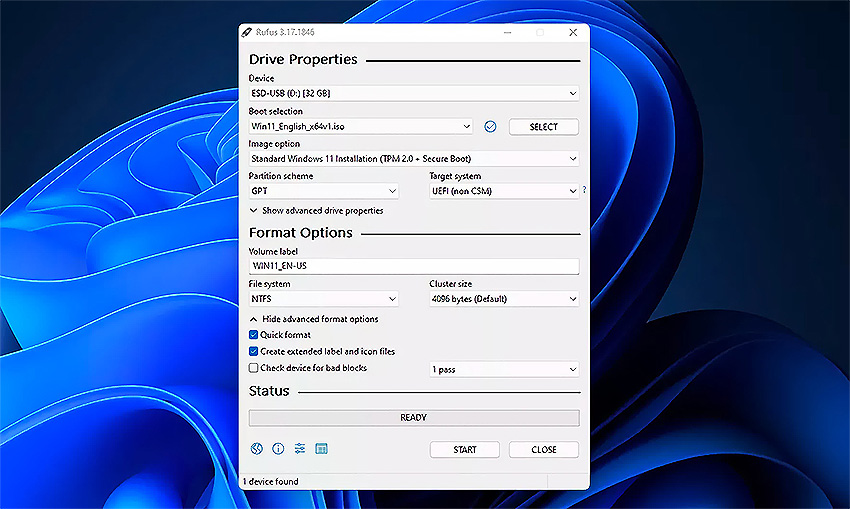
Для установки второй операционной системы на компьютер необходимо сначала загрузить образ диска с этой операционкой. Образ можно скачать с официального сайта разработчика или из других надежных источников. После загрузки образа, необходимо записать его на USB-накопитель или DVD-диск. Некоторые программы, например, Rufus или Win32 Disk Imager, могут помочь в этом процессе. После записи образа на носитель, следует перезагрузить компьютер и загрузиться с этого носителя для начала процесса установки операционной системы.
Установка второй операционной системы
Для установки второй операционной системы на один компьютер следует сначала выбрать программу для создания нового раздела на диске или дискового образа. Затем необходимо создать новый раздел на жестком диске или выделить свободное место для установки новой ОС. После этого можно загрузить установочный образ новой операционной системы и следовать инструкциям по установке загружаемой системы, выбрав новый раздел для установки.
Процесс установки второй операционной системы может отличаться в зависимости от выбранной операционной системы и программы управления загрузкой компьютера. Необходимо быть осторожным, чтобы не потерять данные при установке дополнительной ОС, и следовать рекомендациям по сохранению данных.
После установки второй операционной системы можно выбирать необходимую ОС при запуске компьютера, используя меню выбора загрузки или инструменты управления загрузкой, в зависимости от программного обеспечения компьютера.
Создание дополнительного раздела на жестком диске
Прежде чем установить вторую операционную систему, необходимо создать дополнительный раздел на жестком диске. Это позволит разделить пространство для каждой системы и избежать конфликтов.
Шаг 1: Запустите утилиту управления дисками (например, Диспетчер дисков в Windows).
Шаг 2: Выберите свободное место на жестком диске и создайте новый раздел. При необходимости уменьшите объем существующего раздела, чтобы освободить место.
Шаг 3: Определите размер нового раздела и выберите файловую систему (NTFS, FAT32 и т. д.).
Шаг 4: Завершите процесс создания раздела и убедитесь, что новый раздел появился на жестком диске.

