Windows 10 – мощная операционная система, но даже она иногда требует дополнительных усилий для оптимизации производительности. Одной из основных проблем, с которой сталкиваются пользователи, является медленная загрузка системы при запуске компьютера.
Сегодня мы расскажем вам о нескольких простых способах, которые помогут ускорить процесс загрузки Windows 10 и сделать работу с компьютером более эффективной. Применяя наши советы, вы сможете значительно сэкономить время и повысить производительность вашей системы.
Отключение ненужных программ, очистка диска, оптимизация запуска приложений и использование специальных инструментов – вот лишь некоторые способы, которые мы рассмотрим в этой статье. Готовы узнать, как сделать ваш Windows 10 быстрее и эффективнее? Продолжайте чтение!
Как ускорить загрузку Windows 10 [Как сделать kaksdelat]
1. Оптимизация автозагрузки программ
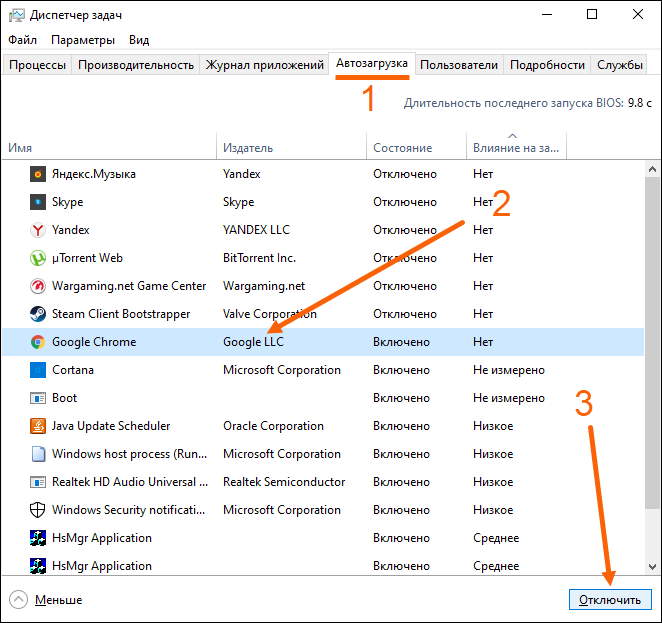
Открой менеджер задач (Ctrl + Shift + Esc), перейди на вкладку «Автозагрузка» и отключи ненужные программы, запускающиеся вместе с Windows.
2. Обновление драйверов
Проверь наличие последних версий драйверов для аппаратного обеспечения твоего компьютера, включая видео- и звуковые карты.
3. Очистка диска
Удали ненужные файлы, временные образы и кэши, используя встроенную утилиту очистки диска.
4. Оптимизация запуска
Используй режим быстрого запуска, находящийся в настройках питания, и отключи ненужные службы автоматического запуска.
5. Дефрагментация диска
Регулярно проводи дефрагментацию жесткого диска для оптимизации расположения файлов и ускорения доступа к ним.
Оптимизация загрузки Windows 10
Для ускорения процесса загрузки Windows 10 можно выполнить ряд оптимизаций, которые значительно сократят время, затрачиваемое на запуск операционной системы.
Один из способов ускорить загрузку — отключить ненужные программы и службы, запускающиеся вместе с Windows. Для этого следует открыть Диспетчер задач, перейти на вкладку «Загрузка» и отключить ненужные приложения.
Также полезно очистить автозапуск, удалив из него лишние программы. Избегайте установки слишком много приложений, запускающихся при старте системы.
Другим способом оптимизации загрузки является дефрагментация жесткого диска. Этот процесс поможет улучшить скорость чтения и записи данных, что положительно скажется на скорости загрузки Windows 10.
Необходимо также регулярно обновлять драйвера устройств и операционную систему, что поможет повысить стабильность работы и ускорить процесс загрузки Windows 10.
Соблюдая эти рекомендации, вы сможете значительно улучшить скорость загрузки Windows 10 и повысить эффективность использования операционной системы.
Очистка автозагрузки
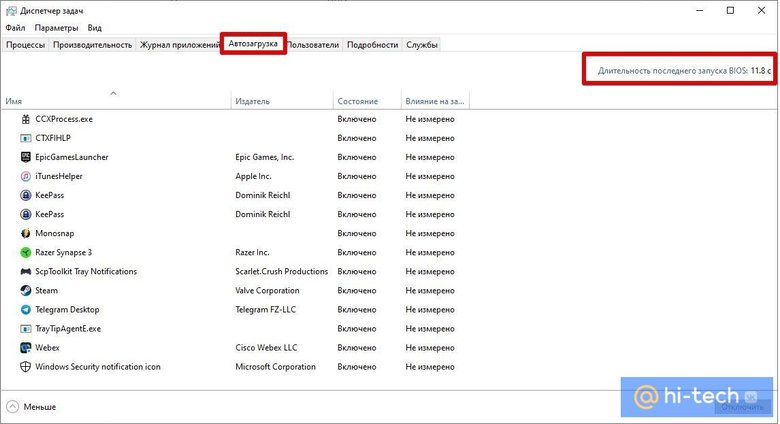
Чтобы очистить автозагрузку, откройте Диспетчер задач (Ctrl + Shift + Esc), перейдите на вкладку «Загрузка» и отключите ненужные программы, нажав правой кнопкой мыши и выбрав «Отключить». Также можно использовать специальные программы, такие как Autoruns или CCleaner, для более глубокого анализа автозагрузки и отключения программ.
Отключение лишних программ
Чтобы ускорить загрузку Windows 10, следует проверить и отключить лишние программы, которые автоматически запускаются при старте системы. Для этого можно воспользоваться менеджером задач, открыв его через сочетание клавиш Ctrl + Shift + Esc. В разделе «Загрузка» можно посмотреть список программ, запускающихся вместе с Windows, и отключить ненужные. Для этого достаточно выделить программу и нажать кнопку «Отключить». Таким образом можно избавиться от лишних нагрузок на систему и ускорить ее загрузку.
Настройка служб Windows
- Нажмите Win + R, введите «services.msc» и нажмите Enter.
- Откроется окно «Службы».
- Найдите службы, которые вы не используете, например, «Печать», «Bluetooth» и др.
- Щелкните правой кнопкой мыши на службе, выберите «Свойства» и отключите ее работу (запуск: «Отключено»).
- Не отключайте службы, если не уверены, что они необходимы для вашей работы.
После отключения лишних служб перезагрузите компьютер и проверьте, как изменилась скорость загрузки Windows 10.
Обновление драйверов и ПО
Программное обеспечение (ПО) – также требует постоянного обновления. Обновления ПО могут содержать исправления уязвимостей безопасности, улучшения производительности и новые функции. Установите все доступные обновления для вашего компьютера, чтобы обеспечить его безопасность и работоспособность.
Проверка обновлений в диспетчере устройств
Чтобы ускорить загрузку Windows 10, важно проверить наличие обновлений для всех устройств на вашем компьютере. Это можно сделать с помощью Диспетчера устройств.
Шаг 1: Нажмите Win + X на клавиатуре и выберите «Диспетчер устройств».
Шаг 2: Раскройте раздел устройства, например, «Сетевые адаптеры» или «Карты видео», правой кнопкой мыши и выберите «Обновить драйвер».
Шаг 3: Подождите, пока компьютер проверит наличие доступных обновлений для выбранного устройства.
Этот простой способ поможет вашему компьютеру работать более эффективно и ускорит его загрузку.

