
Многие пользователи интернета сталкиваются с назойливым поисковиком Awesomehp, который самостоятельно устанавливается в браузере без их разрешения. Он изменяет домашнюю страницу, поисковую систему и перенаправляет на ненужные страницы. В этой статье мы рассмотрим, как удалить Awesomehp и вернуть контроль над браузером.
Первым шагом в борьбе с навязчивым поисковиком Awesomehp будет проверка расширений и программ, которые могли привести к его установке. Обычно, для этого нужно зайти в настройки браузера и найти раздел с расширениями. Удалите все подозрительные расширения, которые вы не устанавливали самостоятельно.
Далее, необходимо очистить кэш и историю браузера, чтобы избавиться от всех следов действий Awesomehp. Это можно сделать в настройках браузера. Также рекомендуется выполнить сканирование системы с помощью антивирусной программы, чтобы обнаружить и удалить возможные вредоносные файлы, связанные с Awesomehp.
Как удалить Awesomehp
Если вы хотите избавиться от проблем, связанных с программой Awesomehp, вам следует выполнить следующие действия:
- Откройте панель управления на вашем компьютере.
- Выберите «Программы и компоненты» или «Установка и удаление программ».
- Найдите программу Awesomehp в списке установленных программ.
- Щелкните по ней правой кнопкой мыши и выберите опцию «Удалить».
- Далее следуйте инструкциям деинсталлятора и подтвердите удаление программы.
После завершения процесса удаления перезагрузите компьютер, чтобы убедиться, что программа Awesomehp больше не запускается.
Избавление от awesomehp.com в браузере
Чтобы удалить awesomehp.com из вашего браузера, следуйте указанным ниже шагам:
1. Удаление расширения/плагина: Откройте настройки вашего браузера, перейдите в раздел расширений или плагинов и найдите awesomehp. Нажмите на кнопку удаления для удаления этого расширения.
2. Изменение домашней страницы: Перейдите в настройки браузера и убедитесь, что домашняя страница установлена на ваш выбор, а не на awesomehp.com.
3. Очистка кэша и файлов cookie: В настройках браузера найдите раздел очистки кэша и файлов cookie. Очистите данные, связанные с awesomehp.com.
4. Сброс настроек браузера: Если проблема не решена, попробуйте сбросить настройки вашего браузера на заводские. Это поможет удалить все нежелательные изменения, включая awesomehp.com.
После выполнения этих шагов, перезапустите браузер и убедитесь, что awesomehp.com больше не загружается автоматически.
Отключение расширения
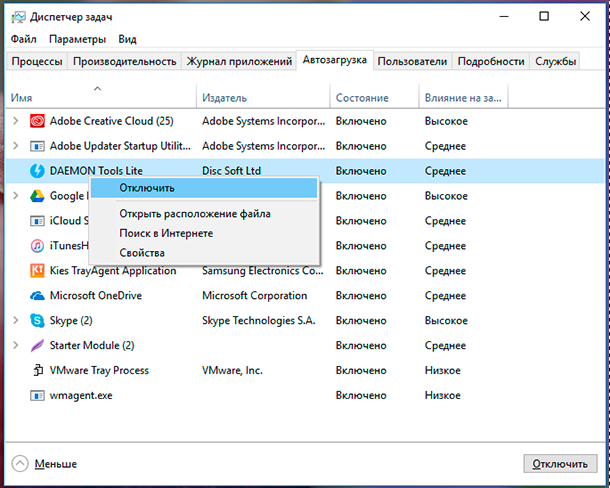
Иногда Awesomehp может представлять собой расширение в браузере Chrome или в другом браузере. Чтобы удалить его, выполните следующие действия:
| 1. | Откройте браузер Chrome и нажмите на иконку меню (три точки) в правом верхнем углу окна. |
| 2. | Выберите «Дополнительные инструменты» и затем «Расширения». |
| 3. | Перейдите к разделу с установленными расширениями и найдите Awesomehp. |
| 4. | Нажмите на кнопку «Удалить» или перетащите расширение в корзину. |
| 5. | После удаления перезапустите браузер для применения изменений. |
Зайти в настройки браузера
Перед тем, как избавиться от Awesomehp, необходимо зайти в настройки вашего браузера. Для этого откройте браузер и найдите меню настроек. Обычно это можно сделать, нажав на три точки или черту в верхнем правом углу окна браузера. После этого выберите раздел «Настройки» или «Настройки браузера».
Найти расширение Awesomehp
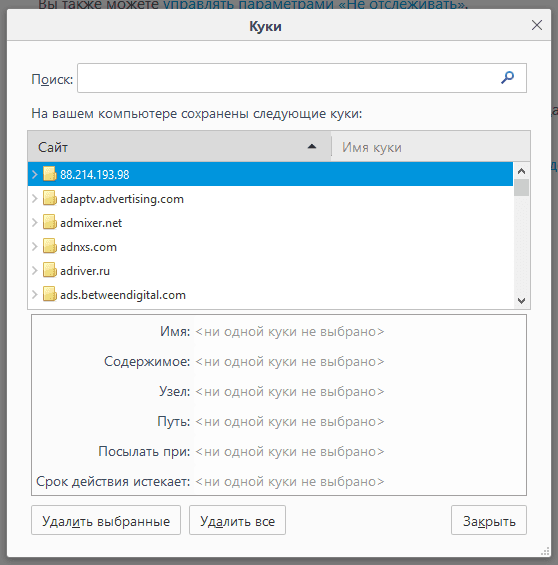
Для того чтобы удалить Awesomehp из браузера, необходимо проверить список установленных расширений. В различных браузерах это можно сделать следующим образом:
- Google Chrome: Откройте браузер и введите в адресной строке
chrome://extensions. На открывшейся странице найдите и удалите любые подозрительные расширения, связанные с Awesomehp. - Mozilla Firefox: В адресной строке введите
about:addons, затем перейдите в раздел «Расширения». Здесь также проверьте список установленных расширений и удалите те, которые ассоциируются с Awesomehp. - Microsoft Edge: Зайдите в меню браузера, выберите «Расширения», где вы сможете найти и удалить нежелательные дополнения.
После удаления расширений, рекомендуется очистить кэш и историю браузера, а также выполнить сканирование системы антивирусным ПО для полной защиты от вредоносных программ.
Нажать кнопку «Удалить»
После выбора расширения Awesomehp.com, необходимо нажать кнопку «Удалить» (Delete) или «Удалить» (Remove), в зависимости от используемого браузера. Это запустит процесс удаления расширения из браузера и избавит вас от навязчивого поисковика. После этого рекомендуется очистить кеш и историю браузера для полной очистки данных, связанных с Awesomehp.com.
Удаление программы с ПК
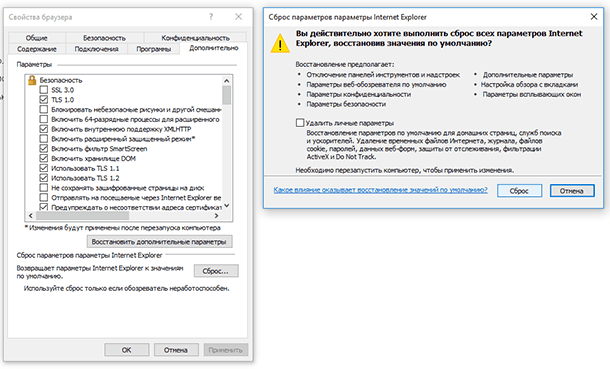
Чтобы удалить программу с компьютера, следуйте этим простым шагам:
- Откройте Панель управления: Нажмите на кнопку «Пуск», выберите «Панель управления» и затем «Удаление программ».
- Найдите программу для удаления: Пролистайте список программ и найдите ту, которую хотите удалить.
- Выберите программу: Выберите программу и нажмите на кнопку «Удалить» или «Изменить/Удалить».
- Подтвердите удаление: Подтвердите свое действие, следуя инструкциям на экране.
- Проверьте, что программа удалена: После завершения процесса удаления убедитесь, что программа больше не отображается в списке программ на компьютере.
Откройте «Панель управления»
Для начала процесса удаления Awesomehp и избавления от его нежелательных последствий в браузере, необходимо открыть «Панель управления».
Для этого нажмите на кнопку «Пуск» в нижнем левом углу экрана, затем выберите «Панель управления» из списка программ.
Как только вы откроете «Панель управления», вы сможете найти и удалить программу, связанную с Awesomehp, а также настроить параметры браузера для избавления от нежелательных изменений.
Выберите программу с названием Awesomehp
Прежде чем приступить к удалению Awesomehp и избавлению от навязчивого awesomehp.com в браузере, необходимо убедиться, что выбранная вами программа не содержит вредоносного кода или скрытых угроз.
| Название программы | Достоверность |
| Malwarebytes | Высокая |
| AdwCleaner | Достоверная |
| Spybot — Search & Destroy | Надежная |
Выбрав подходящую программу, вы сможете надежно избавиться от Awesomehp и избежать дальнейших проблем с вашим браузером.

