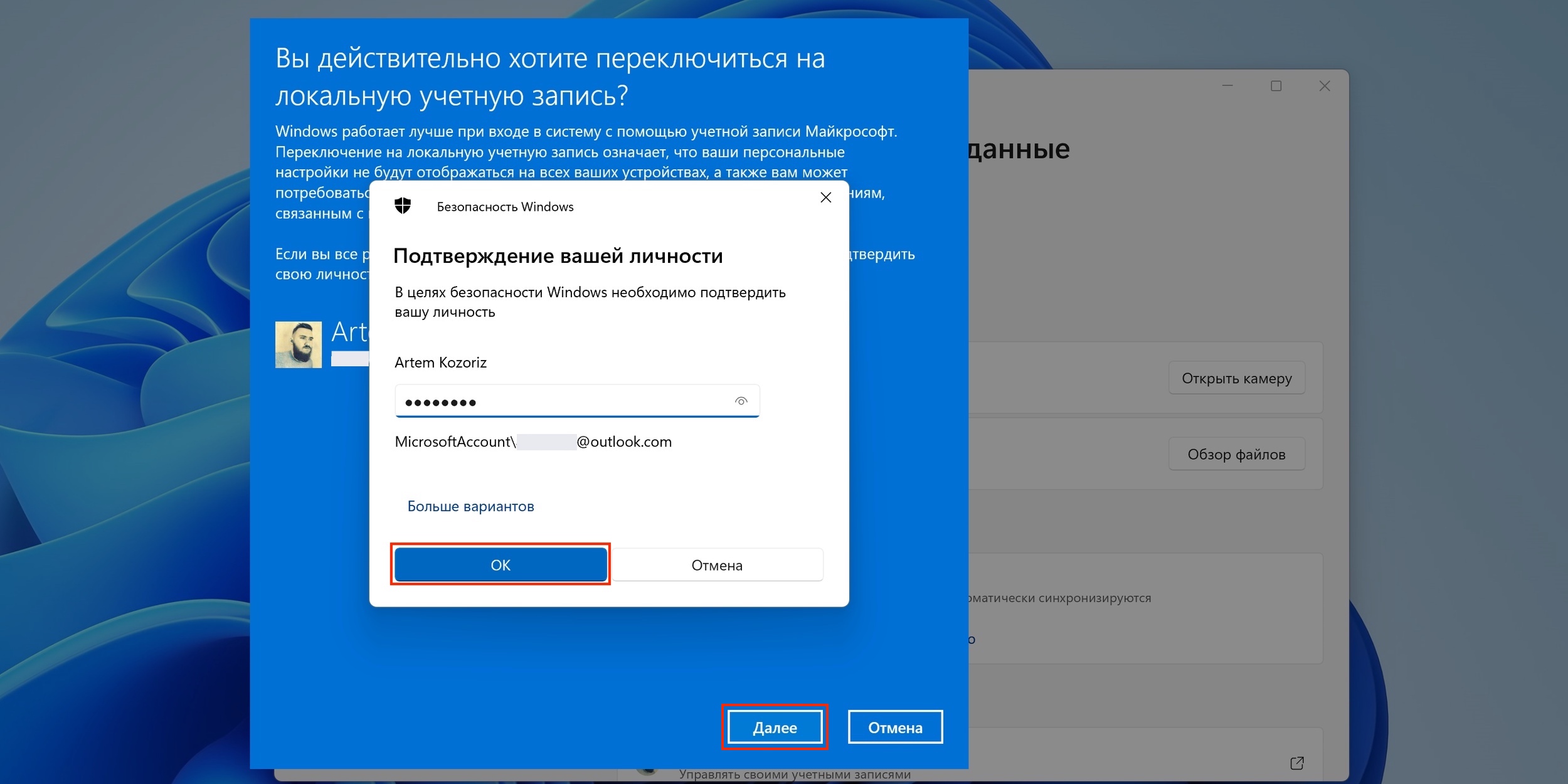
Windows 11 – операционная система, которая предлагает удобство и безопасность для пользователей. Однако, в некоторых случаях пользователи могут захотеть убрать пароль при входе в систему для ускорения процесса запуска компьютера. Это может быть удобным, если вы единственный пользователь вашего устройства или если не хотите каждый раз вводить пароль при включении компьютера.
Как же убрать пароль при входе в Windows 11? Существует несколько способов, которые позволят вам пропустить этот шаг и сразу попасть на рабочий стол. Один из способов – изменить настройки безопасности в Windows 11 таким образом, чтобы не требовался пароль при входе в систему. Это можно сделать в несколько простых шагов.
Помните, что убирать пароль при входе в систему – значит уменьшить уровень безопасности вашего устройства. Поэтому перед принятием решения об этом, обдумайте все возможные последствия и риски. Теперь давайте подробнее рассмотрим, как убрать пароль при входе в Windows 11.
«`html
Как отключить пароль при входе в Windows 11
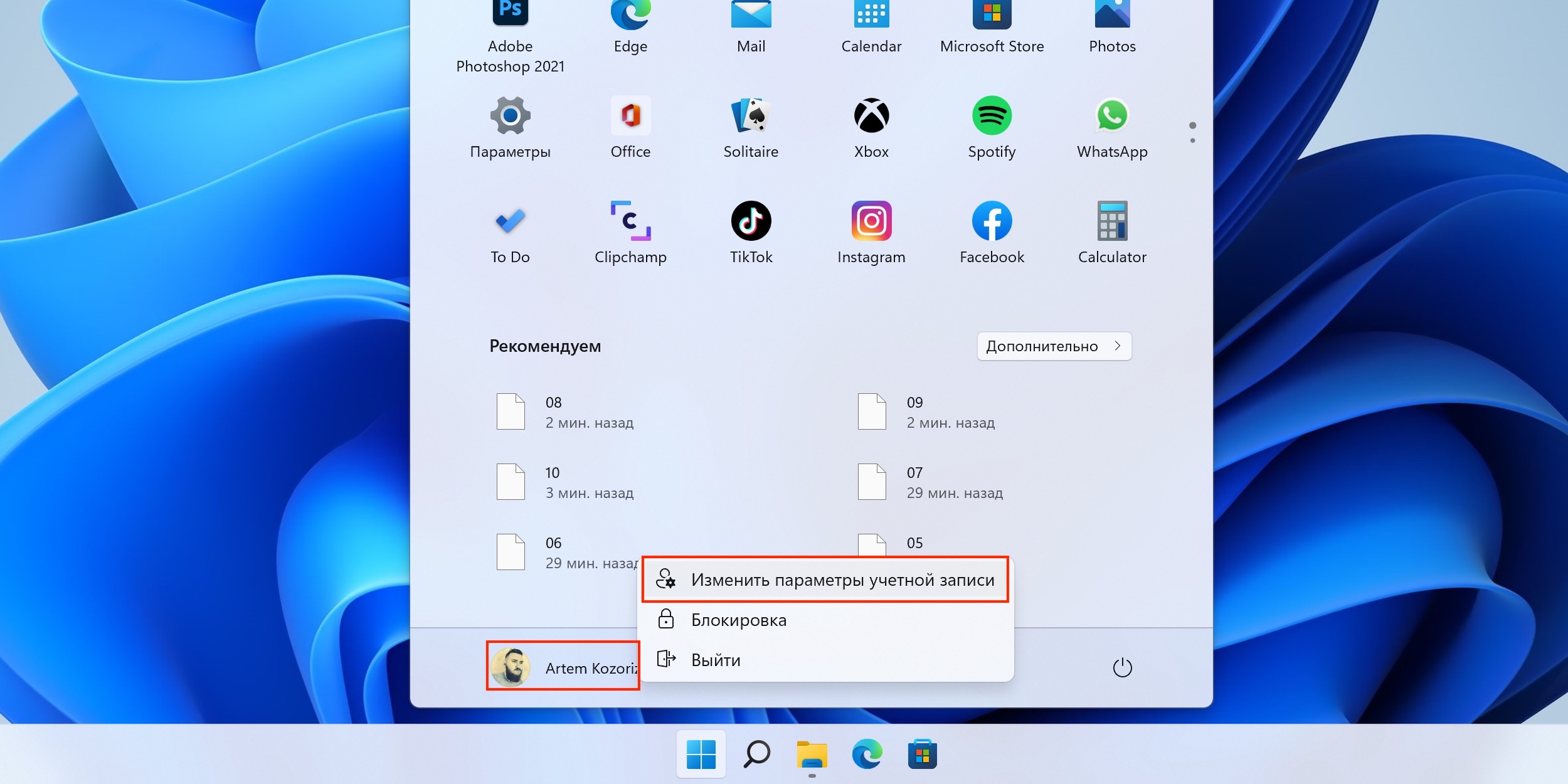
Чтобы убрать пароль при входе в Windows 11, выполните следующие шаги:
- Нажмите Win + R, чтобы открыть окно «Выполнить».
- Введите netplwiz и нажмите Enter.
- Снимите флажок с опции «Пользователи должны вводить имя пользователя и пароль, чтобы использовать компьютер».
- Нажмите OK.
- Введите пароль для вашей учетной записи дважды для подтверждения.
- Нажмите OK.
Теперь при следующем запуске Windows 11 вас не попросят вводить пароль.
Удаление пароля в Windows 11: пошаговая инструкция
Пользователи Windows 11 могут решиться удалить пароль для входа в систему в случае, если им не требуется дополнительная защита. Ниже приведена инструкция:
- Откройте «Центр управления безопасностью Windows».
- Выберите «Параметры входа» в разделе «Контозащита».
- Нажмите «Изменить» рядом с «Требуется пароль» и введите текущий пароль аккаунта.
- Снимите флажок напротив «Требуется пароль».
- Нажмите «Сохранить» и введите пароль для подтверждения изменений (если необходимо).
После выполнения этих шагов пароль для входа в Windows 11 будет удален, и система больше не будет запрашивать его при входе. Учтите, что это може повлечь за собой уменьшение безопасности вашего устройства.
Настройка учетных данных

Для изменения или удаления пароля при входе в Windows 11, выполните следующие шаги:
- Откройте меню «Пуск» и выберите «Настройки».
- В разделе «Учетные данные» выберите «Пароль и тип входа».
- Введите текущий пароль для подтверждения своей личности.
- Выберите опцию «Удалить пароль» или введите новый пароль по желанию.
- Сохраните изменения, перезагрузите компьютер и проверьте результаты.
Изменение параметров входа
Для удаления пароля при входе в Windows 11 необходимо выполнить следующие шаги:
- Нажмите сочетание клавиш Win + R для открытия окна «Выполнить».
- Введите команду netplwiz и нажмите Enter.
- В открывшемся окне снимите флажок с опции «Пользователи должны вводить имя пользователя и пароль…».
- Нажмите кнопку Применить.
- В появившемся окне введите текущий пароль и нажмите ОК.
Теперь при следующем входе в Windows 11 вам не потребуется вводить пароль.
Удаление пароля учетной записи
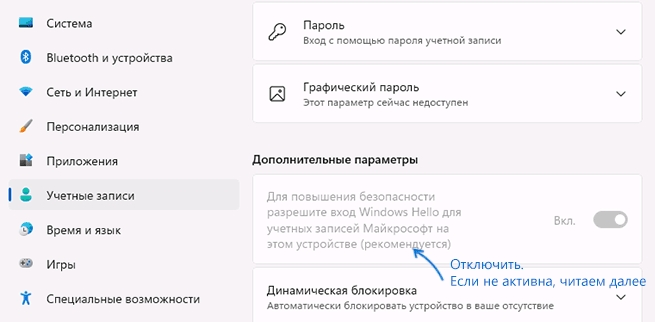
Если вы хотите убрать пароль учетной записи в Windows 11, следуйте этим простым шагам:
- Нажмите комбинацию клавиш Win + R на клавиатуре, чтобы открыть окно «Выполнить».
- Введите control userpasswords2 и нажмите Enter.
- В открывшемся окне снимите галочку с опции «Пользователи должны вводить имя пользователя и пароль».
- Нажмите «Применить». В появившемся окне введите текущий пароль учетной записи (если требуется).
- Нажмите «ОК» и затем «Применить» снова.
После выполнения этих шагов пароль учетной записи будет удален, и вы больше не будете запрашиваться при входе в систему.
Используем командную строку
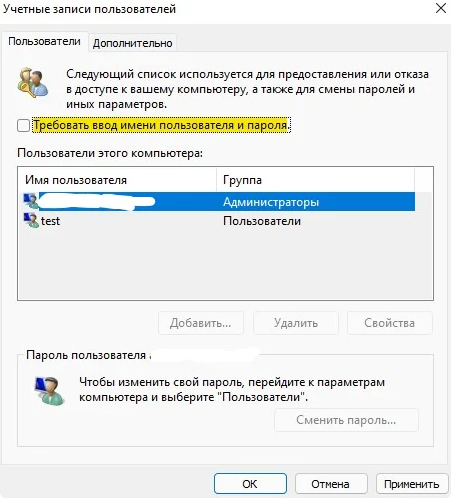
Если вы предпочитаете использовать командную строку для удаления пароля при входе в Windows 11, вам потребуется запустить командную строку от имени администратора. Вот как это сделать:
| 1. | Откройте меню «Пуск» и найдите командную строку (Cmd). |
| 2. | Нажмите правой кнопкой мыши на значке командной строки и выберите «Запустить от имени администратора». |
| 3. | В командной строке введите следующую команду: net user [имя учетной записи] "", где [имя учетной записи] — это имя пользователя, для которого вы хотите удалить пароль. |
| 4. | Нажмите Enter и следуйте инструкциям для завершения удаления пароля. |
Запуск команды netplwiz
Для удаления пароля при входе в Windows 11 можно воспользоваться командой netplwiz, которая позволяет управлять учетными записями и настройками входа.
Шаг 1: Нажмите клавиши Win + R, чтобы открыть окно «Выполнить».
Шаг 2: Введите команду netplwiz и нажмите Enter.
Шаг 3: В появившемся окне снять галочку с опции «Требовать ввод имени пользователя и пароля».
Шаг 4: Нажмите «Применить» и введите текущий пароль для подтверждения изменений.
После выполнения этих шагов Windows 11 больше не будет требовать ввода пароля при входе.
Удаление пароля через командную строку
Если вы хотите убрать пароль при входе в Windows 11 через командную строку, выполните следующие шаги:
1. Откройте командную строку от имени администратора
Для этого нажмите правой кнопкой мыши на кнопке «Пуск» и выберите «Windows PowerShell (администратор)».
2. Введите команду для удаления пароля
Введите в командной строке следующую команду:
net user %username% ""
Вместо %username% укажите ваше имя пользователя без знака процента.
3. Перезагрузите компьютер
После выполнения команды перезагрузите компьютер, и пароль при входе уже не будет запрашиваться.

