Windows 11 – операционная система от компании Microsoft, которая предлагает непревзойденный опыт использования компьютера. Чтобы полностью насладиться всеми функциями этой ОС, создание учетной записи пользователя является необходимым шагом. Однако, процесс создания пользователя в Windows 11 может показаться сложным, если вы впервые сталкиваетесь с этой задачей.
В этой статье мы рассмотрим пошаговую инструкцию о том, как создать пользователя в Windows 11. Мы подробно изучим все шаги, начиная с поиска раздела управления учетными записями и заканчивая установкой необходимых прав и привилегий для нового пользователя. Следуя нашим инструкциям, вы сможете без труда добавить нового пользователя к своей операционной системе Windows 11.
Инструкция по созданию пользователя Windows 11

Чтобы создать нового пользователя в Windows 11, выполните следующие шаги:
1. Нажмите комбинацию клавиш Win + I, чтобы открыть «Настройки».
2. В разделе «Учетные записи» выберите «Семья и другие люди».
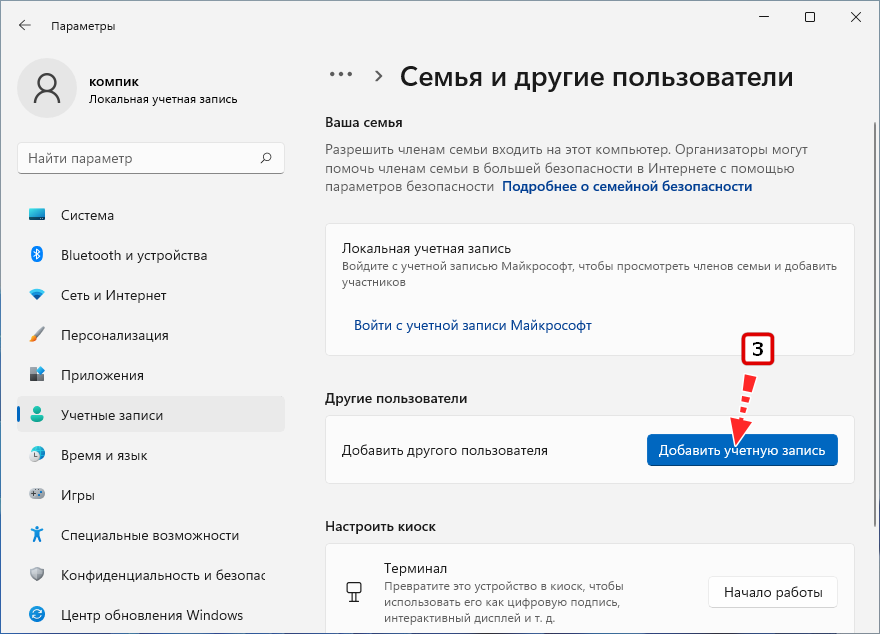
3. Нажмите «Добавить кого-то другого на этот ПК».
4. Выберите «Я не имею данных входных данных для этого пользователя».
5. Введите имя пользователя, пароль и подтвердите его.
6. Нажмите «Далее» и выберите уровень безопасности для новой учетной записи.
7. Нажмите «Готово». Теперь новый пользователь успешно создан в Windows 11.
Шаг 1: Открытие панели управления
Чтобы создать нового пользователя в Windows 11, первым шагом необходимо открыть панель управления. Для этого выполните следующие действия:
- Нажмите на кнопку «Пуск» в левом углу экрана.
- Выберите раздел «Настройки» с шестеренкой.
- В открывшемся меню выберите пункт «Система».
- На странице «Система» найдите и выберите раздел «О системе» слева в меню.
- Внизу страницы найдите ссылку «Дополнительные параметры системы» и нажмите на нее.
- Откроется окно «Свойства системы» с несколькими вкладками. Выберите вкладку «Дополнительно».
- На вкладке «Дополнительно» найдите раздел «Пользователи и группы» и нажмите кнопку «Параметры».
- В открывшемся окне вы увидите список пользователей на компьютере. Для создания нового пользователя нажмите на кнопку «Добавить».
После выполнения этих шагов вы будете готовы создать нового пользователя в Windows 11.
Настройки в Start
1. Нажмите на значок «Пуск» в нижнем левом углу экрана.
2. В открывшемся меню выберите пункт «Настройки».
3. Откроется окно настроек, где вы сможете редактировать параметры пользователя.
| 4 | Настройте параметры пользователя согласно вашим предпочтениям. |
| 5 | Не забудьте сохранить изменения, нажав на кнопку «Применить». |
Поиск «Панель управления» в поиске Windows
Чтобы найти «Панель управления» в Windows 11, выполните следующие действия:
- Нажмите на кнопку «Пуск» в нижнем левом углу рабочего стола.
- В открывшемся меню введите запрос «Панель управления» в поле поиска.
- Выберите соответствующий результат для перехода в «Панель управления».
Теперь у вас есть прямой доступ к «Панели управления» в Windows 11 для настройки системы и управления параметрами.
Шаг 2: Добавление нового пользователя

После открытия меню «Параметры», выберите раздел «Учетные записи».
| 1. | Нажмите на кнопку «Семья и другие пользователи». |
| 2. | В разделе «Другие пользователи» выберите «Добавить другого пользователя на этот ПК». |
| 3. | Введите имя и пароль для нового пользователя. |
| 4. | При необходимости можно добавить этого пользователя к группе администраторов. |
Выбор «Учетные записи» в панели управления
Для создания нового пользователя в Windows 11 необходимо открыть панель управления. Для этого нажмите правой кнопкой мыши на кнопку «Пуск» в левом нижнем углу экрана. В появившемся контекстном меню выберите пункт «Панель управления».
После открытия панели управления найдите раздел «Учетные записи». Щелкните по нему левой кнопкой мыши для перехода в соответствующий раздел.
В разделе «Учетные записи» выберите опцию «Управление учетными записями пользователей». Здесь вы сможете создать нового пользователя, изменить его настройки, установить пароль и выполнять другие действия по управлению учетными записями на компьютере.
Добавление учетной записи и выбор типа пользователя
1. Кликните по кнопке «Параметры» (кнопка с иконкой шестеренки) на панели задач.
2. В открывшемся окне «Параметры» выберите «Учетные записи» и перейдите на вкладку «Семья и другие пользователи».
| Тип учетной записи | Описание |
|---|---|
| Администратор | Пользователь с полными правами на управление системой. Может изменять системные параметры, устанавливать программное обеспечение и т.д. |
| Обычный пользователь | Пользователь с ограниченными правами. Может использовать систему, но не может вносить изменения в системные параметры. |
3. Нажмите на кнопку «Добавить учетную запись» под заголовком «Другие пользователи» и выберите соответствующий тип учетной записи для нового пользователя.
4. Следуйте дальнейшим инструкциям для завершения создания новой учетной записи.

