
Будильник – одно из наиболее полезных приложений, помогающих начать утро с правильного накала. На компьютере под управлением Windows 10 также можно настроить будильник и проснуться в нужное время.
Как же установить будильник на операционной системе Windows 10? Следуя простым инструкциям, вы сможете начинать свой день вовремя и с уверенностью.
Как установить будильник на компьютере Windows 10
Для установки будильника на компьютере с операционной системой Windows 10 можно воспользоваться встроенным приложением «Часы и будильник». Для этого выполните следующие шаги:
- Откройте приложение Часы и будильник. Это можно сделать через меню Пуск или поиск в строке задач.
- Нажмите на вкладку «Будильник».
- Нажмите на кнопку «Добавить будильник».
- Настройте время срабатывания будильника, выберите дни недели для повторения, установите звук сигнала.
- Нажмите «Сохранить».
- Теперь ваш будильник установлен и будет срабатывать в указанное время.
Подготовка к установке
Перед тем как установить будильник на компьютере с операционной системой Windows 10, необходимо выполнить определенные подготовительные шаги. Для этого следуйте инструкциям ниже:
- Убедитесь, что ваш компьютер работает под управлением Windows 10.
- Определите, где вы хотите установить будильник – на рабочем столе, в панели задач или в приложении.
- Проверьте наличие у вас прав администратора на компьютере, так как для некоторых действий могут потребоваться повышенные права доступа.
После выполнения этих шагов вы будете готовы установить будильник на компьютере Windows 10.
Настройка времени и звука
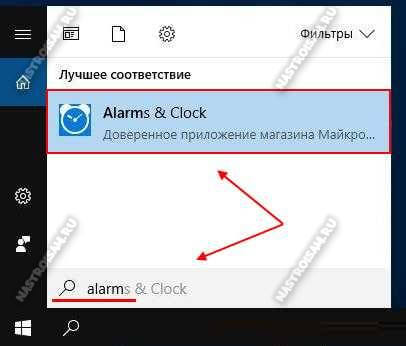
Чтобы установить время срабатывания будильника, откройте приложение «Часы» и перейдите на вкладку «Будильник». Здесь вы можете выбрать нужное время и дни недели для повторения сигнала.
Для выбора звукового сигнала будильника нажмите на кнопку «Выбрать звук» и выберите подходящий вариант из предложенных звуков.
Помимо стандартных звуков, вы также можете добавить свой собственный звуковой файл, нажав на кнопку «Обзор» и выбрав нужный файл на вашем компьютере.
Выбор мелодии для будильника
Для того чтобы выбрать подходящую мелодию для будильника на компьютере Windows 10, следуйте простым шагам:
1. Откройте приложение «Часы» на компьютере.
2. В разделе «Будильники» выберите нужный будильник.
3. Нажмите на кнопку «Изменить» и затем выберите «Изменить мелодию».
4. В появившемся окне выберите мелодию из списка предустановленных звуков или загрузите свою собственную.
5. После выбора сохраните изменения, и теперь ваш будильник будет звучать выбранной вами мелодией.
Настройка задачи с будильником
Для создания задачи с будильником в Windows 10 нужно открыть Планировщик задач. Для этого используйте поиск на панели задач и найдите Планировщик задач. После открытия приложения выберите «Создать базовое задание» в правой части окна.
Затем следуйте инструкциям мастера создания задачи, выбрав время срабатывания, день недели или другие параметры запуска задачи. В блоке «Действия» выберите «Начать программу» и укажите путь к нужному приложению, например, к мелодии будильника.
После завершения настроек сохраните задачу с будильником, указав ей удобное название. Теперь ваш компьютер будет самостоятельно запускать будильник в заданное время, помогая вам не проспать важные события.
Выбор времени срабатывания будильника
Для того чтобы установить время срабатывания будильника на компьютере под управлением Windows 10, следуйте этим шагам:
- Откройте приложение «Часы» или «Будильник» на своем компьютере.
- Кликните на кнопку «Добавить будильник» или аналогичную кнопку.
- Выберите время, в которое вы хотите, чтобы будильник сработал. Настройте день недели, громкость и другие параметры срабатывания.
- Сохраните настройки, нажав кнопку «Готово» или аналогичную.
Теперь ваш будильник установлен на выбранное время и будет срабатывать в указанное время. Не забудьте проверить, что звук системного уведомления включен, чтобы услышать сигнал.

