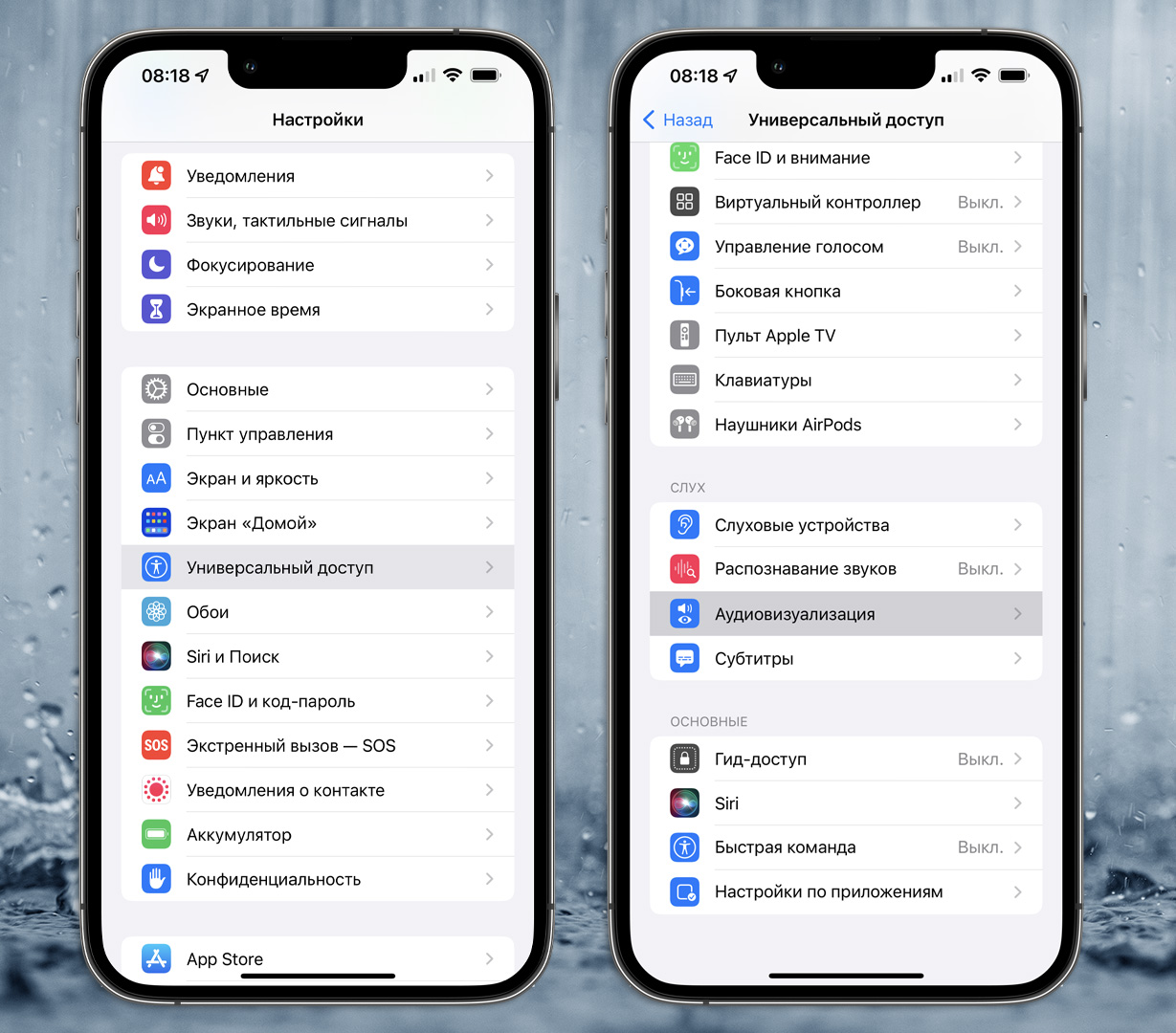
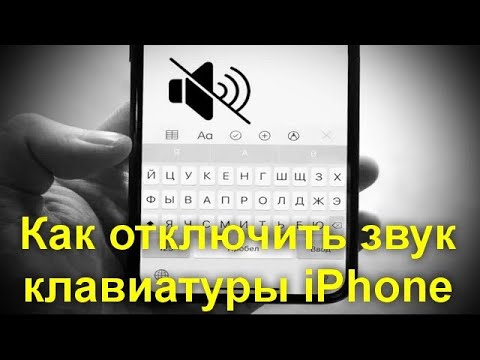
iPhone и iPad – это не только удобные устройства для работы и общения, но и звуковой аккомпанемент при использовании клавиатуры. Однако, эти звуки могут быть раздражающими для некоторых пользователей. В этой статье мы расскажем, как отключить звук клавиатуры и звук «Т-т-т» на устройствах Apple.
Отключение звука клавиатуры на iPhone и iPad
Перейдите в настройки своего устройства, затем выберите пункт «Звуки и тактильные сигналы». Далее найдите опцию «Звук клавиш» и отключите ее, сдвинув переключатель в положение «Выкл». Теперь звук клавиатуры не будет воспроизводиться при нажатии на клавиши.
Как отключить звук и вибрацию клавиатуры на iPhone и iPad
На устройствах iPhone и iPad можно удобным образом отключить звук и вибрацию клавиатуры. Для этого нужно выполнить следующие шаги:
1. Откройте настройки устройства.
2. Найдите раздел «Звуки и тактильные сигналы» или «Звуки и вибрация».
3. Выберите опцию «Звуки клавиатуры» или «Звук нажатия клавиш».
4. Выключите переключатель рядом с этой опцией.
Теперь звук и вибрация клавиатуры на вашем устройстве iPhone или iPad будут отключены, что позволит использовать клавиатуру бесшумно.
Отключение звука клавиатуры на iPhone
Чтобы отключить звук клавиатуры на iPhone, следуйте этим простым инструкциям:
| Шаг 1: | Откройте настройки iPhone. |
| Шаг 2: | Нажмите на раздел «Звуки и тактильные сигналы». |
| Шаг 3: | Передвиньте ползунок рядом с «Звуки клавиатуры» в положение «выкл». |
Теперь звук клавиатуры на вашем iPhone будет отключен. Если вы захотите включить его снова, просто переключите ползунок обратно в положение «вкл».
Шаг 1: Откройте Настройки
Для отключения звука клавиатуры и клавиши «Т» на iPhone или iPad, откройте приложение «Настройки» на вашем устройстве.
Отключение «Т» на клавиатуре iPhone
Если вам нужно отключить автоподстановку буквы «Т» на клавиатуре iPhone, вам необходимо выполнить следующие шаги:
- Откройте настройки iPhone
- Выберите «Общие»
- Перейдите в раздел «Клавиатура»
- Найдите пункт «Автозамена» и откройте его
- Настройте автозамену для буквы «Т» по своему усмотрению или выключите ее полностью
После выполнения этих шагов автоподстановка буквы «Т» на клавиатуре iPhone будет отключена.
Шаг 2: Найдите пункт «Общие»
На главном экране вашего iPhone или iPad откройте меню «Настройки». Прокрутите список параметров вниз и найдите пункт «Общие». Нажмите на него, чтобы перейти к дополнительным настройкам устройства.
Отключение звука клавиатуры на iPad
Если вам мешает звук клавиатуры на вашем iPad и вы хотите его отключить, вам следует выполнить следующие шаги:
- Откройте настройки устройства.
- Выберите вкладку «Звуки и тактильные сигналы».
- Переместите ползунок «Звуки нажатий клавиш» в положение «выкл».
После выполнения этих шагов звук нажатий клавиш на iPad будет отключен, и вы сможете работать в тишине. Пользуйтесь устройством с комфортом!
Шаг 3: Выберите «Звуки, тактильные сигналы и обратная связь»
На главном экране устройства перейдите в раздел «Настройки».
Далее выберите раздел «Звуки, тактильные сигналы и обратная связь».
Здесь вы сможете настроить звуки и вибрацию для различных функций устройства, включая звук клавиатуры.

