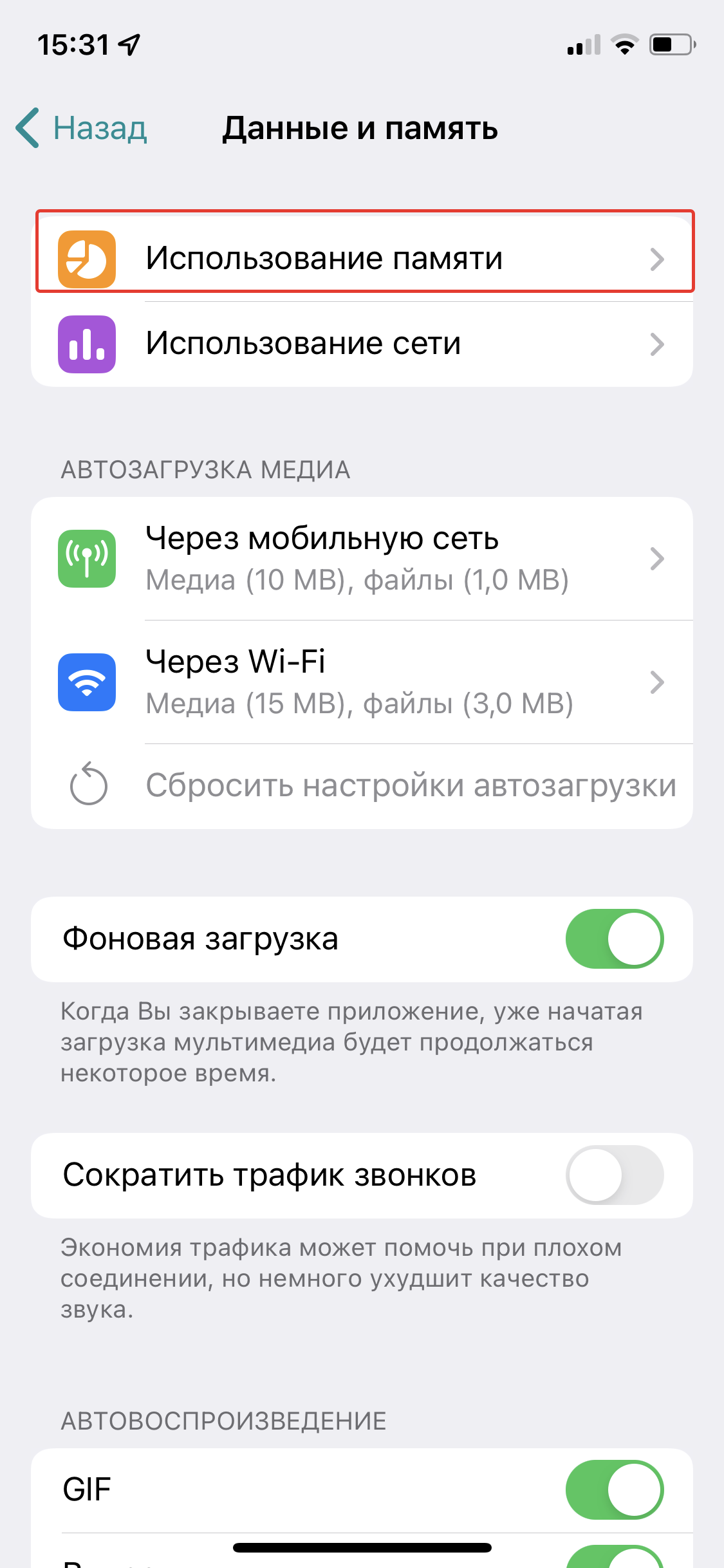
Telegram – популярный мессенджер, который активно используется миллионами пользователей по всему миру. Он предлагает множество функций, которые делают общение более удобным и эффективным.
С течением времени в Telegram может накапливаться кэш, который занимает дополнительное пространство на устройстве. Если вы замечаете, что приложение начинает работать медленно или занимает слишком много места, стоит регулярно очищать кэш.
Очистка кэша в Telegram – простой способ освободить память устройства и улучшить производительность приложения. В этой статье мы расскажем вам, как быстро и легко почистить кэш в Telegram на различных устройствах.
Очистка кэша в Telegram
Очистка кэша в Telegram может быть полезной операцией для освобождения места на устройстве и улучшения производительности приложения. Для этого можно выполнить следующие действия:
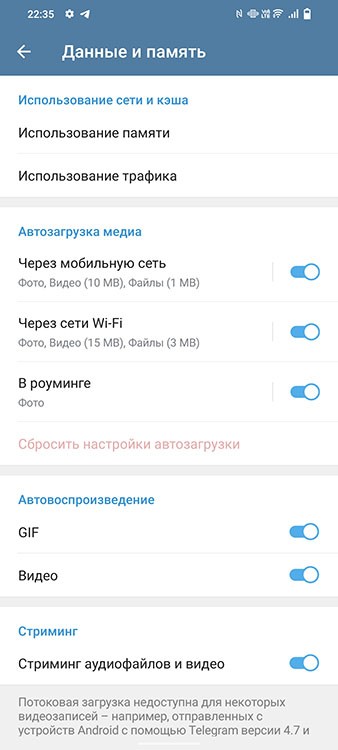
1. Удаление кэша на Android: Зайдите в настройки приложения Telegram, выберите раздел «Хранилище и данные», затем «Управление кэшем» и нажмите «Очистить кэш».
2. Очистка кэша на iOS: В настройках устройства перейдите в раздел «Общее», затем «Хранилище iPhone» и найдите Telegram. Нажмите на приложение и выберите «Удалить приложение и данные». После переустановки приложения кэш будет очищен.
После выполнения этих действий вы заметите улучшение производительности и освобождение места на устройстве.
Почему нужно очищать кэш в Telegram?
Очистка кэша в Telegram необходима для оптимизации работы приложения и освобождения места на устройстве. Когда кэш накапливается, это может замедлить работу приложения, увеличить объем занимаемой памяти и привести к возможным ошибкам в работе мессенджера.
При очистке кэша, удаляются временные файлы, изображения и другие данные, которые Telegram сохраняет для быстрого доступа. Это позволяет ускорить загрузку сообщений, файлов и изображений, а также сэкономить место на устройстве, освободив память от ненужной информации.
Таким образом, регулярная очистка кэша в Telegram помогает поддерживать приложение в хорошем состоянии, обеспечивая более плавную и эффективную работу мессенджера.
Снижение использования памяти
1. Удаление лишних данных: Избавьтесь от ненужных чатов, аудиофайлов, видео и других медиафайлов, которые занимают много места в кэше приложения.
2. Отключение автоматической загрузки медиафайлов: В настройках приложения Telegram выключите автоматическую загрузку фото, видео и документов, чтобы сэкономить память вашего устройства.
3. Очистка кэша: Регулярно очищайте кэш приложения, чтобы избавиться от временных файлов, истории и других данных, которые могут накапливаться и занимать дополнительное место.
4. Использование Lite-версии Telegram: Попробуйте использовать Lite-версию Telegram, которая потребляет меньше памяти и ресурсов устройства, но сохраняет основные функции мессенджера.
Следуя этим рекомендациям, вы сможете существенно снизить использование памяти приложением Telegram и улучшить производительность вашего устройства.
Ускорение работы приложения
Чтобы ускорить работу приложения Telegram, помимо отчистки кэша, можно также удалить ненужные чаты и контакты. Отключите уведомления в чатах, которые редко используете, чтобы сократить нагрузку на приложение. Также обновляйте Telegram до последней версии, чтобы получить все исправления и оптимизации.
Если вы испытываете проблемы с загрузкой медиафайлов, проверьте скорость интернет-соединения и возможно перезагрузите устройство. Это может влиять на скорость загрузки файлов в приложении.
Как очистить кэш в Telegram?
Очистка кэша в Telegram может помочь ускорить работу приложения и освободить место на устройстве.
Для очистки кэша в Telegram выполните следующие шаги:
- Откройте приложение Telegram на своем устройстве.
- Перейдите в настройки приложения, нажав на иконку трех горизонтальных линий в левом верхнем углу экрана.
- Выберите пункт «Настройки» в меню.
- Прокрутите вниз и найдите раздел «Данные и общие».
- Нажмите на «Очистить кэш».
- Подтвердите действие, нажав «Очистить».
После выполнения этих шагов кэш в Telegram будет очищен, что может помочь улучшить производительность приложения.
Шаг 1: Открыть настройки приложения
Первым шагом для очистки кэша в Telegram нужно открыть приложение на своем устройстве.
Далее нажмите на три горизонтальные полоски в верхнем левом углу экрана, чтобы открыть главное меню приложения.
Выберите раздел «Настройки» среди доступных опций. Обычно он находится внизу списка.
После этого вы попадете в раздел настроек приложения, где можно настроить различные параметры и функции.
Теперь вы готовы перейти к следующему шагу по очистке кэша в Telegram.
Шаг 2: Найти раздел «Хранилище данных»
После открытия раздела «Настройки» прокрутите страницу вниз, пока не найдете раздел «Хранилище данных». Нажмите на этот раздел для перехода к настройкам данных и кэша приложения Telegram.
| Примечание: | Раздел «Хранилище данных» может иметь различное расположение в зависимости от версии Telegram. Обычно его можно найти в разделе «Настройки» или «Приватность». |

