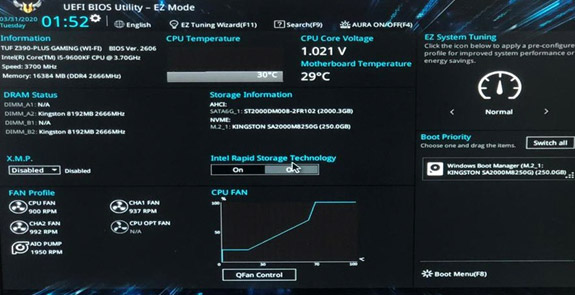
Обновление БИОС материнской платы – несложная процедура, но требует действий с обязательным соблюдением указанных инструкций. В данной статье мы рассмотрим основные шаги по обновлению БИОС материнской платы, которые помогут вам держать ваш компьютер в актуальном и рабочем состоянии.
Как обновить БИОС материнской платы
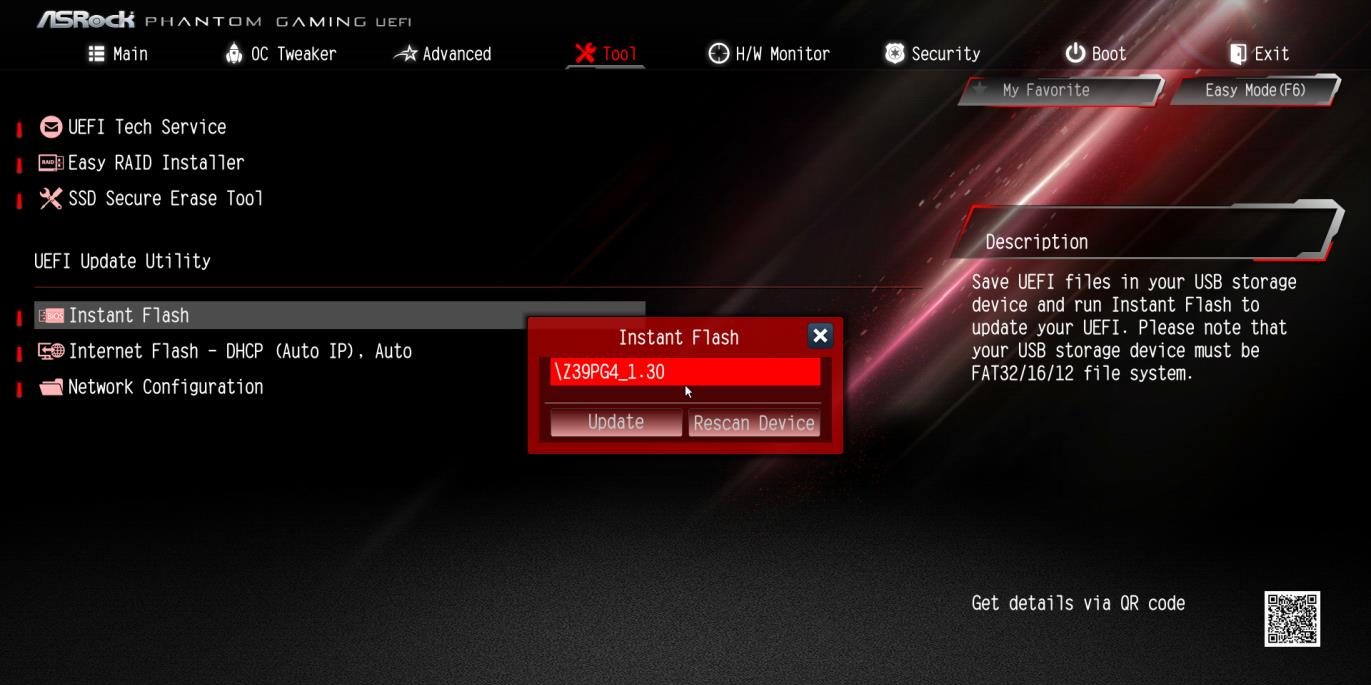
Шаг 1: Подготовьте все необходимые материалы: флеш-накопитель, актуальную версию BIOS-файла с официального сайта производителя.
Шаг 2: Перейдите в BIOS. Для этого при включении компьютера нажмите определенную клавишу (обычно это Del, F2, F10 или Esc) для входа в BIOS.
Шаг 3: Найдите раздел для обновления BIOS. Обычно данный раздел называется «BIOS Update» или подобно.
Шаг 4: Выберите опцию для обновления BIOS с флеш-накопителя. Загрузите файл с обновлением, следуя инструкциям на экране.
Шаг 5: Подтвердите начало процесса обновления. Не отключайте компьютер во время обновления!
Шаг 6: После завершения обновления BIOS перезагрузите компьютер.
Следуйте инструкциям производителя и не отклоняйтесь от рекомендаций. Важно подготовиться к данной операции, чтобы избежать ненужных проблем.
Подготовка к обновлению БИОС
Прежде чем приступить к обновлению БИОС материнской платы, необходимо выполнить несколько важных шагов:
1. Создайте резервную копию. Необходимо сделать резервную копию текущего БИОС, чтобы в случае неудачного обновления можно было восстановить систему.
2. Определите версию БИОС. Убедитесь, что вы скачали правильную версию обновления БИОС для вашей материнской платы, чтобы избежать возможных проблем.
3. Проверьте инструкцию производителя. Внимательно прочитайте инструкцию по обновлению БИОС, предоставленную производителем материнской платы, чтобы следовать рекомендуемым инструкциям.
4. Приостановите антивирусное ПО. Для более стабильного обновления БИОС временно отключите антивирусное программное обеспечение на вашем компьютере.
5. Проверьте источник обновления. Убедитесь, что источник, с которого вы загружаете файл обновления БИОС, является надежным и безопасным и не содержит вирусов.
Проверка версии установленного БИОС

Для того чтобы убедиться в версии установленного БИОС на вашей материнской плате, выполните следующие шаги:
- Загрузите компьютер. Во время запуска компьютера на экране будет отображаться информация о производителе материнской платы и версии БИОС.
- Используйте утилиту BIOS Setup. Зайдите в BIOS Setup, нажав определенную клавишу при загрузке компьютера (чаще всего это DEL, F2 или F10). В разделе Main или System Information обычно отображается информация о версии БИОС.
- Используйте операционную систему. В Windows можно также узнать версию БИОС. Для этого откройте Диспетчера устройств, найдите вашу материнскую плату, откройте свойства и перейдите в раздел Подробно о системном драйвере. Здесь будет указана версия БИОС.
После проверки версии БИОС рекомендуется убедиться, что у вас установлена последняя версия программного обеспечения для материнской платы.
Запуск системной утилиты для информации о БИОС
Для получения информации о текущей версии БИОС материнской платы, а также других параметрах, таких как производитель и дата выпуска, можно воспользоваться специальной системной утилитой.
Для запуска этой утилиты необходимо выполнить следующие шаги:
- Зайдите в меню Пуск Windows.
- Введите «msinfo32» в строке поиска и нажмите Enter.
- Откроется информационное окно «Сведения о системе», в котором можно найти раздел «BIOS» с подробной информацией о версии и производителе.
Эта утилита является удобным способом быстро получить доступ к информации о БИОС вашей материнской платы.
Создание резервной копии текущего БИОСа
Прежде чем обновлять БИОС материнской платы, рекомендуется создать резервную копию текущей версии. Это поможет избежать потенциальных проблем в случае неудачной процедуры обновления. Для создания резервной копии БИОСа следуйте указаниям:
- Запустите утилиту для резервного копирования БИОСа, которая часто поставляется вместе с программным обеспечением материнской платы.
- Выберите опцию «Создать резервную копию БИОСа» и следуйте инструкциям на экране.
- Сохраните созданную резервную копию в надежном месте (например, на внешнем накопителе).
После создания резервной копии текущего БИОСа вы можете приступить к обновлению БИОСа материнской платы, зная, что у вас есть возможность вернуться к предыдущей версии в случае необходимости.
Использование специализированных программ для сохранения данных
Перед обновлением БИОС материнской платы рекомендуется использовать специализированные программы для сохранения важной информации с компьютера. Такие программы позволяют создать резервные копии операционной системы, драйверов, программ и других данных, которые могут быть удалены или повреждены в процессе обновления БИОС.
Существует множество программного обеспечения, которые могут помочь в создании резервных копий данных, например, Acronis True Image, Macrium Reflect, EaseUS Todo Backup и другие. При выборе программы следует учитывать ее функциональные возможности, простоту использования и совместимость с вашим компьютером.
Перед началом процесса обновления БИОС рекомендуется создать полное резервное копирование всех данных, чтобы в случае непредвиденных ситуаций можно было восстановить систему и избежать потери важной информации.
Подготовка новой версии БИОСа для установки

Перед началом процесса обновления БИОСа материнской платы необходимо правильно подготовить новую версию программного обеспечения. Это позволит избежать проблем и ошибок во время процедуры обновления. Вот несколько шагов, которые помогут вам подготовиться к установке новой версии БИОСа:
- Найдите последнюю версию БИОСа на официальном сайте производителя материнской платы.
- Убедитесь, что выбранная версия совместима с вашей моделью материнской платы.
- Скачайте файл с новой версией БИОСа на ваш компьютер.
- Проверьте информацию о необходимости создания резервной копии данных перед обновлением БИОСа.
- Разархивируйте загруженный файл с новой версией БИОСа, если это необходимо.
После того, как вы подготовите новую версию БИОСа согласно указанным выше шагам, вы будете готовы к процедуре обновления программного обеспечения материнской платы.
Загрузка последней версии БИОСа с официального сайта производителя
Для обновления БИОСа материнской платы с официального сайта производителя, вам потребуется знать точную модель материнской платы. Посетите веб-сайт производителя, найдите раздел поддержки или загрузок для вашей модели материнской платы.
Найдите раздел, где представлены последние версии БИОСа для вашей модели. Обратите внимание на номер версии и дату выпуска, чтобы убедиться, что это самая свежая версия. Скачайте файл с обновлением БИОСа на ваш компьютер.
Проверьте инструкции по обновлению БИОСа на сайте производителя или в документации к материнской плате. Следуйте указаниям производителя по обновлению БИОСа, чтобы правильно выполнить процесс обновления без риска повреждения материнской платы.

