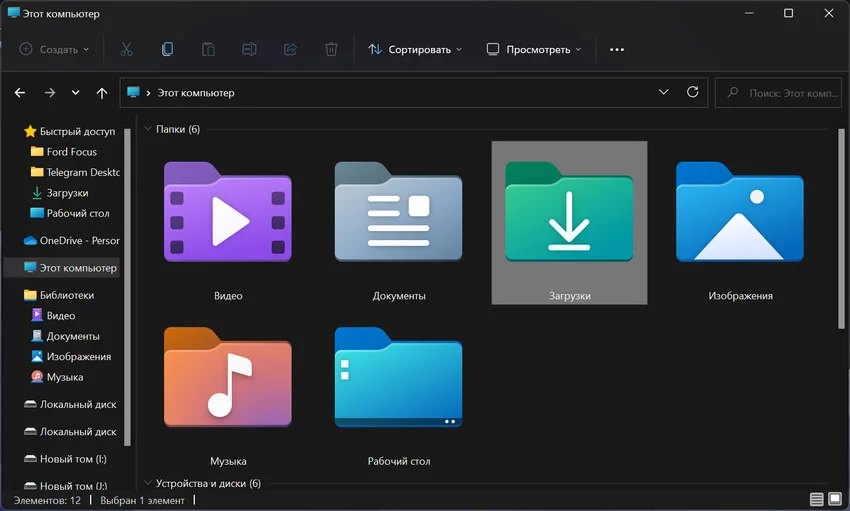
Скачивание файлов из интернета является обычной и неотъемлемой частью нашей повседневной активности на компьютере.
Однако по умолчанию операционная система Windows сохраняет загруженные файлы в предопределенной папке, которая может оказаться неудобной или не лучшим вариантом для вас. Хорошей новостью является то, что вы можете легко изменить местоположение папки для загрузок в Windows на более удобное для вас. Давайте разберемся, как это сделать.
Чтобы изменить папку для загрузок в Windows, вам потребуется пройти несколько простых шагов, которые мы подробно рассмотрим в этой статье. Это также может быть полезно для тех, кто хочет организовать свои загрузки в более систематическом порядке и избежать путаницы в файловой структуре своего компьютера.
Изменение папки загрузок в Windows
Чтобы изменить папку загрузок в Windows, следуйте простым шагам:
| 1. | Откройте браузер и перейдите в его настройки. |
| 2. | Найдите раздел «Загрузки» или «Сохранение файлов». |
| 3. | Выберите опцию «Изменить» или «Выбрать папку». |
| 4. | Выберите новую папку для загрузок. |
| 5. | Сохраните изменения и закройте настройки браузера. |
Теперь все загружаемые файлы будут сохраняться в выбранной вами папке.
Откройте настройки браузера
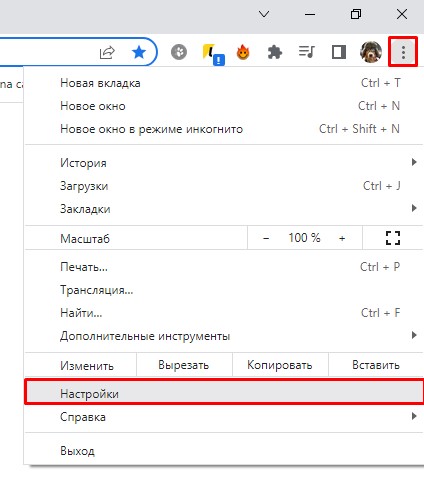
Чтобы изменить папку для загрузок в Windows, откройте настройки вашего браузера. Для этого обычно нужно найти раздел «Настройки» или «Настройки браузера» в меню браузера.
В настройках браузера найдите раздел, связанный с загрузками. Обычно это может быть раздел «Загрузки» или «Загрузка файлов».
В этом разделе вы найдете опцию для выбора папки, куда будут загружаться файлы с интернета. Нажмите на эту опцию и выберите новую папку для загрузок.
После того, как выбрали новую папку, сохраните изменения и закройте настройки браузера. Теперь все файлы, которые вы скачиваете, будут сохраняться в новую папку на вашем компьютере.
Выберите пункт «Загрузки»

Чтобы изменить папку для загрузок в Windows, вам необходимо выбрать пункт «Загрузки». Этот пункт находится в настройках браузера и позволяет указать новое место для сохранения загружаемых файлов.
Укажите новый путь для сохранения файлов

Чтобы изменить путь для сохранения файлов в Windows, следуйте этим простым шагам:
- Откройте браузер и выберите меню «Настройки».
- Найдите раздел «Загрузки» или «Сохранение файлов» в настройках браузера.
- Выберите пункт «Изменить папку для загрузок».
- Укажите новый путь для сохранения файлов, используя кнопку «Обзор» или вводя путь вручную.
- Подтвердите изменения и закройте окно настроек.
Теперь все загружаемые файлы будут сохраняться в новой папке, указанной вами.
Создайте новую папку на диске
Для того чтобы изменить папку для загрузок в Windows, вы можете создать новую папку на диске и указать ее как место сохранения загружаемых файлов.
Для создания новой папки на диске, откройте проводник Windows, найдите место, где хотите создать папку, щёлкните правой кнопкой мыши на пустом месте, выберите «Создать» и затем «Папка».
После того, как вы создали новую папку, вы можете перейти в настройки браузера и указать эту папку как папку для загрузок.

