
Webalta – это один из вирусов-браузерных угонщиков, который может изменять стартовую страницу вашего браузера без вашего согласия. Этот нежелательный гость часто появляется на компьютере после установки бесплатного программного обеспечения, когда пользователь не обращает достаточного внимания на процесс установки.
Избавиться от Webalta – значит вернуть контроль над своим браузером и избежать ненужной рекламы и перенаправлений на подозрительные сайты. Далее в статье мы расскажем вам о нескольких способах, как удалить Webalta из браузера и компьютера, чтобы вернуть стабильную и безопасную работу в Интернете.
Как избавиться от Webalta
1. Откройте панель управления вашего браузера.
2. Перейдите в раздел «Расширения» или «Add-ons».
3. Найдите Webalta среди списка расширений и нажмите кнопку «Удалить» или «Удалить из браузера».
4. Перезапустите браузер.
5. Проверьте, что Webalta больше не отображается в браузере.
6. Если нужно, выполните аналогичные действия для других браузеров на вашем компьютере.
Избавление от Webalta: основные шаги
Чтобы удалить Webalta с вашего компьютера, следуйте этим основным шагам:
- Откройте Панель управления на вашем компьютере.
- Выберите «Программы и компоненты» или «Установка и удаление программ».
- Найдите Webalta в списке установленных программ.
- Щелкните правой кнопкой мыши на Webalta и выберите «Удалить» или «Деинсталлировать».
- Следуйте инструкциям деинсталлятора Webalta для завершения процесса удаления.
- После удаления Webalta, очистите кэш браузера и сбросьте настройки браузера.
После выполнения этих шагов, Webalta должен быть удален с вашего компьютера, и вы сможете пользоваться интернетом без его вмешательства.
Отключение расширения в браузере
Чтобы избавиться от навязчивого расширения Webalta в вашем браузере, выполните следующие шаги:
- Откройте браузер и перейдите в настройки.
- Выберите раздел «Расширения» или «Дополнения».
- Найдите расширение Webalta в списке установленных расширений.
- Нажмите на кнопку «Удалить» или кнопку с символом корзины рядом с расширением.
- Подтвердите удаление расширения Webalta.
После выполнения этих действий расширение Webalta будет удалено из вашего браузера и больше не будет навязывать себя вашему пользовательскому опыту.
Откройте меню расширений
Перейдите в вашем браузере к разделу «Расширения» или «Дополнения». В большинстве браузеров он находится в основном меню, доступном через иконку с тремя точками или тремя линиями в правом верхнем углу окна.
В этом разделе вы найдете список всех установленных расширений. Прокрутите список и найдите Webalta или любые другие подозрительные расширения, которые вы хотите удалить. Они могут быть названы по-разному, но обычно имеют имена, содержащие ключевые слова, такие как «web», «search», «toolbar» и т.п.
Чтобы удалить расширение, нажмите на кнопку «Удалить» или «Удалить из браузера» рядом с ним. Подтвердите действие, если вам будет предложено это сделать.
После удаления всех ненужных расширений перезапустите браузер, чтобы изменения вступили в силу. Проверьте, исчез ли Webalta и больше не мешает вашему веб-серфингу.
Найдите и удалите расширение Webalta
Для удаления расширения Webalta из вашего браузера, следуйте инструкциям в зависимости от используемого браузера:
- Google Chrome: Откройте браузер, перейдите в раздел «Настройки» (три точки в правом верхнем углу) — «Дополнительные инструменты» — «Расширения». Найдите расширение Webalta и нажмите на кнопку удаления.
- Mozilla Firefox: Откройте браузер, перейдите в раздел «Дополнения» (Ctrl+Shift+A). Найдите расширение Webalta и нажмите «Удалить».
- Microsoft Edge: Откройте браузер, перейдите в раздел «Расширения» (три точки в правом верхнем углу) — «Расширения». Найдите расширение Webalta и удалите его.
После удаления расширения Webalta, рекомендуется также очистить кэш и историю браузера для полной очистки системы от нежелательного программного обеспечения.
Изменение домашней страницы
Чтобы избавиться от Webalta, необходимо изменить домашнюю страницу вашего браузера. Для этого выполните следующие шаги:
- Откройте настройки браузера.
- Найдите раздел «Общие» или «Настройки».
- Настройте новую домашнюю страницу, например, укажите адрес Google или любой другой поисковой системы.
- Сохраните изменения.
Теперь при открытии браузера у вас будет отображаться новая домашняя страница без Webalta.
Перейдите в настройки браузера
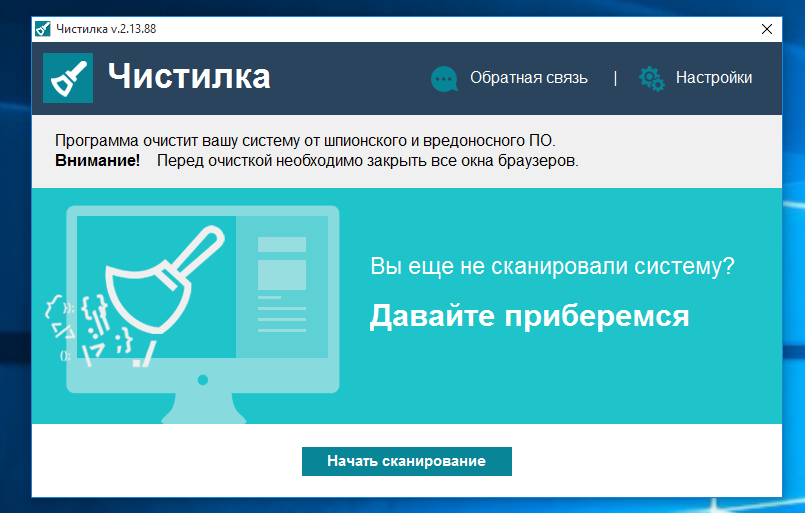
Чтобы избавиться от Webalta, вам нужно открыть настройки вашего браузера. Как правило, это делается через меню браузера, где можно найти соответствующий раздел с настройками.
Шаг 1: Нажмите на значок меню браузера (обычно это три горизонтальные полоски или точки) в верхнем правом углу окна браузера.
Шаг 2: В выпадающем меню найдите пункт «Настройки» или «Settings» и нажмите на него.
Шаг 3: В открывшемся окне настроек браузера найдите раздел «Расширения» или «Extensions».
Шаг 4: В списке расширений найдите Webalta и нажмите кнопку «Удалить» или «Remove».
После выполнения этих шагов вы избавитесь от Webalta в вашем браузере.
Установите другой сайт как домашнюю страницу
Чтобы избавиться от Webalta и установить другой сайт в качестве вашей домашней страницы в вашем браузере, выполните следующие шаги:
- Откройте настройки вашего браузера.
- Найдите раздел, который отвечает за установку домашней страницы.
- Удалите ссылку на Webalta и введите адрес сайта, который вы хотите установить как домашнюю страницу.
- Сохраните изменения.
Теперь каждый раз, когда вы откроете ваш браузер, он будет загружать выбранный вами сайт в качестве домашней страницы, а вы больше не увидите Webalta.

