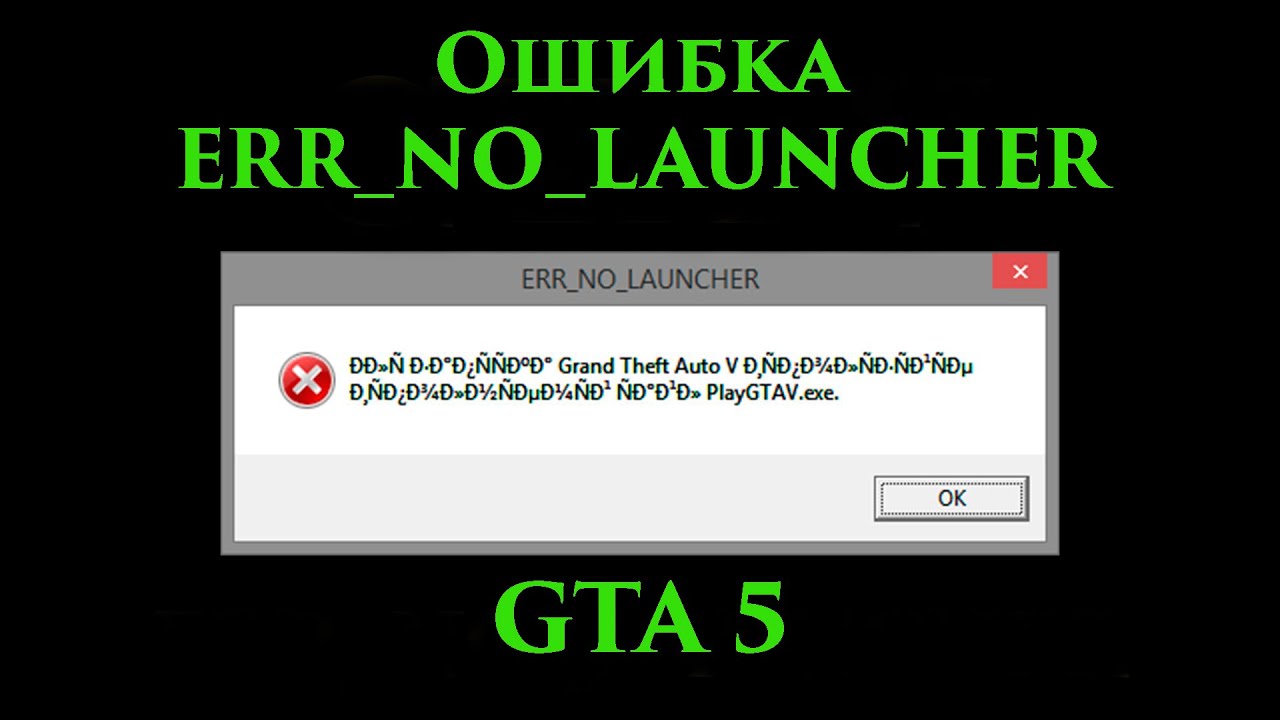
Ошибка ERRNOLAUNCHER в GTA 5 может возникнуть по разным причинам и привести к тому, что игра не запустится. Эта проблема может вызвать разочарование у игроков, которые жаждут погрузиться в виртуальный мир Grand Theft Auto 5. В данной статье мы рассмотрим несколько методов, которые помогут исправить ошибку ERRNOLAUNCHER и насладиться игрой.
Первым шагом для исправления ошибки ERRNOLAUNCHER является перезапуск компьютера и перезапуск игры. Иногда простое обновление игры или перезапуск системы может помочь решить проблему.
Если перезапуск не помог, то следует проверить целостность файлов игры через Steam или другую платформу, через которую вы играете в GTA 5. Иногда поврежденные файлы могут вызывать ошибку ERRNOLAUNCHER.
Как исправить ошибку ERR_NO_LAUNCHER в GTA 5
Ошибка ERR_NO_LAUNCHER в GTA 5 может возникать из-за некорректной установки игры, проблем с обновлениями или конфликтов с программным обеспечением. Вот несколько методов, которые могут помочь вам исправить эту ошибку:
- Убедитесь, что у вас установлен официальный лаунчер Rockstar Games и он актуален. Проверьте наличие обновлений для лаунчера.
- Попробуйте переустановить игру GTA 5. Удалите текущую версию, затем загрузите и установите игру заново.
- Проверьте целостность файлов игры через клиент Steam или другую платформу, если вы используете их для запуска GTA 5.
- Проверьте наличие антивирусных программ или защитного ПО, которые могут блокировать запуск игры. Попробуйте временно отключить их.
- Обновите драйвера графической карты и другие драйвера вашего компьютера. Убедитесь, что все драйвера актуальны.
- Если проблема не решена, обратитесь в службу поддержки Rockstar Games для получения дополнительной помощи и советов.
Проверьте целостность игровых файлов
Нередко причиной ошибки ERRNOLAUNCHER в GTA 5 может быть повреждение или нецелостность игровых файлов.
Чтобы проверить целостность файлов, откройте клиент Steam, найдите GTA 5 в библиотеке игр, кликните правой кнопкой мыши на игру и выберите «Свойства».
Перейдите на вкладку «Локальные файлы» и выберите опцию «Проверить целостность игровых файлов».
Steam автоматически проверит все файлы и в случае обнаружения поврежденных или отсутствующих файлов, исправит их или загрузит заново.
После завершения процесса проверки файлов, перезапустите игру и убедитесь, что ошибка ERRNOLAUNCHER больше не возникает.
Как выполнить проверку целостности файлов через Steam
Для исправления ошибки ERR_NO_LAUNCHER в GTA 5 через Steam, можно попробовать выполнить проверку целостности файлов игры. Этот метод может помочь исправить проблемы с отсутствием некоторых файлов или их повреждением.
Для выполнения проверки целостности файлов GTA 5 через Steam, следуйте этим шагам:
| Шаг 1: | Запустите клиент Steam на вашем компьютере. |
| Шаг 2: | Перейдите в свою библиотеку игр и найдите GTA 5 в списке установленных игр. |
| Шаг 3: | Щелкните правой кнопкой мыши на игре GTA 5 и выберите «Свойства». |
| Шаг 4: | Во вкладке «Локальные файлы» нажмите кнопку «Проверить целостность файлов…». |
| Шаг 5: | Дождитесь завершения проверки файлов игры через Steam. |
| Шаг 6: | После завершения проверки, запустите игру и проверьте, исправилась ли ошибка ERR_NO_LAUNCHER. |
После выполнения этих шагов, игра GTA 5 должна корректно запуститься без ошибки ERR_NO_LAUNCHER. Если проблема сохраняется, попробуйте выполнить другие методы решения данной ошибки.
Как проверить целостность файлов через Rockstar Games Launcher
Если у вас возникает ошибка ERRNOLAUNCHER в GTA 5, проблема может быть связана с целостностью файлов игры. Чтобы проверить их целостность, выполните следующие шаги:
1. Откройте Rockstar Games Launcher и перейдите в раздел библиотеки игр.
2. Найдите GTA 5 в списке игр и наведите на нее курсор мыши.
3. Нажмите на значок зубчатого колеса, чтобы открыть дополнительные настройки.
4. Выберите опцию «Проверить целостность файлов» или аналогичную.
5. Дождитесь завершения проверки. Если будут найдены поврежденные файлы, Rockstar Games Launcher попытается их восстановить.
После завершения этого процесса попробуйте запустить игру снова и проверьте, исправилась ли ошибка ERRNOLAUNCHER. Если проблема сохраняется, попробуйте выполнить другие методы решения ошибки.
Обновите драйверы видеокарты и DirectX
Для устранения данной проблемы, рекомендуется обновить драйверы видеокарты до последней версии, совместимой с вашим оборудованием. Вы можете скачать и установить актуальные драйверы с официального сайта производителя вашей видеокарты или использовать специальные программы для обновления драйверов.
Также важно убедиться, что установлена последняя версия DirectX на вашем компьютере. Обновить DirectX можно через официальный сайт Microsoft, загрузив и установив соответствующий пакет.
После обновления драйверов видеокарты и DirectX попробуйте запустить игру снова и проверьте, не исчезла ли ошибка ERRNOLAUNCHER в GTA 5.
Обновление драйверов видеокарты в Windows

Для успешного запуска игр, включая GTA 5, важно обновлять драйверы видеокарты на вашем компьютере. Вот несколько простых шагов, чтобы обновить драйверы:
1. Найдите производителя видеокарты. Определите, какой видеокартой вы обладаете (NVIDIA, AMD, Intel) и перейдите на официальный сайт производителя.
2. Найдите раздел поддержки и загрузок. В разделе поддержки обычно есть раздел загрузок, где можно найти драйверы для вашей конкретной модели видеокарты.
3. Скачайте и установите последний драйвер. После нахождения соответствующего драйвера для вашей видеокарты, скачайте его и следуйте инструкциям установки.
Обратите внимание, что регулярное обновление драйверов поможет улучшить производительность и стабильность вашей видеокарты, что важно при игре в требовательные игры, такие как GTA 5.
Как обновить DirectX через официальный сайт Microsoft
Для обновления DirectX через официальный сайт Microsoft выполните следующие шаги:
- Откройте браузер и перейдите на официальный сайт Microsoft по ссылке https://www.microsoft.com/ru-ru/Download.
- Нажмите на кнопку «Загрузка» и выберите раздел «DirectX End-User Runtime Web Installer».
- Скачайте установочный файл и запустите его.
- Следуйте инструкциям установщика DirectX, чтобы обновить вашу версию DirectX на компьютере.
- После завершения обновления перезагрузите компьютер.
После выполнения этих шагов ваша версия DirectX будет обновлена, что может помочь исправить ошибку ERRNOLAUNCHER в GTA 5.

