
Hal.dll – это один из ключевых файлов операционных систем Windows, который может быть ответственен за работоспособность компьютера. Ошибка связанная с этим файлом может вызывать различные проблемы, включая синий экран смерти или невозможность загрузки системы.
Исправление ошибки Hal.dll может быть непростой задачей, но существует несколько способов решения проблемы. Один из них – перезагрузка системы в безопасном режиме и замена файла Hal.dll с его рабочей копией. Также возможно использование утилиты восстановления системы для восстановления поврежденного файла.
В данной статье мы рассмотрим основные способы исправления ошибки Hal.dll и шаг за шагом разберем, как вернуть стабильную работу вашей операционной системы Windows.
Решение проблемы с hal.dll

2. Проверка на вирусы: Проведите сканирование компьютера на наличие вирусов. Некоторые вредоносные программы могут повлиять на работу системных файлов, включая hal.dll.
3. Обновление драйверов: Убедитесь, что у вас установлены последние версии драйверов для вашего оборудования. Не совместимые или устаревшие драйверы могут вызывать ошибки, включая проблемы с hal.dll.
4. Восстановление системы: Попробуйте восстановить систему до более ранней даты, когда проблема с hal.dll еще не возникала. Это может помочь вернуть систему к стабильному состоянию.
5. Переустановка Windows: Если все остальные способы не помогли, может потребоваться переустановка операционной системы. Перед этим обязательно сделайте резервную копию важных данных.
Что такое hal.dll и какие ошибки она вызывает
Ошибка связанная с hal.dll может возникнуть при неправильной установке системы, повреждении файла или проблемах с аппаратным обеспечением.
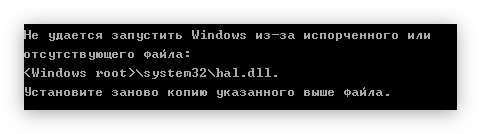
Чаще всего пользователи сталкиваются с сообщениями об ошибках вида «hal.dll отсутствует» или «hal.dll поврежден». Эти ошибки могут привести к сбоям системы и невозможности запуска Windows.
Проявление ошибок hal.dll
Влияние ошибок hal.dll на работу системы
Ошибка hal.dll может существенно повлиять на работу операционной системы Windows. В большинстве случаев она приводит к сбоям, зависаниям, и даже к полной неработоспособности компьютера. Исправление ошибок в hal.dll важно для стабильной и безопасной работы системы.
Ошибка в hal.dll часто вызывает экран синей смерти (Blue Screen of Death, BSOD), что может привести к потере данных и нестабильной работе системы. Важно оперативно исправить данную ошибку, чтобы предотвратить возможные негативные последствия.
При возникновении ошибок hal.dll рекомендуется принять меры по их устранению для восстановления стабильности и надежности работы операционной системы.
Причины возникновения ошибок hal.dll

1. Неправильно установленное или поврежденное аппаратное обеспечение. Если у вас установлена несовместимая или некорректно работающая аппаратная часть компьютера, это может вызвать ошибки hal.dll.
2. Проблемы с драйверами. Устаревшие, некорректно установленные или поврежденные драйверы также могут стать причиной ошибок hal.dll. Рекомендуется регулярно обновлять драйвера для предотвращения проблем.
3. Вирусная атака. Зловредное ПО может повредить файл hal.dll, что приведет к ошибкам при его работе.
4. Неисправности в системных файлах. Повреждения или ошибки в других системных файлах могут отразиться на работе hal.dll и вызвать сбои.
Учитывая вышеперечисленные причины, рекомендуется провести диагностику и выполнить необходимые действия для исправления ошибок hal.dll на вашем компьютере.
Как исправить ошибку hal.dll
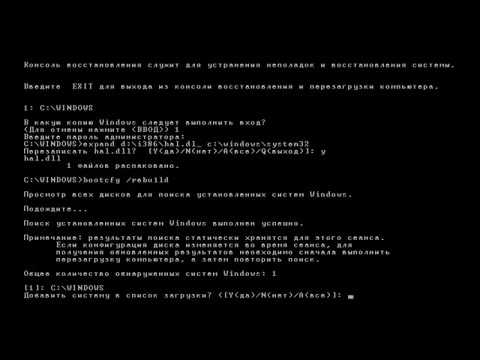
Ошибка hal.dll может возникать из-за различных причин, таких как поврежденный файл, проблемы с загрузкой операционной системы и другие. Чтобы исправить эту ошибку, можно попробовать следующие методы:
1. Перезагрузите компьютер. Иногда простая перезагрузка может решить проблему с файлом hal.dll.
2. Проверьте жесткий диск на наличие ошибок. Используйте инструменты проверки диска, чтобы убедиться, что ваш жесткий диск работает без ошибок.
3. Восстановите файл hal.dll. Если файл был поврежден или удален, вы можете попытаться восстановить его из резервной копии или переустановить операционную систему.
Если эти методы не помогли решить проблему, рекомендуется обратиться к специалисту по компьютерам для дальнейшей диагностики и устранения ошибки hal.dll.
Обновление драйверов
Чтобы обновить драйвера, вам следует зайти на официальный сайт производителя вашего устройства или использовать специальные программы для обновления драйверов. Перед обновлением обязательно создайте точку восстановления, чтобы можно было вернуть систему к предыдущему состоянию в случае возникновения проблем.
Обновление драйверов может значительно улучшить стабильность и производительность вашего компьютера, а также помочь избавиться от ошибки hal.dll.
Проверка на вирусы и вредоносное ПО
Одной из причин возникновения ошибки hal.dll может быть заражение вашего компьютера вирусами или вредоносным ПО. Чтобы исключить эту возможность, рекомендуется провести сканирование системы с помощью антивирусной программы.
Выберите надежный антивирусный софт, обновите его базы данных и запустите полное сканирование вашего компьютера. После завершения сканирования следуйте инструкциям программы по удалению обнаруженных угроз.
Помните, что наличие вирусов и вредоносного ПО на вашем компьютере может вызывать различные ошибки, включая проблемы с файлом hal.dll. Поэтому регулярное обновление и использование антивирусного ПО считается важной мерой предосторожности для обеспечения безопасности вашей системы.
Восстановление системных файлов
1. Восстановление системных файлов с помощью командной строки:
1.1. Запустите командную строку от имени администратора.
1.2. Введите команду sfc /scannow и нажмите Enter.
1.3. Дождитесь завершения процесса сканирования и восстановления системных файлов.
2. Восстановление системных файлов с помощью установочного диска Windows:
2.1. Вставьте установочный диск Windows и перезагрузите компьютер.
2.2. Запустите загрузку с диска и выберите режим восстановления Windows.
2.3. Следуйте инструкциям мастера восстановления для восстановления системных файлов.
Примечание: Перед проведением восстановления системных файлов рекомендуется создать резервную копию важных данных.

