

Системная ошибка 5 «Отказано в доступе» – частая проблема, с которой многие пользователи сталкиваются при попытке выполнения определенных действий на своих компьютерах. Эта ошибка может возникать по разным причинам и приводить к ограничениям в доступе к определенным файлам, папкам или программам.
Чтобы исправить ошибку «Отказано в доступе», необходимо понять причину ее появления и принять соответствующие меры. В данной статье мы рассмотрим основные способы устранения этой проблемы, а также поделимся рекомендациями по предотвращению возникновения ошибки в будущем.
Раздел: Ошибки [Errors]
Системная ошибка 5 «Отказано в доступе» часто возникает при попытке выполнения определенных операций или доступа к определенным файлам или папкам. Эта ошибка может быть вызвана различными причинами, включая недостаточные права доступа, проблемы с пользователями или группами, а также конфликты с защитным программным обеспечением.
Для исправления ошибки 5 «Отказано в доступе» можно рассмотреть следующие шаги:
- Проверить права доступа к файлам или папкам, на которые вы пытаетесь получить доступ. Убедитесь, что у вас есть необходимые разрешения для проведения требуемых операций.
- Проверить настройки пользователей и групп в системе. Убедитесь, что ваш пользовательский аккаунт принадлежит к необходимым группам и имеет необходимые привилегии для доступа к файлам.
- Отключить временно антивирусное программное обеспечение или другое защитное ПО, которое может блокировать доступ к определенным файлам или папкам.
- Попробовать запустить требуемую операцию с правами администратора. Иногда это помогает обойти проблему отсутствия доступа.
- Выполнить проверку наличия обновлений для вашей операционной системы или программного обеспечения, так как в них могут быть исправления для известных проблем с доступом.
Если вы проделали все перечисленные действия и ошибка 5 «Отказано в доступе» все равно возникает, рекомендуется обратиться к специалисту по информационной безопасности или администратору системы для получения дальнейшей помощи и решения проблемы.
Что такое системная ошибка 5?
Системная ошибка 5, или ошибка «Отказано в доступе», возникает, когда пользователь пытается получить доступ к ресурсам или функциям операционной системы, для которых у него нет необходимых прав доступа. Обычно это происходит, когда пользователь пытается выполнить операцию, требующую повышенных привилегий или доступа к защищенным файлам или папкам.
При возникновении системной ошибки 5 необходимо убедиться, что у пользователя достаточно прав доступа к необходимым ресурсам. Также стоит проверить настройки безопасности операционной системы и давать необходимые разрешения для выполнения требуемой операции.
Сущность ошибки
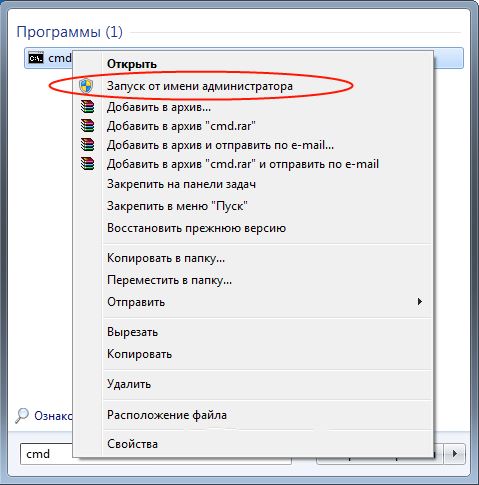
Появление сообщения
Сообщение об ошибке «Системная ошибка 5 Отказано в доступе» может возникать по различным причинам, таким как недостаточные права доступа к файлам или папкам, неправильные настройки безопасности или конфликты в системе. Чтобы исправить данную проблему, необходимо выявить конкретную причину и приступить к исправлению.
Для начала рекомендуется проверить права доступа к файлам или папкам, убедившись, что у пользователя есть необходимые разрешения на чтение, запись или выполнение. Также следует убедиться, что настройки безопасности не блокируют доступ к нужным ресурсам.
Если проблема остается, возможно потребуется выполнить дополнительные действия, такие как изменение настроек безопасности, обновление драйверов или установка обновлений системы. В случае затруднений рекомендуется обратиться за помощью к специалисту.
Причины возникновения ошибки «Отказано в доступе»
1. Недостаточные права доступа к файлу или папке.
2. Ошибочные настройки безопасности операционной системы.
3. Конфликт между учетными записями пользователя и группами разрешений.
4. Проблемы с разрешениями в реестре системы.
Как исправить системную ошибку 5?
1. Убедитесь, что у вас есть права администратора на компьютере. Попробуйте запустить программу или процесс с правами администратора.
2. Перезапустите компьютер. Иногда системная ошибка 5 может быть вызвана временным сбоем в системе, который может быть устранен перезапуском.
3. Проверьте настройки безопасности. Убедитесь, что у вас есть доступ к файлам или папкам, к которым вы пытаетесь получить доступ. Настройте соответствующие разрешения.
4. Попробуйте выполнить команду или программу от имени другого пользователя, у которого есть соответствующие права доступа.
5. Обновите драйверы и программное обеспечение. Иногда системная ошибка 5 может быть вызвана несовместимостью программного обеспечения или драйверов. Обновите все необходимые компоненты.
Проверка прав доступа
Чтобы исправить ошибку «Отказано в доступе», убедитесь, что у вас есть достаточные права на доступ к файлу или папке. Для этого выполните следующие действия:
- Проверьте права доступа к файлу или папке: у вас должны быть права на чтение, запись и выполнение.
- Убедитесь, что вы входите в группу пользователей, имеющих доступ к файлу или папке.
- Попробуйте запустить программу или файл с правами администратора.
Если после выполнения этих действий ошибка «Отказано в доступе» все еще возникает, возможно, вам потребуется обратиться за помощью к системному администратору.
Установка корректных разрешений
Для исправления ошибки «Отказано в доступе» с кодом 5 необходимо правильно установить разрешения на файл или папку, к которым у вас нет доступа.
Для этого выполните следующие шаги:
- Щелкните правой кнопкой мыши на файле или папке, вызывающем ошибку, и выберите «Свойства».
- Перейдите на вкладку «Безопасность».
- Нажмите на кнопку «Редактировать» и выберите пользователя, которому необходимо предоставить доступ.
- Установите нужные разрешения, например, разрешите полный доступ к файлу или папке.
- Нажмите «Применить» и «ОК», чтобы сохранить изменения.
После выполнения этих действий ошибка «Отказано в доступе» с кодом 5 должна быть устранена, и вы сможете свободно работать с файлом или папкой.
