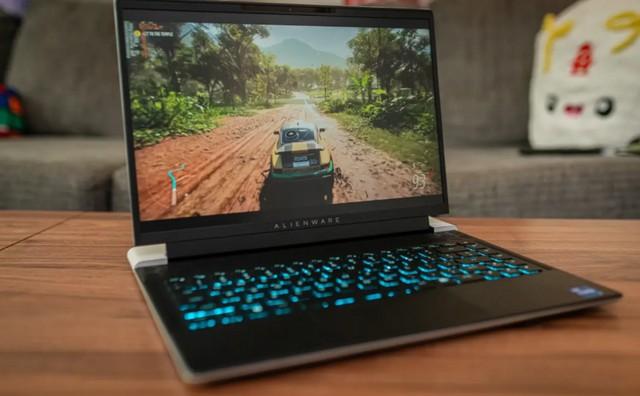
Ноутбуки, несомненно, являются важной частью нашей повседневной жизни. Они помогают нам работать, общаться, развлекаться и многим другим! Однако иногда даже самые надежные устройства могут сталкиваться с различными ошибками и проблемами, которые могут нарушить нашу работу и затронуть наше настроение.
Если вы столкнулись с проблемой на своем ноутбуке и не знаете, как ее решить, не отчаивайтесь! В этой статье мы предоставим вам полезные советы и руководства по устранению распространенных ошибок, которые могут возникнуть на вашем устройстве. Мы поможем вам разобраться с причинами проблемы и предложим эффективные способы ее решения. Таким образом, вы сможете продолжать пользоваться своим ноутбуком без лишних затруднений.
Не унывайте, если что-то идет не так с вашим ноутбуком! Вместо того, чтобы сердиться или в панике, обратитесь за помощью к нашим советам и руководствам. Мы поможем вам быстро и легко разобраться с любой проблемой и вернуть вашему устройству бесперебойную работоспособность. И помните, что у каждой проблемы есть свое решение, и вы сможете его найти!
Статьи о ноутбуках: решение ошибок, советы
Здесь вы найдете полезные статьи о решении распространенных проблем с ноутбуками и советы по улучшению их производительности.
| 1 | Как исправить проблему с перегревом ноутбука |
| 2 | 5 способов продлить срок службы аккумулятора ноутбука |
| 3 | Решение проблемы с вылетом приложений на ноутбуке |
| 4 | Как провести оптимизацию работы ноутбука для повышения производительности |
| 5 | Советы по выбору качественной охлаждающей подставки для ноутбука |
Известные ошибки при использовании ноутбуков

1. Не регулярная очистка вентиляторов. Пыль и грязь, накапливающиеся в вентиляторах ноутбука, могут привести к перегреву системы и ухудшению производительности.
2. Неисправности в аккумуляторе. Постоянное подключение ноутбука к зарядке может привести к уменьшению срока службы аккумулятора.
3. Необновление драйверов. Устаревшие драйвера могут вызывать проблемы с работой оборудования и стабильностью системы.
4. Использование низкокачественных зарядных устройств. Некачественные зарядные устройства могут негативно сказаться на работе ноутбука и в худшем случае привести к повреждению.
5. Неудачные программы или вирусы. Установка вредоносных программ или вирусов может привести к снижению производительности и утечке личных данных.
Проблемы с загрузкой операционной системы
В процессе работы с ноутбуком может возникнуть проблема с загрузкой операционной системы. Это может быть вызвано различными причинами, начиная от ошибок в конфигурации BIOS и заканчивая повреждением системных файлов.
Для решения проблемы с загрузкой операционной системы следует выполнить следующие шаги:
- Проверить настройки BIOS: Проверьте настройки загрузки в BIOS, убедитесь, что правильно выбрано устройство для загрузки операционной системы.
- Попытаться восстановить системные файлы: Загрузите компьютер в безопасном режиме и выполните восстановление системы с помощью утилит Windows или других операционных систем.
- Проверить наличие вирусов: Сканируйте систему на наличие вредоносных программ, вирусов и троянов, которые могут повлиять на загрузку операционной системы.
- Попробовать восстановить операционную систему: В случае серьезных проблем можно восстановить операционную систему с помощью установочного диска или USB-накопителя.
- Обратиться к специалисту: Если проблему не удается решить самостоятельно, обратитесь к профессионалу, который поможет восстановить работоспособность ноутбука.
Решение ошибки: сбросить BIOS настройки
Иногда для решения проблем с оборудованием необходимо выполнить сброс настроек BIOS. Для этого, нажмите клавишу Del или F2 при запуске компьютера, чтобы войти в BIOS. Найдите опцию «Load Defaults», «Reset to Default», «Factory Reset» или что-то подобное и выберите ее. После этого сохраните изменения и перезагрузите компьютер.
Сброс настроек BIOS может помочь в решении различных проблем, связанных с работой компьютера, таких как сбои при загрузке, неправильные настройки аппаратного обеспечения и другие. Но помните, что при сбросе настроек BIOS все пользовательские настройки будут утрачены.
Совет: проверьте целостность жесткого диска
Почему это важно?
Неработающий или поврежденный жесткий диск может привести к потере всех данных, что может быть критично для работы или личной жизни. Поэтому регулярная проверка его состояния – залог сохранности информации.
Как проверить целостность жесткого диска?
Для этого можно воспользоваться специальными программами, которые проведут диагностику и покажут состояние диска. Также полезно регулярно делать резервное копирование важной информации, чтобы в случае поломки диска данные могли быть восстановлены.
Будьте бдительны и следите за состоянием жесткого диска, чтобы избежать потери важных данных и проблем с работой вашего ноутбука.
Перегрев ноутбука и методы борьбы
- Очистка вентиляционных отверстий от пыли и грязи. Пыль внутри ноутбука может забивать вентиляторы и препятствовать нормальной циркуляции воздуха.
- Использование подставки для ноутбука. Подставка может помочь улучшить циркуляцию воздуха и предотвратить перегрев.
- Проверка программ, которые могут вызывать повышенную нагрузку на процессор. Закрытие ненужных приложений и процессов может помочь снизить температуру ноутбука.
- Установка специальных программ для мониторинга температуры процессора. Такие программы помогут вовремя заметить перегрев и принять меры.
- Проверка теплопроводящей пасты между процессором и радиатором. Если паста высохла или испортилась, рекомендуется заменить её.
Избегайте блокировки вентиляционных отверстий
- Не держите ноутбук на мягких поверхностях, которые могут заблокировать вентиляционные отверстия.
- Убедитесь, что вы не покрываете вентиляционные отверстия ноутбука другими предметами, такими как книги или бумага.
- Регулярно очищайте вентиляционные отверстия от пыли и грязи, чтобы обеспечить свободный доступ воздуха к компонентам.
Следуя этим простым рекомендациям, вы сможете поддерживать оптимальные условия работы ноутбука и продлить его срок службы.

