Ошибка 0x0000011b при установке принтера на компьютере под управлением Windows 11 или Windows 10 может быть причиной множества проблем, мешающих успешному подключению устройства. Эта ошибка часто возникает из-за несовместимости драйвера принтера, проблем с подключением к сети или несовершенной установки операционной системы.
Решение данной проблемы может быть не таким уж и сложным, если следовать определенным шагам. Важно учесть, что правильная установка и обновление драйверов принтера, проверка работы сети и исправление возможных ошибок в системе могут помочь избежать ошибки 0x0000011b и успешно подключить принтер к вашему устройству.
В данной статье рассмотрим несколько методов решения ошибки 0x0000011b при подключении принтера в операционных системах Windows 11 и Windows 10, которые помогут вам справиться с проблемой и начать печатать без лишних сложностей.
Как исправить ошибку 0x0000011b при подключении принтера в Windows 11 и Windows 10
Ошибка 0x0000011b при подключении принтера в Windows 11 и Windows 10 может возникать из-за различных причин, таких как неправильные драйверы, конфликты программного обеспечения или проблемы с соединением. Чтобы исправить эту ошибку, можно попробовать следующие решения:
| 1. Обновите драйверы принтера: |
| Проверьте, что у вас установлены последние драйверы для вашего принтера. Загрузите и установите актуальные драйверы с сайта производителя. |
| 2. Перезагрузите компьютер и принтер: |
| Иногда простая перезагрузка компьютера и принтера может решить проблему ошибки 0x0000011b. |
| 3. Проверьте подключение: |
| Убедитесь, что принтер правильно подключен к компьютеру. Попробуйте использовать другой порт USB или кабель. |
| 4. Отключите антивирусное ПО: |
| Временно выключите антивирусное программное обеспечение и повторите попытку установки принтера. |
| 5. Проверьте наличие конфликтов программного обеспечения: |
| Перейдите в «Диспетчер устройств» и убедитесь, что нет конфликтующих устройств. Попробуйте отключить другие устройства и повторите подключение принтера. |
Вводная информация
Ошибка 0x0000011b может возникнуть при попытке подключить принтер к компьютеру под управлением Windows 11 или Windows 10. Эта ошибка обычно связана с проблемами с драйверами устройства или некорректной конфигурацией системы. В данной статье мы рассмотрим возможные способы исправления ошибки 0x0000011b и успешного подключения принтера к компьютеру.
Понимание ошибки 0x0000011b
Ошибка 0x0000011b возникает при попытке подключения принтера к компьютеру на операционных системах Windows 11 и Windows 10. Эта ошибка указывает на проблему с драйвером принтера или его настройками.
Когда вы сталкиваетесь с ошибкой 0x0000011b, важно первым делом проверить правильность установленного драйвера принтера. Убедитесь, что установлен последняя версия драйвера с официального сайта производителя принтера.
Также, возможно, что ошибка связана с неправильной настройкой принтера. Проверьте параметры подключения и убедитесь, что принтер правильно сконфигурирован для работы с вашим компьютером.
Если проблему не удается решить самостоятельно, обратитесь к специалисту по обслуживанию компьютеров или к службе технической поддержки производителя принтера для дальнейшей диагностики и устранения ошибки 0x0000011b.
Влияние ошибки на работу принтера
Кроме того, ошибка 0x0000011b может вызвать проблемы с подключением к другим устройствам. Например, если принтер подключен через сеть Wi-Fi или с помощью кабеля к компьютеру, сбой в работе принтера может привести к отсутствию его доступности для других пользователей или устройств, что также может серьезно затруднить общую работу.
Таким образом, исправление ошибки 0x0000011b является критически важным для нормальной работы принтера и последующей подключенной периферии, и решение этой проблемы следует провести как можно скорее, чтобы избежать возможных негативных последствий.
Шаги по устранению ошибки
- Перезагрузите компьютер и принтер
- Подключите принтер к другому USB-порту на компьютере
- Удалите драйверы принтера и повторно установите их
- Проверьте, что драйверы принтера совместимы с Windows 11 или Windows 10
- Обновите операционную систему до последней версии
- Отключите антивирусные программы и брандмауэры на компьютере временно
- Проверьте целостность USB-кабеля и порта на принтере
- Выполните отладку USB-портов через Диспетчер устройств
- Свяжитесь с производителем принтера для получения дополнительной поддержки
Проверка подключения кабеля принтера

Если вы уверены в правильности подключения кабеля, попробуйте проверить его на работоспособность, подключив другое устройство через этот же кабель к компьютеру. Это позволит исключить возможные проблемы с кабелем.
Обновление драйверов принтера
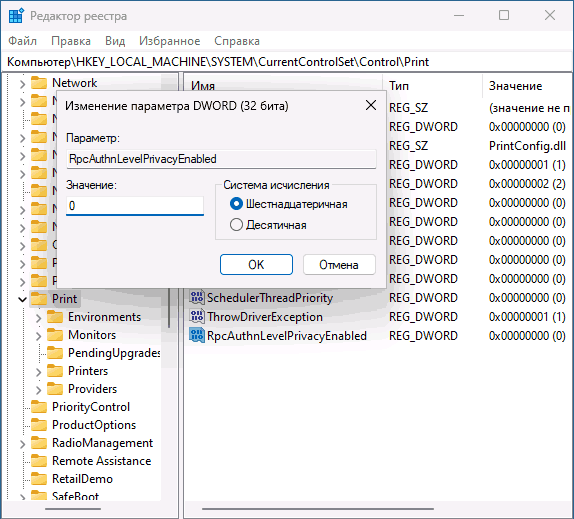
Проверьте, что у вас последние версии драйверов принтера. Для этого перейдите на официальный сайт производителя принтера и загрузите самый свежий драйвер для вашей модели. Установка актуальных драйверов может помочь устранить ошибку 0x0000011b и обеспечить более стабильную работу устройства.
| 1 | Проверьте модель принтера. |
| 2 | Перейдите на сайт производителя и найдите раздел поддержки/драйверов для вашей модели. |
| 3 | Скачайте и установите актуальный драйвер согласно инструкции на сайте производителя. |
Перезагрузка служб Windows для принтера

Иногда проблемы с подключением принтера могут быть связаны с некорректной работой служб Windows. Для исправления этой проблемы необходимо перезагрузить соответствующие службы. Для этого выполните следующие шаги:
| 1. | Нажмите Win + R, чтобы открыть окно «Выполнить». |
| 2. | Введите команду services.msc и нажмите Enter. |
| 3. | В открывшемся окне «Службы» найдите службы: «Служба печати Spooler» и «Служба управления подключениями и политиками IP». |
| 4. | Щелкните правой кнопкой мыши на каждой службе и выберите «Перезапустить». |
| 5. | После перезапуска служб выполните повторную попытку подключить принтер. |

