
При запуске компьютерных игр современных систем можно столкнуться с ошибкой Direct3D initialization error, которая может привести к невозможности играть. Эта ошибка связана с Direct3D, графическим интерфейсом API для Windows, и ее исправление может потребовать определенных действий со стороны пользователя.
При возникновении ошибки Direct3D initialization error необходимо в первую очередь проверить драйвера видеокарты на свежесть и корректность установки. Бывает, что устаревшие или поврежденные драйвера могут вызывать подобные проблемы. Обновление драйверов можно произвести через официальный сайт производителя видеокарты или через специальные программы для обновления драйверов.
Также для решения ошибки Direct3D initialization error рекомендуется проверить наличие необходимых библиотек DirectX на компьютере. При их отсутствии или повреждении возможны проблемы при запуске игр. Установка или переустановка необходимых версий DirectX может помочь в исправлении ошибки и стабильном запуске игр.
Как исправить ошибку Direct3D initialization error при запуске игр
Ошибка Direct3D initialization может возникать при запуске игр из-за несовместимости драйверов графической карты, неправильной установки DirectX, или из-за других проблем с видеодрайверами.
Для исправления этой ошибки:
| 1. | Убедитесь, что у вас установлены последние драйверы для видеокарты. Посетите официальный сайт производителя вашей видеокарты и загрузите последние версии драйверов. |
| 2. | Проверьте, установлен ли на вашем компьютере DirectX. Рекомендуется загрузить и установить последнюю версию DirectX с официального сайта Microsoft. |
| 3. | Попробуйте обновить или переустановить драйверы видеокарты. Используйте специальные программы для обновления драйверов, такие как Driver Booster или DriverPack Solution. |
| 4. | Проверьте наличие обновлений для операционной системы. Установите все доступные обновления Windows, которые могут влиять на работу Direct3D. |
Решение проблемы Direct3D initialization error
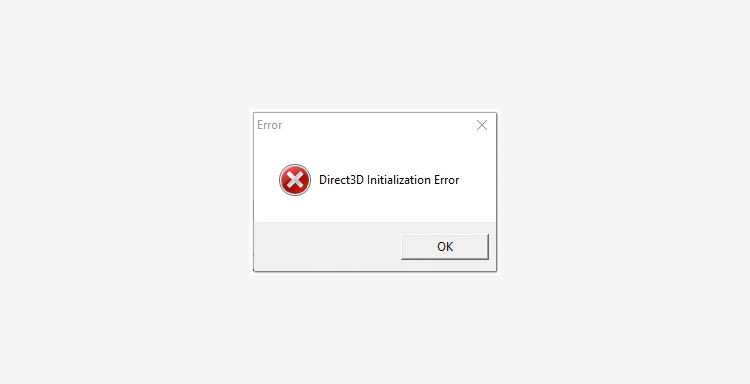
Для исправления ошибки Direct3D initialization error при запуске игр рекомендуется выполнить следующие шаги:
- Обновите видеодрайверы на вашем компьютере до последней версии, скачав их с официального сайта производителя вашей видеокарты.
- Убедитесь, что ваша операционная система (Windows) актуальна и имеет все установленные обновления. Возможно, совместимость Direct3D требует определенных патчей или обновлений.
- Проверьте настройки графики в игре. Возможно, ошибка связана с неправильно выбранными или несовместимыми параметрами графики. Попробуйте установить минимальные настройки и плавно увеличивать качество графики, пока не наткнетесь на проблему.
- Запустите диагностику DirectX через команду dxdiag в меню Пуск. Проверьте, нет ли ошибок в работе Direct3D и произведите необходимую оптимизацию или восстановление компонентов DirectX.
- Перезагрузите компьютер после выполнения всех вышеперечисленных действий и попробуйте запустить игру снова. В некоторых случаях проблема может быть решена простым перезапуском системы.
Проверьте обновления драйверов

Для решения ошибки Direct3D initialization error при запуске игр, важно убедиться, что у вас установлены актуальные драйверы для видеокарты. Устаревшие или поврежденные драйверы могут вызывать проблемы с Direct3D и приводить к ошибкам при запуске игр.
Чтобы проверить обновления драйверов, можно посетить официальный сайт производителя вашей видеокарты (например, NVIDIA, AMD или Intel) и загрузить последнюю версию драйверов для вашей модели. После установки новых драйверов, перезагрузите компьютер и попробуйте запустить игру снова.
Используйте официальные источники
Для того чтобы правильно решить проблему с ошибкой инициализации Direct3D, рекомендуется обращаться к официальным источникам разработчика игры или других специализированных ресурсов. На сайтах производителей часто публикуются обновления, исправления и инструкции по решению типичных проблем, включая ошибки Direct3D. Проверьте официальные форумы, блоги разработчиков или сайты поддержки, чтобы получить актуальную информацию и рекомендации.
Проверьте совместимость с операционной системой
Перед запуском игры убедитесь, что ваша операционная система совместима с требованиями игры. Некоторые игры могут быть запущены только на определенных версиях Windows, таких как Windows 7, Windows 8 или Windows 10. Если вы пытаетесь запустить игру на старой версии Windows или на другой операционной системе, то Direct3D initialization error может возникать из-за несовместимости. Проверьте страницу с требованиями к системе игры и убедитесь, что ваша операционная система соответствует этим требованиям.
Настройте параметры DirectX

Иногда проблема с инициализацией Direct3D может быть связана с неправильными настройками DirectX. Чтобы исправить эту ошибку, следует проверить и обновить параметры DirectX на вашем компьютере.
1. Запустите Панель управления и найдите раздел «DirectX».
2. Проверьте версию DirectX на вашем компьютере и убедитесь, что установлена последняя версия.
3. Попробуйте выполнить обновление DirectX с официального сайта Microsoft.
4. Проверьте совместимость вашей видеокарты с DirectX и обновите драйвера видеокарты.
После того как вы настроили параметры DirectX, попробуйте запустить игру снова и проверьте, исчезла ли ошибка инициализации Direct3D.
Проверьте версию DirectX
Один из возможных причин ошибки «Direct3D initialization error» может быть устаревшая версия DirectX на вашем компьютере. Чтобы проверить версию DirectX, выполните следующие шаги:
- Откройте меню Пуск и в строке поиска введите «dxdiag».
- Нажмите Enter, чтобы запустить программу Диагностика DirectX.
- Переключитесь на вкладку «Система», где вы увидите информацию о версии DirectX.
Если у вас установлена устаревшая версия DirectX, рекомендуется обновить до последней версии с официального сайта Microsoft. После обновления DirectX попробуйте запустить игру снова.
Измените настройки в игре
Некоторые игры могут иметь опции настройки, которые приводят к ошибке инициализации Direct3D. Попробуйте следующее:
- Проверьте разрешение экрана: Попробуйте изменить разрешение экрана в настройках игры на оптимальное для вашего компьютера.
- Отключите графические эффекты: В некоторых случаях, отключение некоторых графических эффектов может помочь избежать ошибки Direct3D initialization error.
- Обновите драйверы видеокарты: Посетите сайт производителя вашей видеокарты и загрузите последние драйверы, которые могут исправить проблему.
После внесения изменений сохраните настройки и попробуйте запустить игру снова.

