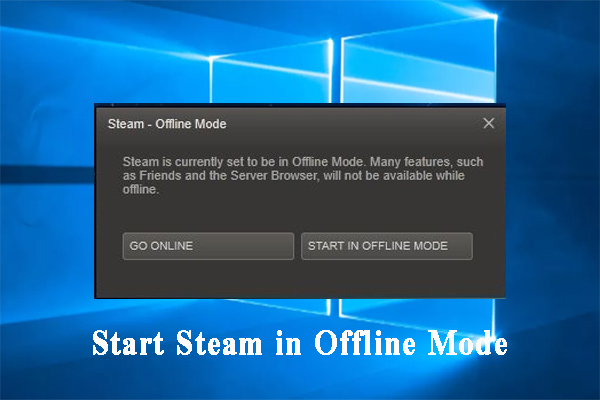
Steam – одна из самых популярных платформ для цифровой дистрибуции компьютерных игр, но время от времени пользователи могут столкнуться с проблемой, когда программа сообщает о том, что она находится в Offline Mode. Эта ошибка может приводить к невозможности запустить игры, обновить библиотеку или просто воспользоваться некоторыми функциями Steam.
Один из распространенных способов исправить ошибку Steam is currently in Offline Mode – это проверить наличие интернет-соединения на вашем компьютере. Часто проблема может быть вызвана временными сбоями в сети, а простой перезапуск роутера или подключение к другой Wi-Fi сети может решить проблему.
Если проблема с оффлайн-режимом на Steam сохраняется, можно попробовать проверить настройки безопасности антивирусного программного обеспечения. Иногда антивирусные программы могут блокировать соединение Steam с серверами из-за своих правил безопасности, поэтому стоит убедиться, что программа не блокирует доступ Steam к интернету.
Как избавиться от ошибки Steam is currently in Offline Mode?
Ошибка «Steam в настоящее время находится в автономном режиме» может возникнуть по разным причинам, но обычно ее можно легко исправить. Вот несколько способов решения проблемы:
1. Проверьте подключение к Интернету: Убедитесь, что у вас есть доступ к сети Интернет. Если подключение работает исправно, переходите к следующему шагу.
2. Проверьте настройки Steam: Зайдите в настройки Steam и убедитесь, что автономный режим не включен. Если он включен, отключите его.
3. Перезапустите Steam: Закройте Steam полностью и снова запустите его. Иногда простой перезапуск приложения помогает исправить ошибки.
4. Проверьте антивирусное ПО: Иногда антивирусные программы могут блокировать соединение Steam с Интернетом. Проверьте настройки антивирусного ПО и убедитесь, что Steam не заблокирован.
Следуя этим простым шагам, вы сможете избавиться от ошибки «Steam в настоящее время находится в автономном режиме» и продолжить пользоваться платформой без проблем.
Причины возникновения ошибки
Ошибку «Steam в данный момент работает в автономном режиме» могут вызвать следующие причины:
1. Проблемы с подключением к серверам Steam из-за сетевых настроек или проблем с интернет-соединением.
2. Неправильные настройки учетной записи Steam, которые могут привести к переключению в автономный режим.
3. Проблемы с обновлением клиента Steam или ошибки при запуске программы, что может вызвать переход в offline-режим.
Отсутствие интернет-соединения
Если Steam находится в режиме оффлайн, на это может влиять отсутствие интернет-соединения. Убедитесь, что ваш компьютер подключен к сети Интернет, и убедитесь, что соединение стабильное.
| Проверьте интернет-соединение | Тестовый текст |
| Перезагрузите маршрутизатор | Тестовый текст |
Проблемы с настройками сети
Если у вас возникла ошибка «Steam is currently in Offline Mode», возможно, проблема связана с настройками сети. Убедитесь, что ваш компьютер подключен к Интернету и нет проблем с вашим сетевым соединением. Попробуйте перезапустить роутер и убедитесь, что у вас стабильное подключение к Интернету.
Способы решения проблемы

Существует несколько способов исправить ошибку «Steam is currently in Offline Mode»:
1. Запустите Steam от имени администратора и выберите службу «Файл» -> «Офлайн» -> «Выйти из офлайн-режима». Перезапустите Steam.
2. Проверьте наличие интернет-подключения. Убедитесь, что у вас работает стабильное соединение.
3. Перезагрузите компьютер и повторно запустите Steam.
4. Убедитесь, что настройки брандмауэра или антивирусного ПО не блокируют доступ Steam к интернету.
5. Попробуйте войти в свой аккаунт Steam на другом устройстве, чтобы убедиться, что проблема не связана с вашим компьютером или программным обеспечением.
Если ни один из вышеперечисленных способов не помог, обратитесь в службу поддержки Steam для получения дополнительной помощи.
Перезапуск Steam
Шаг 1: Закройте Steam, нажав правой кнопкой мыши на иконку Steam в трее и выбрав «Выйти».
Шаг 2: Перезапустите Steam, дважды кликнув на ярлыке программы на рабочем столе или через меню Пуск.
Шаг 3: Подождите, пока Steam полностью загрузится и попробуйте войти в свой аккаунт. Если ошибка «Steam находится в режиме оффлайн» по-прежнему возникает, перейдите к следующему шагу.
Проверка наличия обновлений
Для того чтобы исправить ошибку Steam в режиме оффлайн, важно убедиться, что ваш клиент Steam обновлен до последней версии. Для этого выполните следующие действия:
1. Откройте клиент Steam и войдите в свой аккаунт.
2. Нажмите на кнопку «Steam» в левом верхнем углу и выберите «Проверить наличие обновлений».
3. Дождитесь завершения процесса проверки обновлений. Если обновления доступны, следуйте инструкциям для их установки.
После установки обновлений перезапустите клиент Steam и попробуйте снова войти в онлайн-режим.
Настройка интернет-соединения
Если Steam находится в режиме оффлайн, убедитесь, что ваше интернет-соединение работает стабильно. Проверьте настройки сети на вашем устройстве и убедитесь, что нет проблем с подключением к Интернету.
Попробуйте перезагрузить маршрутизатор и проверьте подключение к интернету с других устройств. Возможно, проблема именно в вашем устройстве или соединении, а не в Steam.
Также убедитесь, что Steam не заблокирован вашим антивирусом или брандмауэром. Проверьте настройки безопасности и разрешите программе Steam доступ к сети.
Дополнительные рекомендации
Попробуйте временно отключить антивирусное программное обеспечение, так как некоторые антивирусные программы могут блокировать соединения Steam с серверами.
Убедитесь, что ваш интернет-провайдер не блокирует доступ к серверам Steam. В некоторых случаях провайдеры могут ограничивать доступ к определенным сервисам.
Произведите проверку наличия обновлений для вашего клиента Steam и установите их, если они доступны. Иногда обновления могут решить проблемы с подключением к серверам.
Если проблема остается, попробуйте перезагрузить роутер и компьютер, а затем повторно запустите Steam. Иногда это может помочь восстановить соединение.

