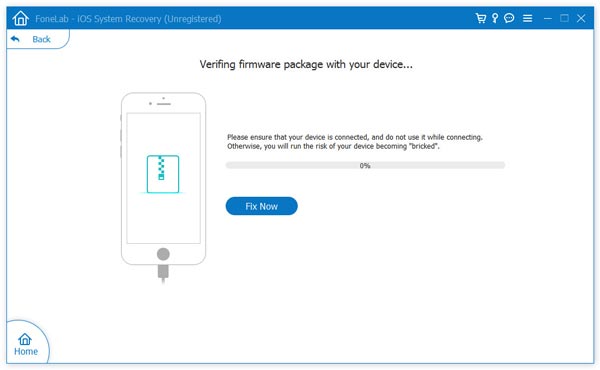
Ошибка 9006 в iTunes может стать причиной головной боли для пользователей, пытающихся обновить свои устройства Apple. Этот код ошибки часто указывает на проблемы с подключением к серверам Apple во время загрузки обновлений. Встретивший его пользователь может столкнуться с блокировкой процесса обновления и остаться без новых функций, исправлений и улучшений.
Однако, не стоит отчаиваться — существует несколько способов решения проблемы. Первым шагом рекомендуется проверить подключение к Интернету и стабильность сети. Также полезно временно отключить антивирусные программы и брандмауэры, которые могут блокировать доступ к серверам Apple.
Если эти шаги не помогли, можно попробовать использовать другой компьютер или сеть Wi-Fi для загрузки обновлений. Иногда проблема может быть связана с конфигурацией определенного устройства или сети, поэтому изменение условий загрузки может помочь успешно завершить процесс обновления. Помните, что перед любыми действиями с устройством необходимо сделать резервную копию данных, чтобы избежать потери важной информации.
Как исправить ошибку обновления с кодом 9006 в iTunes? [Ошибки errors]
Ошибка обновления с кодом 9006 в iTunes может возникнуть из-за проблем с подключением к серверу обновлений Apple. Для решения этой проблемы можно попробовать следующие шаги:
- Убедитесь, что у вас стабильное интернет-соединение. Попробуйте подключиться к другой сети Wi-Fi или использовать сеть домашнего провайдера.
- Проверьте настройки брандмауэра и антивирусного ПО. Убедитесь, что iTunes имеет доступ к сети через брандмауэр и антивирусное ПО.
- Попробуйте временно отключить антивирусное ПО или брандмауэр и повторите попытку обновления в iTunes.
- Проверьте наличие обновлений для iTunes. В некоторых случаях обновление программы может помочь устранить возникшую ошибку.
- Если проблему не удается решить, обратитесь в службу поддержки Apple для получения дальнейших инструкций.
Проблемы с обновлением в iTunes
При попытке обновить устройство через iTunes пользователи иногда сталкиваются с различными ошибками, такими как 9006. Эта ошибка может возникнуть по разным причинам, включая проблемы с подключением к сети, блокировку брандмауэра или антивирусного программного обеспечения, а также проблемы на стороне серверов Apple.
Если вы столкнулись с ошибкой 9006 при обновлении через iTunes, попробуйте следующие шаги для ее устранения:
| 1) Проверьте подключение к интернету и убедитесь, что скорость соединения стабильна. |
| 2) Отключите временно брандмауэр и антивирусное программное обеспечение, которые могут блокировать загрузку обновления. |
| 3) Попробуйте обновить устройство с помощью другого интернет-соединения или через беспроводную сеть. |
| 4) Обновите iTunes до последней версии и перезагрузите компьютер. |
| 5) Если проблема не устраняется, свяжитесь с службой поддержки Apple для дальнейшей помощи. |
Ошибка 9006: причины и решения
Ошибка с кодом 9006 в iTunes может возникать по нескольким причинам. Она обычно указывает на проблемы с интернет-соединением или настройками безопасности. Другие возможные причины могут включать программное обеспечение сторонних производителей, проблемы с обновлением самого iTunes или недостаточное место на устройстве.
Для решения проблемы с ошибкой 9006 в iTunes, следует попробовать следующие шаги:
1. Проверить подключение к сети Интернет и убедиться, что скорость соединения достаточно высока.
2. Изменить настройки антивирусного программного обеспечения или брандмауэра на компьютере, чтобы разрешить доступ iTunes к сети.
3. Обновить iTunes до последней версии, так как обновления могут исправить известные ошибки.
4. Попробовать скачать и установить обновление через iTunes на другом компьютере, чтобы исключить проблемы с текущей системой.
После выполнения этих шагов, возможно устранить ошибку 9006 в iTunes и успешно завершить процесс обновления устройства.
Подключение к интернету
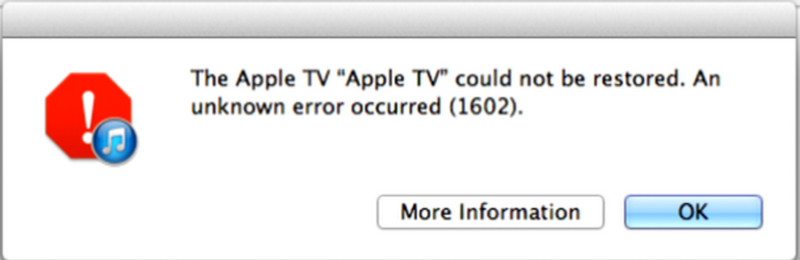
Для успешного обновления iTunes и избежания ошибки 9006 необходимо иметь стабильное подключение к интернету. Убедитесь, что ваш компьютер подключен к сети Wi-Fi или кабельному интернету, и сигнал достаточно сильный. Попробуйте перезагрузить маршрутизатор и проверьте скорость вашего интернет-соединения. В случае необходимости, обратитесь к поставщику услуг за помощью с устранением проблем с интернетом.
Проверка наличия обновлений программы
Периодически обновления iTunes могут быть предотвращены из-за устаревшей версии программы. Чтобы убедиться, что у вас установлена последняя версия, выполните следующие действия:
Шаг 1: Откройте iTunes на вашем компьютере.
Шаг 2: Перейдите в раздел «Справка» или «Помощь» в верхнем меню iTunes.
Шаг 3: Выберите пункт «Проверить обновления» или что-то подобное, чтобы проверить наличие обновлений.
Шаг 4: Если доступно обновление, следуйте инструкциям для загрузки и установки новой версии iTunes.
После обновления iTunes попробуйте выполнить обновление устройства снова, возможно, ошибка 9006 будет устранена.
Использование альтернативных методов обновления
Если ошибка 9006 в iTunes не удается исправить стандартными способами, попробуйте использовать альтернативные методы обновления:
- Воспользуйтесь другим кабелем Lightning для подключения устройства к компьютеру. Дефектный кабель может привести к ошибкам при обновлении.
- Используйте другой порт USB на компьютере. Иногда проблема может быть связана с неправильной работой порта.
- Попробуйте обновить устройство на другом компьютере. Это позволит исключить проблемы с программным обеспечением на вашем компьютере.
- Воспользуйтесь программами-заменителями iTunes, такими как iTools, iMazing или другими альтернативными программами для управления устройствами Apple.
Решение проблемы с кодом 9006 в iTunes
Ошибка 9006 в iTunes может возникать при попытке обновления или восстановления устройства с помощью программы. Чтобы исправить эту проблему, мы предлагаем следующие шаги:
| 1. | Проверьте подключение к интернету. Убедитесь, что у вас стабильное и быстрое соединение. |
| 2. | Проверьте настройки брандмауэра. Убедитесь, что iTunes не заблокирован вашим брандмауэром. |
| 3. | Попробуйте использовать другой кабель USB или другой порт USB на компьютере. |
| 4. | Обновите iTunes до последней версии. Убедитесь, что ваша программа iTunes обновлена. |
| 5. | Попробуйте снова выполнить обновление или восстановление устройства. Перезагрузите устройство и компьютер. |

