
Planet Coaster — это захватывающий симулятор парка развлечений, который позволяет игрокам создавать и управлять собственным парком. Однако, как и любое другое программное обеспечение, у игры могут возникнуть проблемы, такие как ошибки, вылеты, низкий FPS и проблемы с запуском.
Если у вас возникли проблемы с запуском Planet Coaster, не отчаивайтесь. В этой статье мы рассмотрим несколько распространенных проблем и дадим рекомендации по их решению, чтобы вы могли полноценно насладиться игрой без лишних препятствий.
Следуйте нашим советам и рекомендациям, чтобы исправить ошибки, улучшить производительность игры и обеспечить стабильную работу Planet Coaster на вашем компьютере. Готовы начать? Давайте разберемся вместе!
Как устранить проблемы в Planet Coaster?
Если у вас возникают проблемы с запуском игры, низким FPS или вылетами, вот несколько шагов, которые могут помочь:
1. Проверьте системные требования: Убедитесь, что ваш компьютер соответствует минимальным и рекомендуемым системным требованиям игры.
2. Обновите драйвера графической карты: Установите последние версии драйверов для вашей графической карты, чтобы исправить возможные проблемы с производительностью.
3. Запустите игру в режиме совместимости: Если игра не запускается, попробуйте запустить ее в режиме совместимости с предыдущими версиями Windows.
4. Очистите кэш игры: Иногда проблемы могут возникать из-за поврежденных кэш-файлов игры. Попробуйте очистить кэш и запустить игру снова.
5. Проверьте целостность файлов игры: В Steam или других платформах запустите проверку целостности файлов игры для исправления возможных ошибок.
Следуя этим рекомендациям, вы сможете устранить многие проблемы в Planet Coaster и насладиться игровым процессом без ненужных помех.
Исправление ошибок
Если вы столкнулись с различными ошибками, вылетами или низким FPS в игре Planet Coaster, воспользуйтесь следующими рекомендациями:
1. Обновите драйвера вашей видеокарты до последней версии, чтобы гарантировать совместимость с игрой и исправить возможные конфликты.
2. Проверьте целостность файлов игры через Steam (или другой платформы, через которую вы играете). Для этого запустите проверку файлов игры через соответствующий клиент.
3. Возможно, переустановка игры поможет исправить какие-либо поврежденные файлы или конфигурации.
4. Убедитесь, что ваш компьютер соответствует минимальным системным требованиям игры. Иначе у вас могут возникнуть проблемы при запуске.
5. Попробуйте временно отключить антивирусные программы или защитные программы и проверьте, не блокируют ли они работу игры.
Следуя этим рекомендациям, вы сможете решить многие проблемы с запуском и производительностью в Planet Coaster.
Обновите драйвера графической карты
- Посетите официальный сайт производителя вашей видеокарты;
- Найдите раздел «Поддержка» или «Драйверы и загрузки»;
- Скачайте и установите последнюю версию драйвера для вашей конкретной модели видеокарты;
- Перезагрузите компьютер после установки драйвера, чтобы изменения вступили в силу.
Проверьте целостность игровых файлов
Иногда неправильная установка игры или поврежденные файлы могут быть причиной возникновения проблем. Для проверки целостности файлов Steam-версии игры Planet Coaster выполните следующие шаги:
1. Запустите Steam и перейдите в библиотеку игр.
2. Найдите Planet Coaster, щелкните правой кнопкой мыши и выберите «Свойства».
3. Перейдите на вкладку «Локальные файлы» и нажмите «Проверить целостность игровых файлов».
4. Дождитесь завершения процесса проверки файлов и исправления ошибок.
После завершения этой процедуры перезапустите игру и проверьте, были ли устранены проблемы с вылетами, ошибками или низким FPS.
Увеличение FPS
Для увеличения кадров в секунду (FPS) в Planet Coaster следует принять ряд мер.
1. Снизьте настройки графики в игре, такие как качество текстур, разрешение экрана и другие графические эффекты.
2. Обновите видеодрайвера на вашем компьютере. Установите последнюю версию драйверов для вашей видеокарты.
3. Закройте все ненужные программы, которые могут отнимать ресурсы процессора и видеокарты.
4. Очистите временные файлы и кэш игры, что может помочь улучшить производительность.
5. Попробуйте запустить игру в оконном режиме или изменить разрешение экрана на более низкое.
6. Проверьте, чтобы ваш компьютер соответствовал минимальным системным требованиям игры.
Понизьте графические настройки

Если у вас возникают проблемы с производительностью игры, попробуйте понизить графические настройки.
1. Зайдите в настройки игры и уменьшите разрешение экрана.
2. Отключите или уменьшите качество теней, текстур и эффектов.
3. Попробуйте включить режим оконного режима вместо полноэкранного.
4. Проверьте, не запущены ли другие программы, которые могут конкурировать за ресурсы компьютера.
Закройте фоновые программы
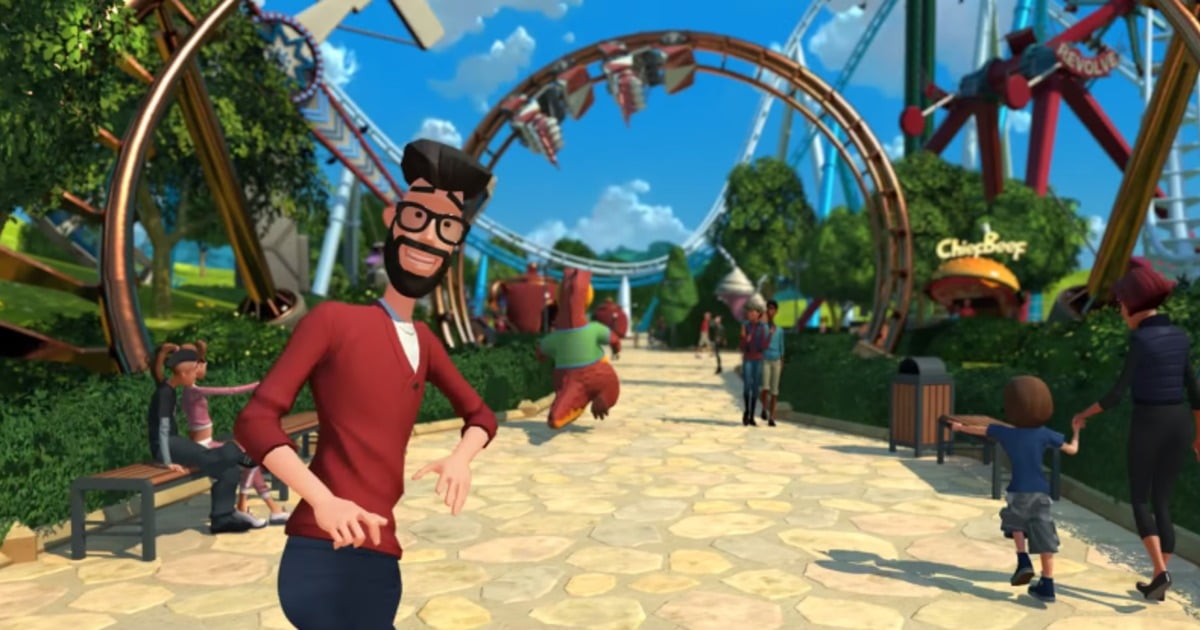
Игра Planet Coaster требует значительных ресурсов вашего компьютера, поэтому важно убедиться, что фоновые программы и процессы не отнимают ресурсы и не мешают игре работать правильно. Закройте все ненужные приложения, не используйте тяжелые программы параллельно с игрой, это может помочь повысить производительность игры и снизить возможные проблемы с вылетами и низким FPS.
Проблемы с запуском
Если у вас возникают проблемы с запуском Planet Coaster, вот несколько шагов, которые могут помочь вам их решить:
1. Убедитесь, что ваш компьютер соответствует минимальным требованиям игры, таким как операционная система, процессор, объем оперативной памяти и видеокарта.
2. Попробуйте перезапустить компьютер и запустить игру заново.
3. Обновите драйвера вашей видеокарты до последней версии.
4. Проверьте целостность файлов игры через Steam или другую платформу, которую вы используете для скачивания игры.
5. Попробуйте отключить антивирус и защитное ПО перед запуском игры.
Если неисправности сохраняются, обратитесь к службе поддержки игры для дальнейшей помощи.
Запустите игру от имени администратора
Если вы столкнулись с проблемами запуска или вылетами игры, попробуйте запустить Planet Coaster от имени администратора. Для этого нажмите правой кнопкой мыши на ярлык игры или исполняемый файл и выберите «Запуск от имени администратора». Это поможет избежать некоторых проблем, связанных с ограничениями прав доступа к файлам и папкам.

