
Ошибка «Unreal Engine is exiting due to D3D device being lost» появляется при использовании приложений, основанных на движке Unreal Engine. Она связана с потерей устройства Direct3D (D3D) и может вызвать вылет программы. Эта проблема может быть вызвана различными факторами, такими как драйверы видеокарты, настройки DirectX или нестабильная работа приложения.
Для решения данной ошибки можно попробовать несколько методов. В первую очередь, рекомендуется обновить драйверы видеокарты до последней версии. Это можно сделать с помощью официального сайта производителя вашей видеокарты. Также стоит проверить настройки DirectX на вашем компьютере и убедиться, что они установлены правильно.
Если проблема повторяется, попробуйте запустить приложение в режиме совместимости с предыдущими версиями Windows или запустить его от имени администратора. Если это не помогло, обратитесь к разработчикам приложения или форумам поддержки, возможно, там уже есть известные способы решения данной ошибки.
Как исправить ошибку «Unreal Engine is exiting due to D3D device being lost»?
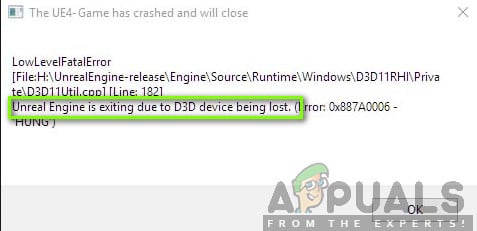
Ошибка «Unreal Engine is exiting due to D3D device being lost» может возникать по разным причинам, связанным с драйверами видеокарты, настройками или программными конфликтами. Вот несколько способов исправить эту ошибку:
- Обновите драйвера видеокарты до последней версии с официального сайта производителя.
- Уменьшите настройки графики в игре (разрешение, качество текстур и т.д.)
- Отключите программы с захватом экрана, такие как Discord Overlay или GeForce Experience.
- Попробуйте запустить игру в оконном режиме или с отключенной эксклюзивной полноэкранной обработкой.
- Проверьте целостность файлов игры через Steam или Epic Games Launcher.
Если проблема сохраняется, возможно, вам потребуется обратиться к службе поддержки Unreal Engine или создать обращение на форуме сообщества игры.
Решение проблемы Unreal Engine is exiting due to D3D device being lost
Ошибка «Unreal Engine is exiting due to D3D device being lost» часто возникает из-за проблем с драйверами графической карты или несовместимости настроек графики. Чтобы исправить данную проблему, следуйте этим рекомендациям:
1. Обновите драйвера графической карты: Установите последние обновления драйверов с официального сайта производителя вашей видеокарты.
2. Понизьте настройки графики: Попробуйте снизить разрешение экрана, установить меньшую частоту обновления экрана или отключить некоторые эффекты в настройках игры.
3. Проверьте целостность игровых файлов: В Steam или Epic Games Launcher запустите проверку целостности игровых файлов, чтобы убедиться, что нет поврежденных файлов.
4. Отключите антивирус и другие программы: Временно отключите антивирусное ПО и другие программы, которые могут влиять на работу графики в игре.
После выполнения этих действий попробуйте запустить игру снова и проверьте, не появляется ли ошибка «Unreal Engine is exiting due to D3D device being lost».
Проверка драйверов графической карты
Возможная причина ошибки «Unreal Engine is exiting due to D3D device being lost» может быть связана с устаревшими или поврежденными драйверами графической карты. Чтобы исправить эту проблему, необходимо выполнить следующие шаги:
- Проверка актуальности драйверов: Перейдите на официальный сайт производителя вашей графической карты и загрузите последние версии драйверов для вашей модели карты. Установите их на компьютер.
- Обновление драйверов через Диспетчер устройств: Откройте Диспетчер устройств, найдите раздел «Видеоадаптеры», щелкните правой кнопкой мыши на вашей графической карте и выберите «Обновить драйвер».
- Проверка целостности драйверов: После установки новых драйверов перезагрузите компьютер и проверьте, работает ли игра без ошибок «Unreal Engine is exiting due to D3D device being lost».
Эти простые шаги помогут обновить драйвера графической карты и устранить возможные причины ошибки при запуске игры в Unreal Engine.
Обновление драйверов графической карты
Один из распространенных способов исправить ошибку «Unreal Engine is exiting due to D3D device being lost» связан с обновлением драйверов графической карты. Устаревшие или несовместимые драйверы могут привести к проблемам с устройством DirectX, что может вызывать ошибки при запуске игры.
Чтобы обновить драйверы графической карты, вам следует перейти на официальный сайт производителя вашей видеокарты (например, NVIDIA, AMD или Intel) и найти раздел поддержки и загрузок. Там вы сможете найти последнюю версию драйверов для вашей конкретной модели видеокарты.
После загрузки драйверов выполните их установку, следуя инструкциям на экране. После завершения процесса перезагрузите компьютер и попробуйте запустить игру снова. Обновление драйверов графической карты может помочь устранить проблемы с устройством DirectX и ошибки при запуске Unreal Engine.
Проверка конфигурации игры и ПК
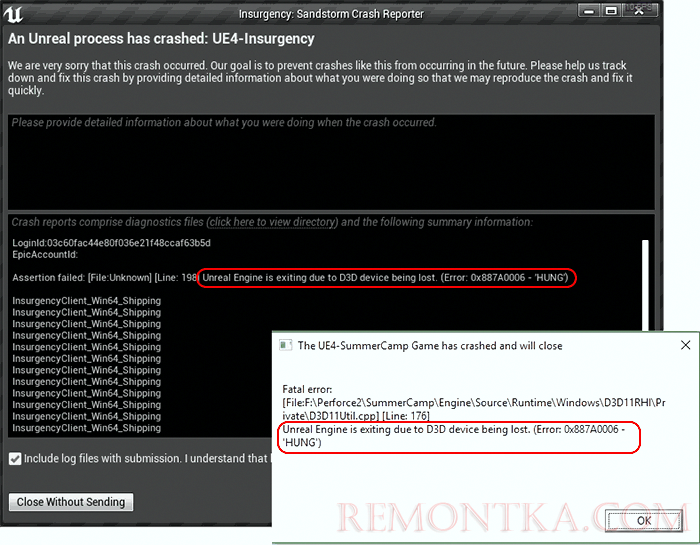
Перед запуском игры рекомендуется проверить следующие параметры:
1. Требования системы: Убедитесь, что ваш компьютер соответствует требованиям системы для запуска игры. Проверьте операционную систему, объем оперативной памяти, процессор и видеокарту.
2. Обновление драйверов: Проверьте, что у вас установлены последние версии драйверов для вашей видеокарты и звуковой карты. Устаревшие драйверы могут вызывать ошибки при запуске игры.
3. Перезапуск ПК: Иногда простой перезапуск компьютера может помочь исправить ошибки, связанные с работой игры.
4. Проверка целостности игровых файлов: Запустите программу проверки целостности файлов в клиенте игры. Это поможет убедиться, что игровые файлы не были повреждены в процессе загрузки или установки.
После выполнения всех этих шагов, попробуйте снова запустить игру и проверить, устранена ли ошибка «Unreal Engine is exiting due to D3D device being lost».
Уменьшение настроек графики в игре
Если вы столкнулись с ошибкой «Unreal Engine is exiting due to D3D device being lost», одним из способов исправить эту проблему может быть уменьшение настроек графики в игре.
Чтобы снизить нагрузку на графическую карту и избежать потери устройства, попробуйте следующие шаги:
- Установите более низкое разрешение экрана.
- Уменьшите качество текстур и эффектов.
- Отключите функции, такие как антиалиасинг и вертикальную синхронизацию.
- Попробуйте уменьшить уровень детализации объектов.
После снижения настроек графики в игре сохраните изменения и попробуйте запустить игру снова, чтобы проверить, помогло ли это устранить ошибку «Unreal Engine is exiting due to D3D device being lost».
Использование инструментов для диагностики
Для более глубокого понимания ошибки «Unreal Engine is exiting due to D3D device being lost» и её исправления, полезно использовать специализированные инструменты для диагностики проблем с видеокартой и графическими драйверами. Вот несколько полезных инструментов:
- DirectX Diagnostic Tool (DxDiag) – это встроенный инструмент Windows, который позволяет проверить конфигурацию вашей системы, включая информацию о видеокарте и драйверах.
- GPU-Z – утилита для мониторинга и диагностики видеокарты, позволяет отслеживать различные параметры видеокарты и обновления драйверов.
- MSI Afterburner – программное обеспечение для мониторинга и настройки видеокарты, позволяет отслеживать температуру, частоту и другие параметры видеокарты.
Используя эти инструменты, вы сможете получить более детальную информацию о состоянии вашей видеокарты и драйверов, что поможет в поиске и устранении ошибки «Unreal Engine is exiting due to D3D device being lost».
Проверка целостности файлов игры через Steam
Если вы столкнулись с ошибкой «Unreal Engine is exiting due to D3D device being lost» в игре, то одним из способов решения проблемы может быть проверка целостности файлов игры через Steam.
Для этого необходимо выполнить следующие шаги:
| 1. | Запустите клиент Steam на вашем компьютере. |
| 2. | Перейдите в библиотеку игр, найдите игру, в которой возникает ошибка, и щелкните правой кнопкой мыши по ней. |
| 3. | Выберите «Свойства» в выпадающем меню. |
| 4. | Перейдите на вкладку «Локальные файлы» и нажмите на кнопку «Проверить целостность игровых файлов». |
| 5. | Дождитесь окончания процесса проверки целостности файлов. Steam автоматически сравнит вашу версию игры с оригинальными файлами и при необходимости загрузит недостающие или поврежденные файлы. |
После завершения процесса проверки целостности файлов попробуйте запустить игру снова и проверьте, устранилась ли ошибка «Unreal Engine is exiting due to D3D device being lost».

