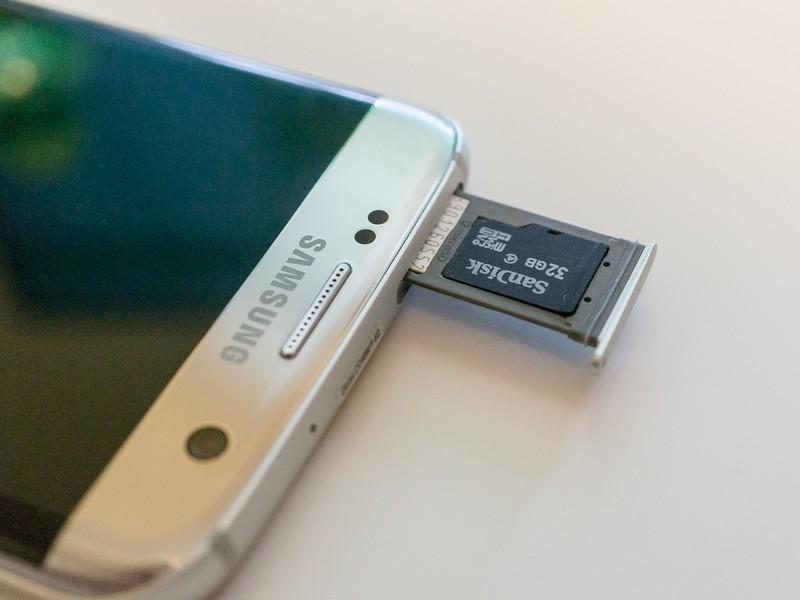
Современные смартфоны стали незаменимым инструментом в повседневной жизни. Они хранят ценную информацию, позволяют делать фото и видеозаписи, запускать приложения и многое другое. Однако, не всегда все идет гладко, и возникают проблемы, например, когда смартфон не видит установленную карту памяти. Эта неприятная ситуация может стать причиной потери данных и создать неудобства в использовании устройства.
Почему же возникает проблема с распознаванием карты памяти? Существует несколько возможных причин: неправильное подключение, поврежденная или несовместимая карта памяти, а также неисправности в самом смартфоне. Важно знать, что такая проблема решаема, и в большинстве случаев можно вернуть карту памяти к жизни без потери данных.
Как исправить проблему «Смартфон не видит карту памяти»
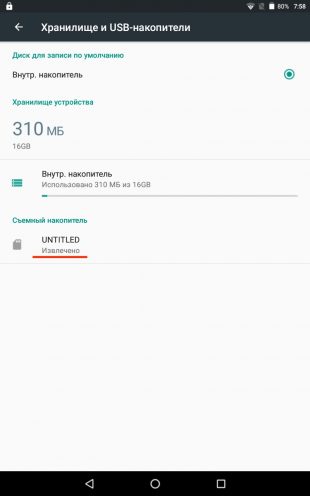
Если ваш смартфон не видит карту памяти, следуйте этим шагам, чтобы исправить проблему:
- Перезагрузите устройство. Иногда простая перезагрузка может решить проблему.
- Проверьте физический контакт карты памяти. Убедитесь, что карта правильно вставлена в слот и что слот не загрязнен.
- Подключите карту памяти к другому устройству (например, компьютеру) для проверки, работает ли она.
- Попробуйте использовать другую карту памяти в вашем смартфоне, чтобы исключить возможный дефект карты.
- Проверьте настройки смартфона: возможно, карта памяти была отключена или была задана другая настройка.
- Попробуйте обновить программное обеспечение смартфона: иногда проблема может быть связана с ошибками в программном обеспечении.
Проверка карты памяти
Прежде чем приступить к исправлению проблемы с картой памяти, нужно убедиться, что она правильно установлена в устройство. Выньте карту памяти и аккуратно вставьте ее обратно, убедившись, что контакты карты памяти соединены с разъемом на устройстве правильно и надежно.
Также важно проверить состояние самой карты памяти. Проверьте, нет ли на ней повреждений, царапин или следов коррозии на контактах. Если заметите какие-либо проблемы, рекомендуется очистить контакты карты памяти от загрязнений мягкой сухой тканью или специальной салфеткой для чистки электроники.
После того как вы убедились в правильной установке карты памяти и ее состоянии, попробуйте вставить ее в другое устройство или картридер, чтобы убедиться, что проблема не связана именно с устройством, а не с картой памяти.
Проверьте физическое состояние карты
Прежде чем беспокоиться о программных проблемах, убедитесь, что сама карта памяти находится в исправном состоянии. Возможно, физические повреждения препятствуют правильному чтению или распознаванию карты.
| Шаг 1 | Проверьте, нет ли трещин, царапин или других повреждений на карте памяти. Если обнаружены физические дефекты, замените карту на новую. |
| Шаг 2 | Аккуратно отсоедините карту от устройства и снова вставьте ее в слот. Убедитесь, что карта правильно защелкнулась и находится в надежном положении. |
| Шаг 3 | Попробуйте вставить карту памяти в другое устройство или картридер, чтобы исключить возможность проблемы именно с вашим смартфоном. |
Переустановите карту памяти в устройство
Если ваш смартфон не видит карту памяти, попробуйте переустановить ее в устройство. Для этого следуйте инструкциям:
| 1. | Выключите смартфон и извлеките карту памяти. |
| 2. | Проверьте состояние карты – нет ли на ней повреждений. |
| 3. | Очистите контакты карты и слота внимательно от пыли. |
| 4. | Вставьте карту памяти обратно в устройство. |
| 5. | Включите смартфон и проверьте, видит ли он теперь карту памяти. |
Решение проблемы через настройки
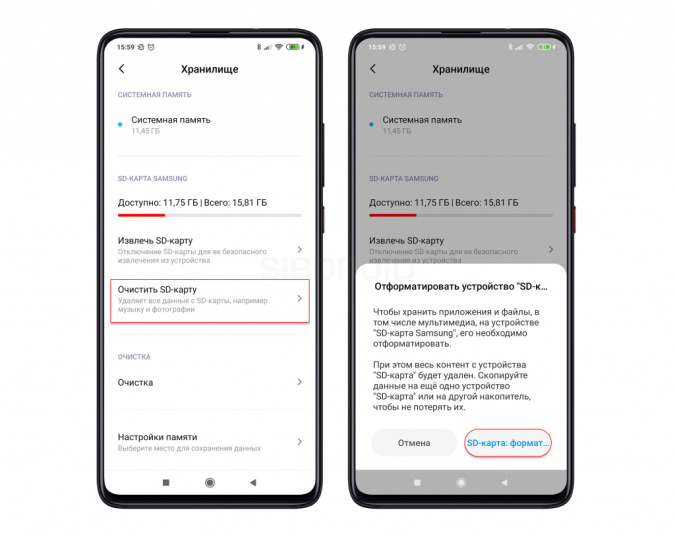
Если ваш смартфон не видит карту памяти, то возможно, проблема связана с настройками устройства. Вам нужно проверить следующие параметры:
| 1. Проверьте, есть ли карта памяти вставленной в устройство. |
| 2. Убедитесь, что карта памяти поддерживается вашим смартфоном (формат, объем памяти). |
| 3. Перезагрузите устройство после вставки карты памяти. |
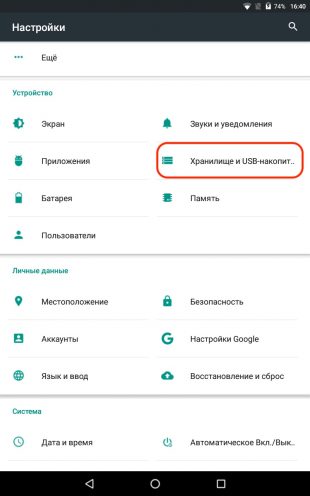
| 4. Проверьте настройки хранения и использования карты памяти в меню устройства. |
| 5. Попробуйте отформатировать карту памяти через настройки устройства. |
Перезагрузите смартфон
Перезагрузка устройства может помочь в случаях, когда смартфон не видит карту памяти. Этот простой способ часто помогает исправить временные сбои и ошибки в работе устройства.
Шаги:
- Удерживайте кнопку включения/выключения смартфона несколько секунд.
- На экране появится меню с вариантами выключения, перезагрузки или перезагрузки в безопасном режиме. Выберите опцию «Перезагрузка».
- После перезагрузки проверьте, видит ли теперь смартфон карту памяти.
Если после перезагрузки проблема не решена, приступайте к следующему шагу по исправлению ошибки.
Проверьте наличие обновлений ПО
Некоторые проблемы с картой памяти на смартфоне могут быть вызваны устаревшим программным обеспечением. Проверьте наличие обновлений операционной системы и приложений на вашем устройстве. Установите все доступные обновления, которые могут исправить проблемы с совместимостью карты памяти.

