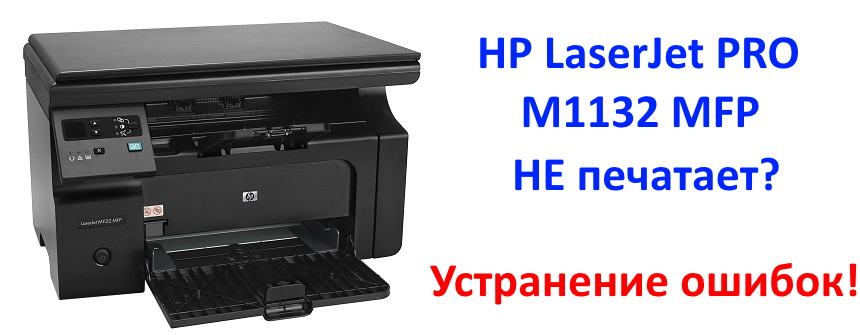
Принтер — это неотъемлемый атрибут современного рабочего пространства. Он позволяет печатать документы, изображения и другие материалы с максимальным удобством и качеством. Однако, в процессе работы принтер может столкнуться с различными ошибками, которые могут замедлить его работу или полностью остановить. Чтобы избежать подобных проблем и настроить принтер на максимальную эффективность, необходимо знать основные руководства и советы.
В данной статье мы рассмотрим самые распространенные ошибки, с которыми может столкнуться ваш принтер, и предложим эффективные решения для их устранения. Вы узнаете, как правильно настраивать принтер, как обслуживать его и как улучшить качество печати. Наши советы помогут вам сделать работу с принтером более комфортной и продуктивной.
Принтер статьи: как исправить ошибки
Не распознается принтер:
1. Убедитесь, что принтер включен и подключен к компьютеру правильно через USB-порт.
2. Перезагрузите компьютер и принтер.
3. Проверьте драйвера принтера и обновите их, если необходимо.
Печать идет с искажениями:
1. Проверьте качество бумаги и ее правильное натяжение в принтере.
2. Очистите головку принтера и выполните калибровку.
Сбои при подаче бумаги:
1. Убедитесь, что бумага правильно установлена в лоток и не пересушена.
2. Проверьте, нет ли остатков бумаги или посторонних предметов внутри принтера.
3. Обновите программное обеспечение принтера и драйверы.
Популярные ошибки при работе с принтером
При работе с принтером часто возникают различные проблемы, которые могут осложнить процесс печати и вызвать дополнительные неудобства. Рассмотрим самые популярные ошибки, с которыми могут столкнуться пользователи:
- Сбой печати из-за недостаточного количества бумаги в лотке.
- Загрязненные или засохшие печатающие головки, что приводит к неравномерному нанесению чернил на бумагу.
- Неисправности в подключении к компьютеру или сети, что вызывает сбой в передаче печатных заданий.
- Использование неподходящих или иссякших картриджей, что приводит к плохому качеству печати.
- Ошибки в драйверах принтера, которые не позволяют корректно передавать команды на печать.
Печать не идет: что делать?
Если ваш принтер не печатает, первым делом проверьте подключение кабелей и питания. Убедитесь, что принтер включен и правильно подключен к компьютеру или сети.
Проверьте статус принтера в системе. Возможно, он находится в оффлайн-режиме или есть другие проблемы с подключением.
Попробуйте перезагрузить принтер и компьютер, иногда это может помочь восстановить работу устройства.
Проверьте, есть ли бумага в лотке и достаточно ли чернил в картриджах. При необходимости добавьте бумагу или замените картриджи.
Если все вышеперечисленные меры не помогли, попробуйте сбросить настройки принтера или обратитесь к специалисту по ремонту техники.
Проблемы с подключением принтера
Часто возникают проблемы при подключении принтера к компьютеру. Основные причины могут быть связаны с неправильной установкой драйверов, неисправным кабелем, а также неправильными настройками подключения.
Решение:
1. Проверьте кабель подключения. Убедитесь, что кабель правильно подключен как к принтеру, так и к компьютеру.
2. Проверьте доступность драйверов. Установите или обновите драйверы принтера с официального сайта производителя.
3. Перезагрузите принтер и компьютер. Иногда это помогает решить проблему с подключением.
4. Проверьте настройки подключения в операционной системе. Удостоверьтесь, что принтер правильно выбран в качестве устройства по умолчанию.
Следуя этим рекомендациям, вы сможете избежать проблем с подключением принтера и настроить его работу корректно.
Качество распечатки: как улучшить
Для улучшения качества печати следуйте следующим рекомендациям:
| 1. | Выберите правильную бумагу. Используйте качественную бумагу, подходящую для вашего принтера. |
| 2. | Проверьте уровень чернил. Убедитесь, что у вас достаточно чернил для печати. Замените картриджи при необходимости. |
| 3. | Очистите принтер. Периодически очищайте принтер от пыли и грязи, чтобы избежать засорения и искажения печати. |
| 4. | Проверьте настройки печати. Проверьте разрешение и другие параметры печати в настройках принтера и компьютера. |
| 5. | Выравняйте головки печати. При необходимости произведите калибровку принтера для точной печати. |
Решение ошибок на принтере
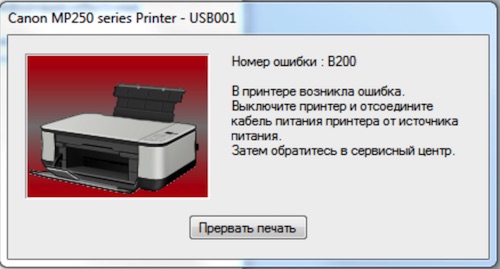
1. Ошибка «Бумага застряла»
Чтобы устранить ошибку с застрявшей бумагой, следуйте инструкциям принтера по очистке пути подачи бумаги. Выключите принтер, откройте крышку и аккуратно извлеките застрявшую бумагу. Затем снова включите устройство и проверьте, работает ли оно корректно.
2. Ошибка «Низкий уровень тонера»
Если возникает сообщение о низком уровне тонера, необходимо заменить картридж с тонером. Следуйте инструкциям производителя по замене картриджа, чтобы продолжить печать без проблем.
3. Ошибка «Проблема с подключением»
Проверьте, правильно ли подключен принтер к компьютеру или сети. Попробуйте переподключить кабель USB или настроить беспроводное подключение. Перезапустите принтер и компьютер, чтобы устранить проблемы с подключением.
Чистка и обслуживание устройства
Чистка принтера:
Для чистки принтера самостоятельно необходимо извлечь картридж и аккуратно протереть платформу принтера от пыли и загрязнений. Также рекомендуется чистить ролики и ленты с помощью специальных средств для чистки принтеров.
Обслуживание принтера:
Регулярное обслуживание принтера включает в себя проверку состояния картриджей, очистку печатающих головок и калибровку устройства. Также желательно обновлять драйвера и программное обеспечение для оптимальной работы принтера.
Обновление драйверов принтера
Для обновления драйверов принтера можно воспользоваться следующими способами:
- Скачать драйверы с официального сайта производителя принтера. После скачивания необходимо запустить установочный файл и следовать инструкциям.
- Использовать встроенный механизм обновления драйверов через меню управления устройствами Windows. Для этого необходимо выбрать принтер в списке устройств и выбрать опцию «Обновить драйвер».
- Использовать специализированные программы для обновления драйверов, которые автоматически найдут и установят самые свежие версии драйверов для вашего принтера.
Обновление драйверов принтера поможет избежать проблем с печатью, улучшит стабильность работы устройства и обеспечит его оптимальную производительность.
Работа с сообщениями об ошибке
При возникновении ошибки на принтере, необходимо внимательно прочитать сообщение об ошибке на дисплее или в программе на компьютере. Оно может содержать информацию о причине проблемы и способе ее устранения.
Для решения ошибки следует следовать рекомендациям, указанным в сообщении. Обычно они предлагают проверить подключение принтера, убедиться в наличии бумаги и чернил, перезагрузить устройство или выполнить другие действия.
Если после выполнения рекомендаций ошибка остается, стоит обратиться к руководству пользователя принтера. В нем могут быть указаны специфические инструкции по устранению неполадок.
Если проблема не удается решить самостоятельно, целесообразно обратиться за помощью к специалисту или сервисному центру. Опытный техник сможет выявить причину ошибки и провести необходимые ремонтные работы.

