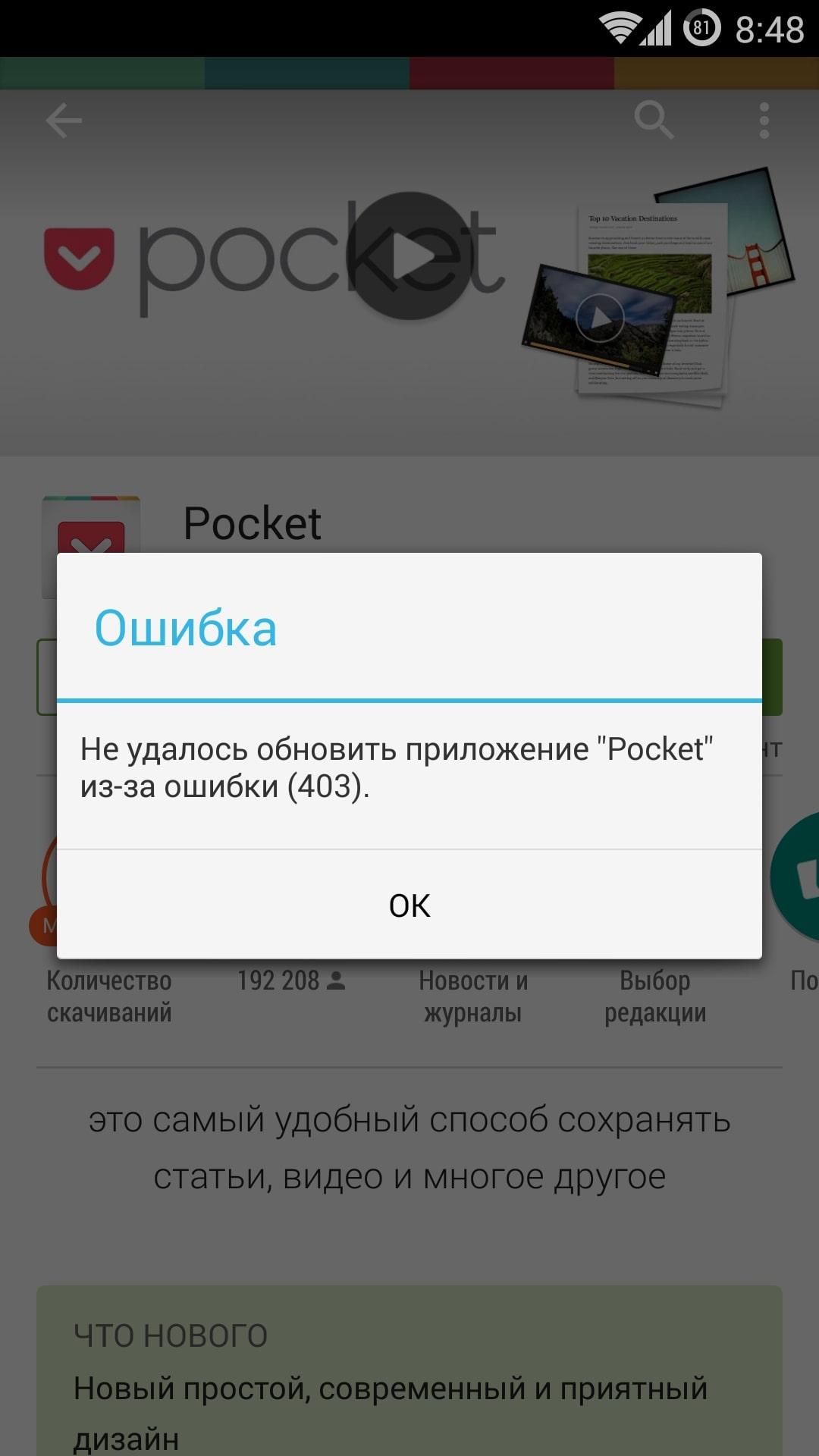
Каждый владелец Android-устройства сталкивался с ситуацией, когда не удается обновить приложения из Google Play из-за сообщения «Ошибка проверки обновлений». Эта проблема может быть разочарованием, особенно если вы ждете важного обновления для приложения на вашем смартфоне или планшете.
Что же такое «Ошибка проверки обновлений» и почему она возникает? Эта ошибка обычно связана с проблемами в работе сервисов Google Play. Она может возникнуть из-за неполадок в сети, ошибок в кэше приложения или других причин, связанных с соединением устройства с серверами Google.
К счастью, существует несколько способов решения проблемы с «Ошибка проверки обновлений» в Google Play. От очевидных шагов, таких как перезапуск устройства или проверка соединения с интернетом, до более сложных действий, которые могут потребовать очистки кэша приложения или обновления служб Google Play. В данной статье мы поговорим о том, как можно исправить эту ошибку и продолжить обновление приложений на вашем устройстве.
Ошибка проверки обновлений в Google Play: как исправить ошибки
При возникновении ошибки проверки обновлений в Google Play могут возникнуть различные проблемы, которые мешают установке или обновлению приложений. Для исправления данной проблемы рекомендуется применить следующие действия:
1. Проверьте подключение к интернету. Убедитесь, что ваше устройство имеет стабильное соединение с интернетом, так как для загрузки обновлений требуется доступ к сети.
2. Перезагрузите устройство. Иногда проблемы с обновлениями могут быть связаны с неполадками в работе операционной системы. Попробуйте перезагрузить устройство, чтобы исправить данную проблему.
3. Очистите кеш и данные приложения Google Play. Это можно сделать в настройках устройства, выбрав раздел приложений и найдя Google Play в списке установленных приложений. После очистки кеша и данных перезапустите Google Play и попробуйте установить обновления снова.
4. Обновите сервисы Google Play. Убедитесь, что у вас установлена последняя версия сервисов Google Play, так как устаревшие версии могут вызывать проблемы с обновлениями приложений.
5. Проверьте свободное место на устройстве. Убедитесь, что на вашем устройстве достаточно свободного места для загрузки и установки обновлений. При нехватке места обновления могут прерываться или не устанавливаться.
После выполнения вышеперечисленных шагов повторите попытку установки обновлений в Google Play. Если проблема сохраняется, обратитесь к службе поддержки Google Play для дополнительной помощи.
Информация о ошибке проверки обновлений в Google Play
Основные причины возникновения ошибки проверки обновлений в Google Play могут включать сбои в сети, недостаточное место на устройстве, проблемы с аккаунтом Google или просто временные сбои в работе приложения.
Для устранения ошибки пользователи могут попробовать следующие действия:
- Проверить подключение к Интернету и убедиться, что сеть работает корректно.
- Очистить кэш и данные приложения Google Play Store в настройках устройства.
- Проверить доступное место на устройстве и освободить необходимое пространство.
- Проверить учетную запись Google и убедиться, что она правильно настроена на устройстве.
- Попробовать повторно запустить приложение Google Play и повторить попытку обновления.
Если проблема с ошибкой проверки обновлений в Google Play остается нерешенной, пользователю рекомендуется связаться с технической поддержкой Google или поискать решение проблемы на официальном форуме поддержки Google Play.
Причины возникновения ошибки

Ошибка проверки обновлений в Google Play может возникать по ряду причин. Рассмотрим основные из них:
- Непостоянное подключение к Интернету. Если у вас нестабильное соединение или оно отсутствует, Google Play может не иметь возможности загрузить или проверить обновления приложений.
- Проблемы с аккаунтом Google. Некорректные данные вашего аккаунта Google могут привести к ошибкам при обновлении приложений в магазине Google Play.
- Конфликты со сторонними приложениями или программным обеспечением. Иногда установленные на устройстве приложения или программы могут вмешиваться в процесс проверки обновлений и вызывать ошибки.
- Недостаточное пространство на устройстве. Если на вашем устройстве заканчивается место, Google Play может столкнуться с проблемами при загрузке и установке обновлений.
Недостаточное свободное место на устройстве
Один из распространенных причин возникновения ошибки проверки обновлений в Google Play может быть недостаточное свободное место на вашем устройстве. Если на вашем смартфоне или планшете заканчивается свободное место, Google Play может испытывать проблемы при загрузке и установке обновлений приложений.
Для решения этой проблемы вам следует освободить дополнительное место на устройстве, удалив ненужные приложения, фотографии, видео или другие файлы. После этого попробуйте снова проверить обновления приложений в Google Play.
Проблемы с подключением к Интернету
Одной из основных причин возникновения ошибки «Ошибка проверки обновлений» в Google Play может быть недоступность Интернета на вашем устройстве. Проверьте подключение к Wi-Fi или мобильным данным и убедитесь, что интернет-соединение работает стабильно.
Если у вас возникли проблемы с подключением к Интернету, попробуйте перезагрузить маршрутизатор, модем или ваше мобильное устройство. Также убедитесь, что вы правильно ввели пароль для Wi-Fi-сети или что у вас достаточно остаточного трафика на мобильном тарифе.
Иногда проблему можно решить простым переподключением к сети Wi-Fi или перезагрузкой устройства. Если ничего из перечисленного не помогло, обратитесь к вашему провайдеру Интернет-услуг или к специалисту по технической поддержке.
Как исправить ошибку проверки обновлений
Если вы столкнулись с сообщением «Ошибка проверки обновлений» в Google Play, не отчаивайтесь, есть несколько способов исправить эту проблему.
1. Убедитесь в подключении к сети
Первым делом проверьте, что устройство подключено к интернету. Убедитесь, что Wi-Fi или мобильные данные работают исправно.
2. Перезагрузите устройство
Иногда простая перезагрузка устройства может помочь устранить ошибку. Перезагрузите устройство и попробуйте снова выполнить обновление приложений в Google Play.
3. Очистите кэш и данные приложения Google Play
Попробуйте очистить кэш и данные приложения Google Play. Для этого зайдите в настройки устройства, выберите раздел «Приложения» или «Управление приложениями», найдите Google Play в списке приложений, нажмите на него и выберите опцию «Очистить кэш» и «Очистить данные».
4. Проверьте обновления операционной системы
Убедитесь, что ваше устройство имеет самые последние обновления операционной системы. Иногда устаревшая версия операционной системы может вызывать проблемы с обновлением приложений.
Если после выполнения этих действий проблема не исчезнет, попробуйте повторить попытку обновления через некоторое время или обратитесь в службу поддержки Google Play для получения дополнительной помощи.
Очистка кэша Google Play
Очистка кэша Google Play может решить многие проблемы с обновлением приложений. Вот как это сделать:
| Шаг 1: | Откройте настройки устройства. |
| Шаг 2: | Перейдите в раздел «Приложения» или «Приложения и уведомления». |
| Шаг 3: | Найдите приложение Google Play в списке установленных приложений. |
| Шаг 4: | Нажмите на приложение Google Play и выберите «Очистить кэш» или «Очистить данные кэша». |
| Шаг 5: | После очистки кэша перезапустите устройство и попробуйте выполнить обновление приложений еще раз. |
После очистки кэша Google Play, многие ошибки, включая сообщение «Ошибка проверки обновлений», могут быть устранены, и вы сможете обновить приложения без проблем.
Шаги по очистке кэша приложения
Очистка кэша приложения может помочь устранить проблемы с обновлениями в Google Play. Вот несколько шагов, которые помогут вам провести эту процедуру:
| Шаг | Инструкция |
| 1. | Откройте на устройстве раздел «Настройки». |
| 2. | Выберите пункт «Приложения» или «Управление приложениями». |
| 3. | Найдите приложение Google Play в списке установленных приложений. |
| 4. | Откройте страницу приложения и выберите «Очистить кеш» или «Хранилище». |
| 5. | Подтвердите действие, чтобы удалить временные данные приложения. |
После выполнения этих шагов попробуйте снова проверить обновления в Google Play. Теперь обновления могут проходить без ошибок.

