
ERRCONNECTIONTIMEDOUT — одна из наиболее распространенных проблем, с которой могут столкнуться пользователи при работе в Интернете. Эта ошибка указывает на то, что запрос пользователя к веб-ресурсу занял слишком много времени и был прерван из-за истечения времени ожидания.
Существует несколько методов решения этой проблемы. Один из способов — проверить подключение к Интернету и убедиться, что сетевое соединение работает исправно. Также стоит попробовать обновить страницу или перезагрузить браузер, чтобы устранить возможные временные сбои.
Если проблема сохраняется, то можно попробовать очистить кеш и файлы cookie браузера, а также проверить настройки безопасности и брандмауэра на компьютере. Если ничто не помогает, то стоит обратиться к провайдеру интернета или администратору сети для дальнейшей диагностики и устранения ошибки.
Методы решения ошибки ERR_CONNECTION_TIMED_OUT
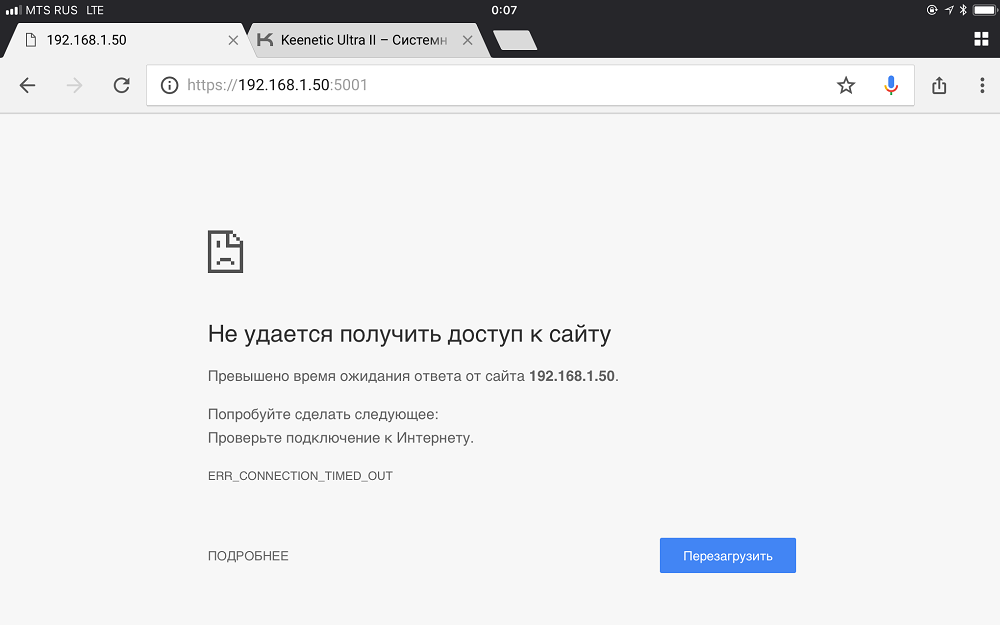
В данной статье мы рассмотрим методы решения ошибки ERR_CONNECTION_TIMED_OUT, которая часто возникает при попытке установить соединение с веб-сайтом.
| Метод | Описание |
| 1. Проверка интернет-соединения | Убедитесь, что ваше соединение с Интернетом работает стабильно. Попробуйте подключиться к другим веб-сайтам, чтобы убедиться в работоспособности сети. |
| 2. Перезагрузка маршрутизатора | Попробуйте перезагрузить маршрутизатор, возможно, это поможет восстановить соединение с сайтом. Для этого отключите его на несколько минут, а затем снова включите. |
| 3. Отключение VPN или прокси-сервера | Если вы используете VPN или прокси-сервер, попробуйте отключить их, так как они могут быть причиной проблем с подключением к веб-сайту. |
| 4. Очистка кэша браузера | Попробуйте очистить кэш браузера, так как накопленные данные могут приводить к проблемам с соединением. Зайдите в настройки браузера и выполните очистку кэша. |
| 5. Проверка наличия блокировок | Убедитесь, что ваш антивирус или брандмауэр не блокируют доступ к веб-сайту. Проверьте настройки безопасности и временно отключите антивирус для проверки. |
Методы решения ошибки ERR_CONNECTION_TIMED_OUT
Ошибка ERR_CONNECTION_TIMED_OUT возникает, когда ваш браузер не может установить соединение с сервером в установленный срок. Это может быть вызвано различными проблемами, такими как проблемы с сетевым соединением, настроенными брандмауэрами, неправильными DNS-настройками и т.д. Вот некоторые методы решения этой ошибки:
- Проверьте подключение к Интернету и убедитесь, что оно работает корректно.
- Перезагрузите маршрутизатор и ваш компьютер, чтобы обновить сетевое подключение.
- Проверьте настройки брандмауэра и антивирусного ПО, чтобы убедиться, что они не блокируют доступ к сайту.
- Попробуйте использовать альтернативный браузер или устройство для проверки, не проблема ли именно в вашем браузере или устройстве.
- Проверьте настройки DNS и попробуйте изменить их на общедоступные (например, 8.8.8.8 и 8.8.4.4).
- Обратитесь к вашему интернет-провайдеру для проверки возможных проблем на их стороне.
Проверка подключения к сети
Убедитесь, что ваш компьютер правильно подключен к сети Wi-Fi или кабелю Ethernet, и что сеть функционирует без проблем.
Попробуйте открыть другие веб-сайты, чтобы убедиться, что проблема не связана с общим отсутствием интернет-соединения.
Если возникают трудности с подключением, перезагрузите маршрутизатор или попробуйте подключиться к другой сети для проверки стабильности соединения.
Проверка соединения с Интернетом
Прежде чем приступить к решению ошибки ERR_CONNECTION_TIMED_OUT, необходимо убедиться, что проблема действительно связана с вашим соединением с Интернетом. Для этого выполните следующие шаги:
- Проверьте работу других устройств. Попробуйте открыть веб-сайты на других устройствах (например, на смартфоне или планшете) для установления статуса вашего Интернет-соединения.
- Перезагрузите маршрутизатор и модем. Иногда простой перезапуск сетевого оборудования может устранить временные неполадки.
- Проверьте настройки брандмауэра и антивирусного ПО. Иногда эти программы могут блокировать доступ к некоторым веб-сайтам.
- Обратитесь к вашему поставщику услуг Интернета. Если проблема сохраняется, возможно, проблема связана с работой вашего провайдера. Свяжитесь с ним для получения помощи и дополнительной информации.
Проверка наличия сетевого кабеля
Проверка Wi-Fi подключения
1. Проверьте стабильность сигнала Wi-Fi: Убедитесь, что уровень сигнала на вашем устройстве достаточно сильный и нет перекрытий с другими сетями.
2. Перезагрузите роутер: Выключите роутер на несколько минут, а затем включите его снова. Это поможет устранить временные проблемы с подключением.
3. Проверьте настройки безопасности: Убедитесь, что правильно введен пароль доступа к Wi-Fi сети и не были внесены неправильные настройки безопасности.
4. Проверьте подключение к другим устройствам: Попробуйте подключиться к Wi-Fi с других устройств, чтобы убедиться, что проблема не только на одном устройстве.
5. Обновите программное обеспечение роутера: Проверьте доступность обновлений для вашего роутера и установите их, чтобы исправить возможные проблемы в работе.
Проверка настроек браузера
1. Проверьте настройки прокси-сервера
Убедитесь, что настройки прокси-сервера в вашем браузере соответствуют требованиям вашей сети. Попробуйте отключить прокси, чтобы убедиться, что проблема не связана с ним.
2. Очистите кэш и файлы cookie
Временные файлы и cookie могут иногда вызывать проблемы с подключением к сайтам. Очистите кэш и файлы cookie в настройках браузера и попробуйте зайти на сайт снова.
3. Проверьте наличие антивирусного ПО
Некоторые антивирусные программы могут блокировать доступ к определенным сайтам. Проверьте настройки антивируса и убедитесь, что он не блокирует доступ к сайту.
Если проблема остается, попробуйте использовать другой браузер или обратитесь к вашему интернет-провайдеру для дальнейшей помощи.
Очистка кэша и файлов cookie
Очистка кэша и файлов cookie может помочь решить проблему ERR_CONNECTION_TIMED_OUT. Кэш и файлы cookie иногда могут быть повреждены или устаревшие, что приводит к сбоям при загрузке страницы. Чтобы очистить кэш и файлы cookie, следуйте инструкциям для вашего браузера:
Google Chrome:
1. Нажмите на иконку меню (три вертикальные точки) в правом верхнем углу браузера.
2. Выберите «Настройки» и перейдите в раздел «Приватность и безопасность».
3. Нажмите на «Очистить данные просмотра» и выберите, что именно вы хотите очистить.
4. Нажмите «Очистить данные».
Mozilla Firefox:
1. Нажмите на иконку меню (три горизонтальные линии) в правом верхнем углу браузера.
2. Выберите «История» и «Очистить недавнюю историю».
3. Убедитесь, что вы выбрали «Куки» и «Кэш».
4. Нажмите «Очистить сейчас».
После очистки кэша и файлов cookie, перезапустите браузер и попробуйте снова загрузить страницу, чтобы увидеть, помогло ли это решить ошибку ERR_CONNECTION_TIMED_OUT.
Обновление браузера до последней версии
| Google Chrome | Перейдите в меню браузера, выберите «Справка», затем «О Google Chrome». Браузер начнет автоматически проверять наличие обновлений и предложит установить новую версию, если таковая имеется. |
| Mozilla Firefox | Откройте меню браузера, выберите «О Firefox». Браузер начнет проверку наличия обновлений и предложит установить последнюю версию. |
| Microsoft Edge | Если вы используете Windows 10, Edge обновится автоматически вместе с обновлениями системы. Если необходимо вручную проверить обновления, откройте меню браузера, выберите «Помощь и обновления -> О браузере». |
Обновление браузера до последней версии поможет устранить возможные проблемы, связанные с устаревшими компонентами программного обеспечения и повысит безопасность вашего интернет-соединения.

